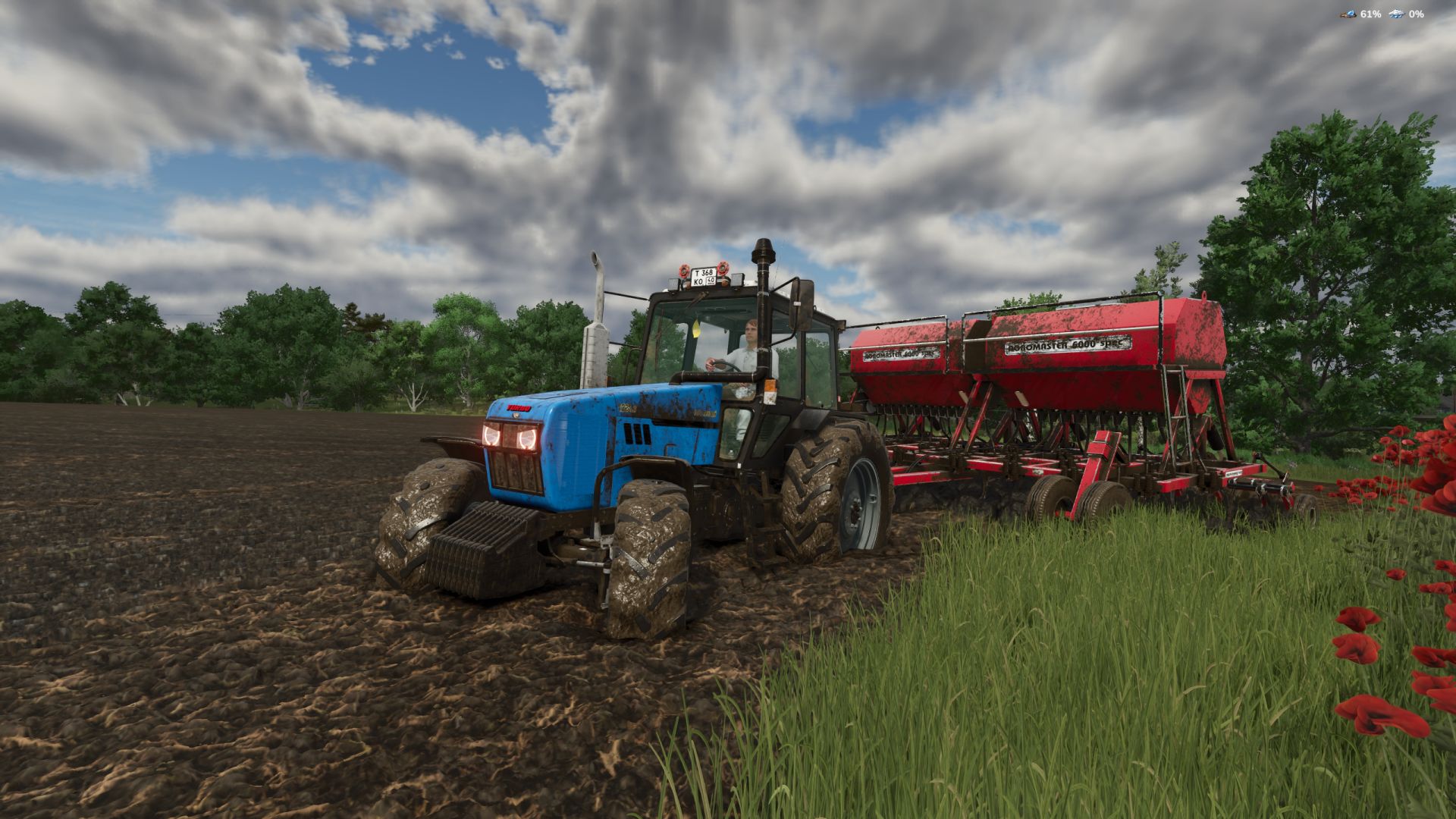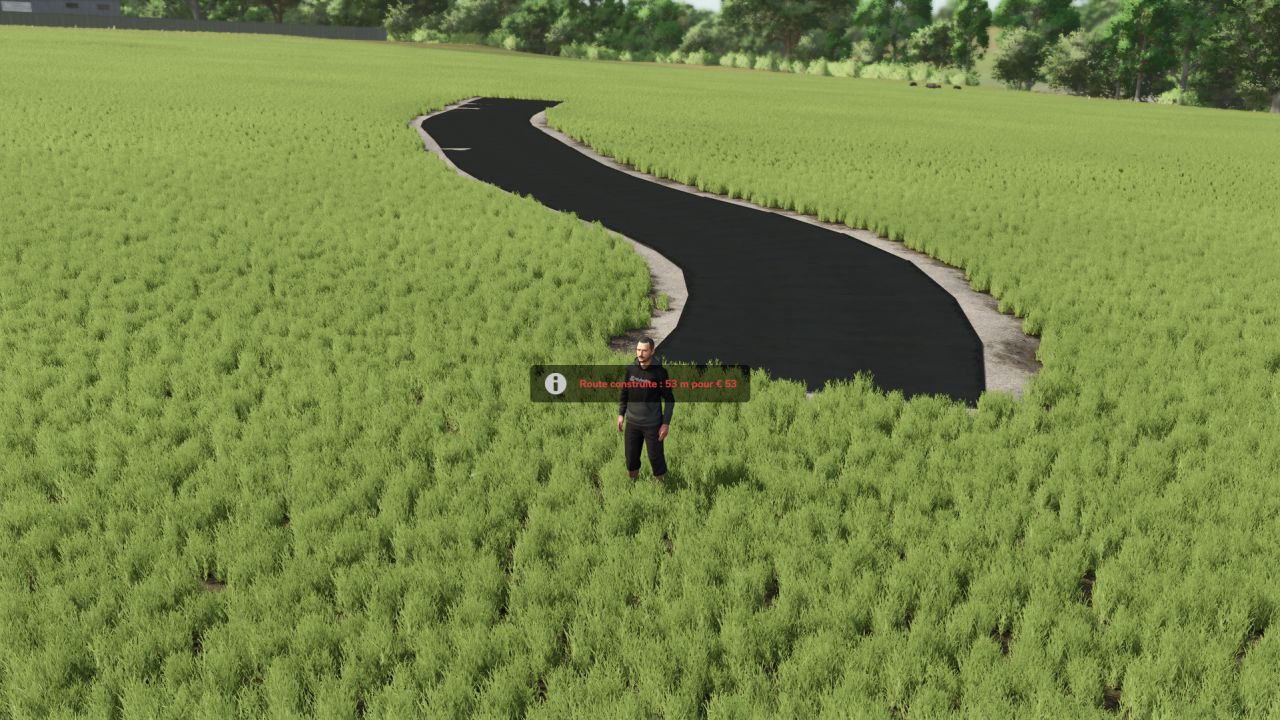

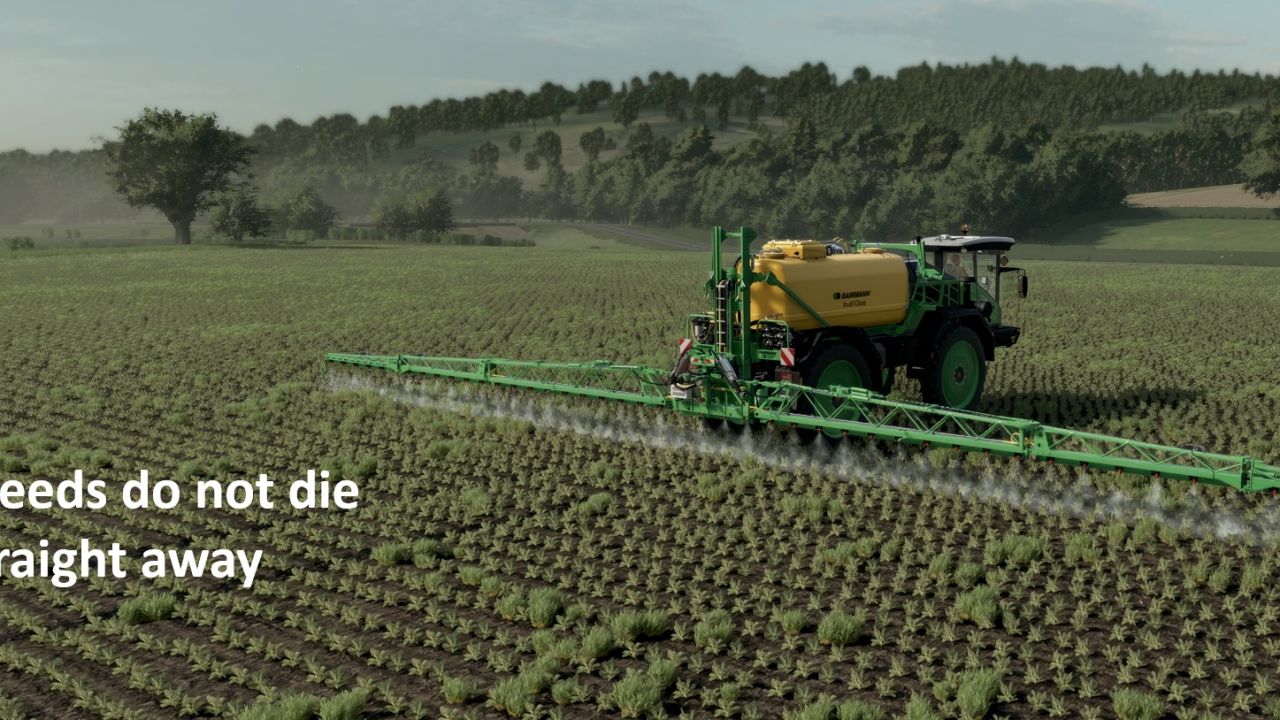
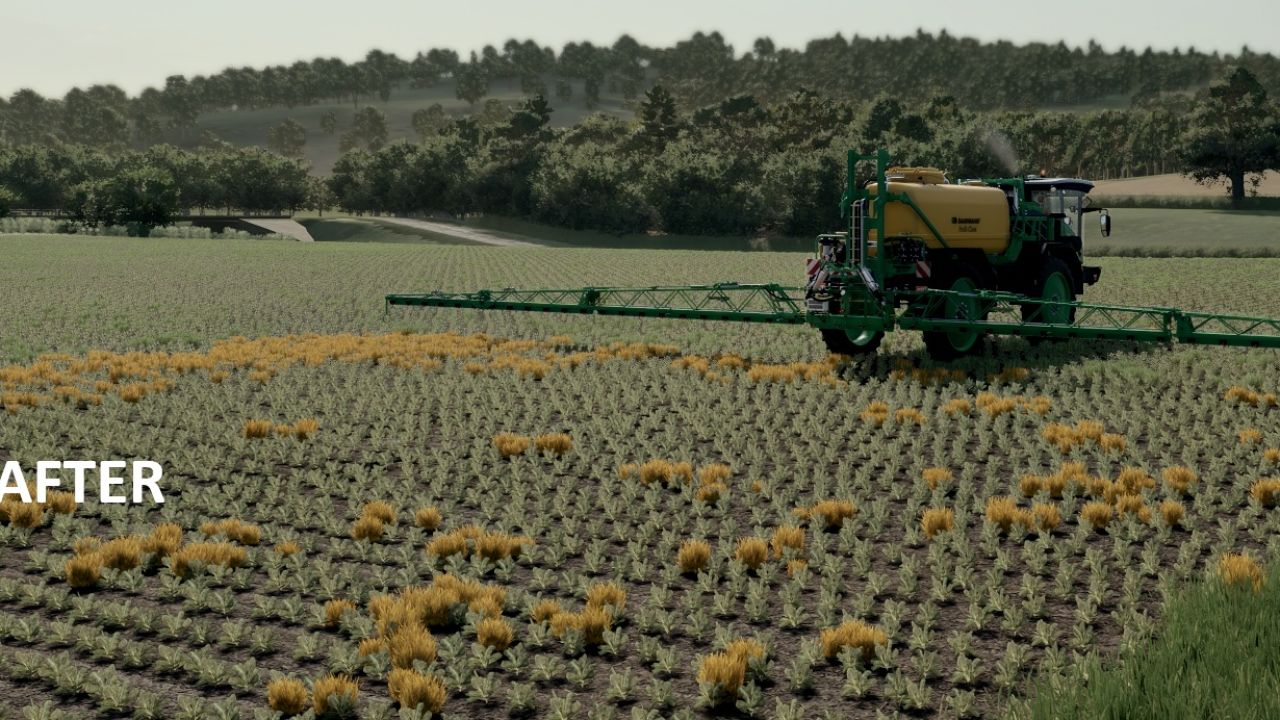
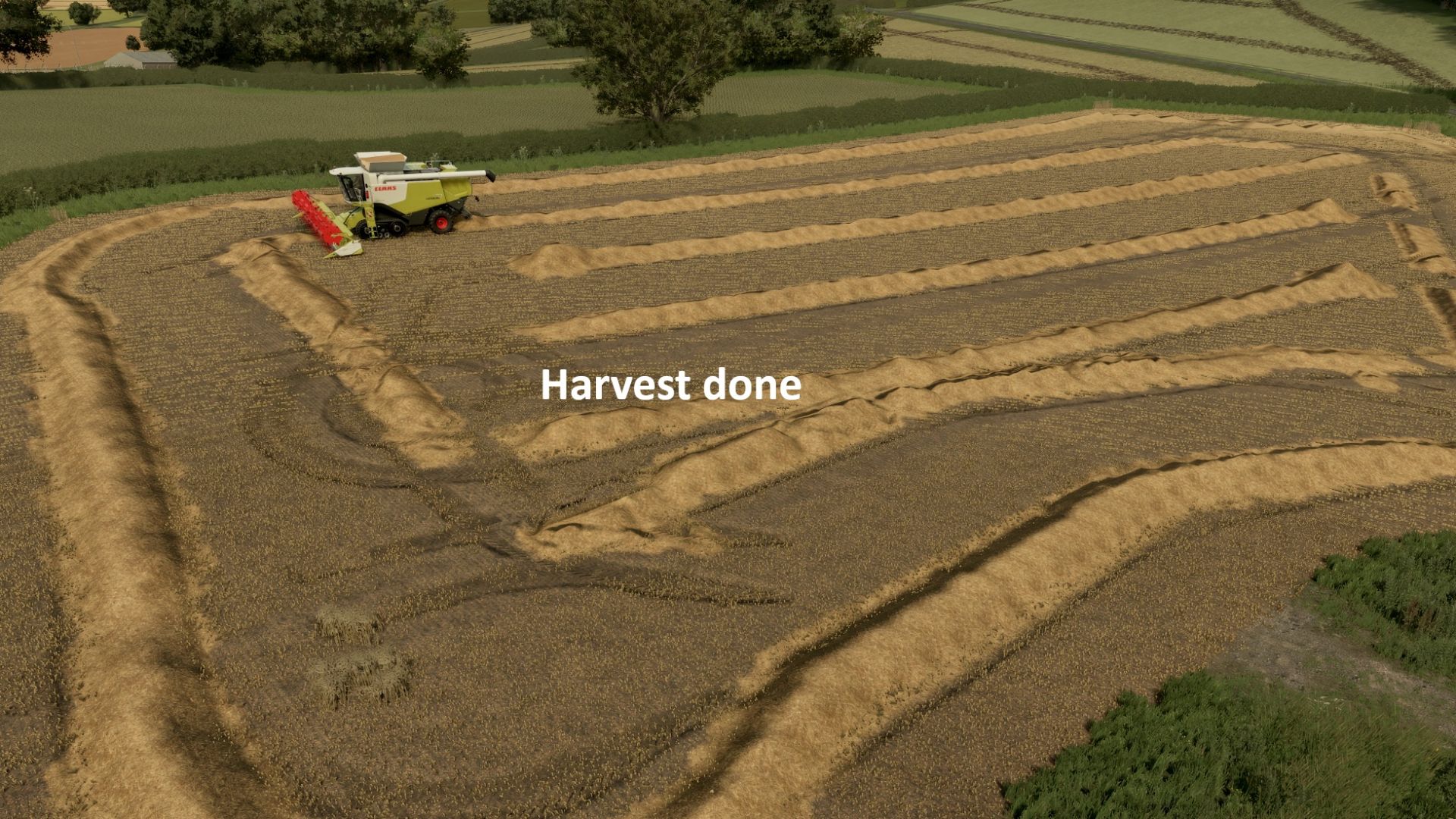
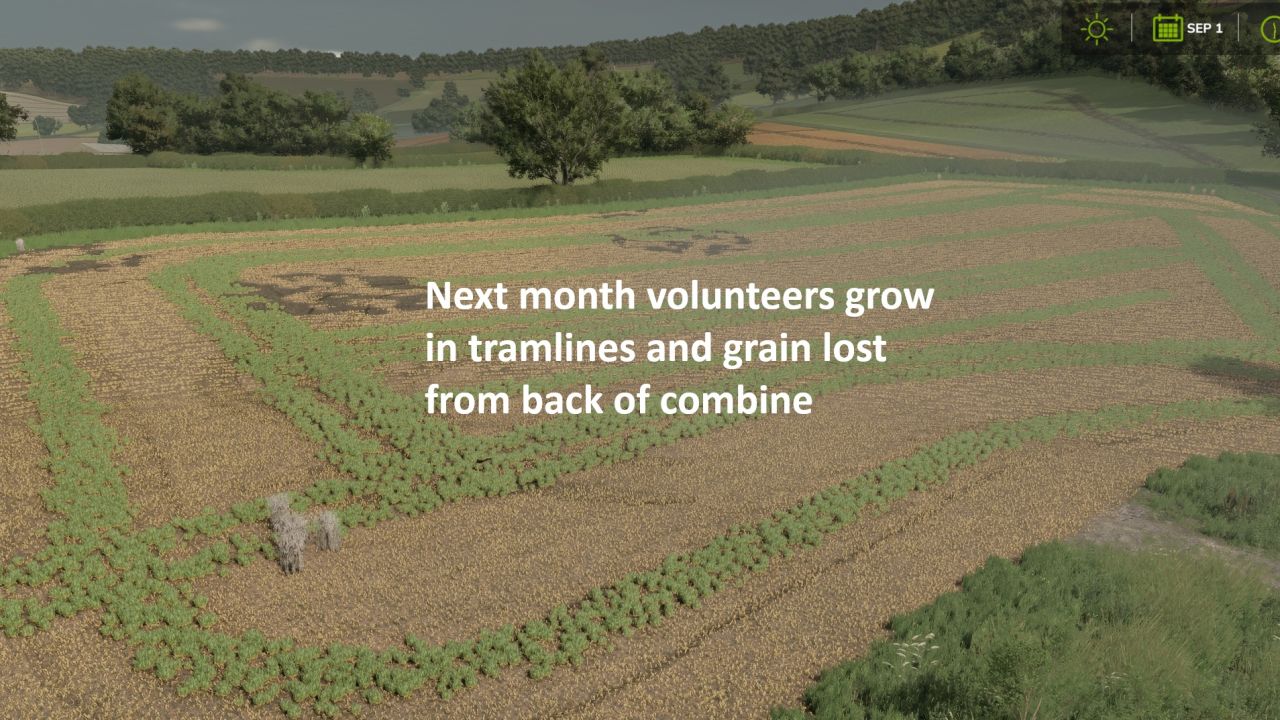
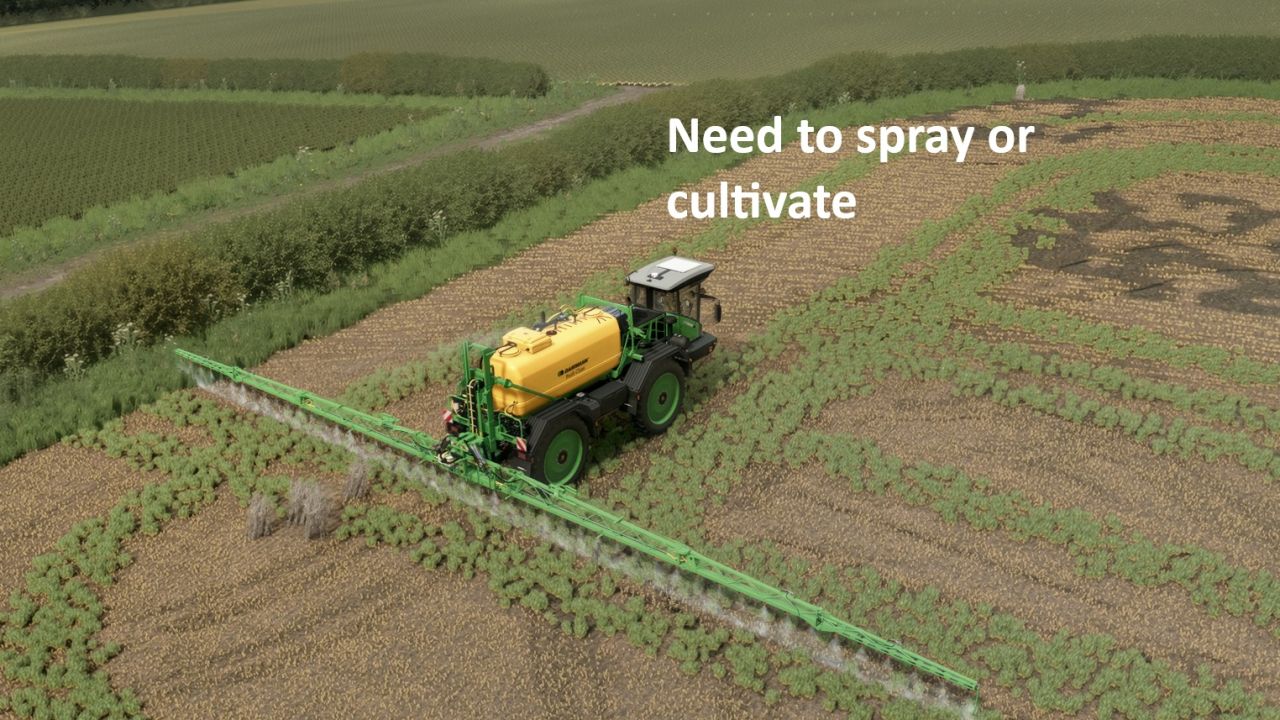
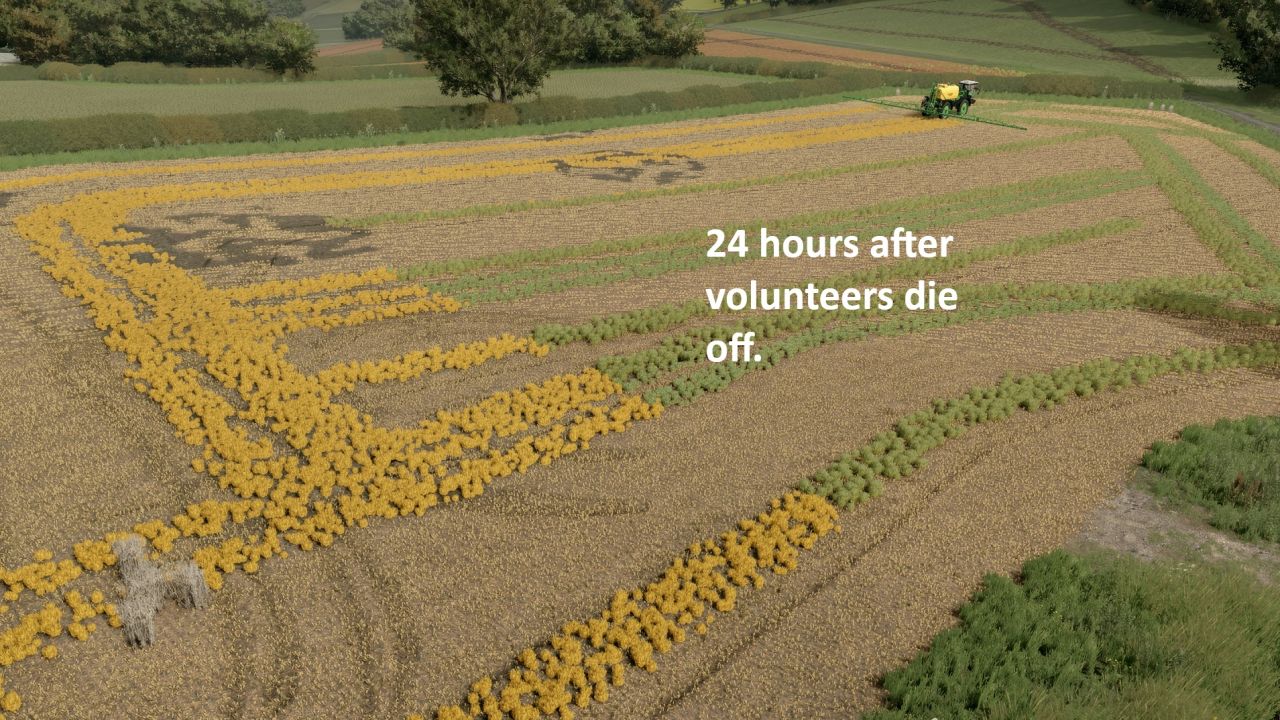

Bir biçerdöver buğday, arpa veya yulaf hasadı yaptıktan sonra, tıpkı gerçek hayatta olduğu gibi, arkasında kendiliğinden biten (dökülen tohumlardan kaynaklanan) bir tahıl şeridi oluşur. Ertesi ay, biçerdöverin geçtiği hat boyunca genç ve yeşil buğday filizleri belirir ve siz müdahale edene kadar büyümeye devam eder. Bu tür kendiliğinden biten ürünler, şeker pancarı ve mısır gibi sonraki ekimlerde de ortaya çıkabilir ve ilaçlanarak yok edilmeleri gerekir (bu, normal yabani ot sisteminin yerini alan bir özelliktir).
- Kendiliğinden biten bu ürünler yalnızca buğday, arpa ve yulaf hasadı yapan biçerdöverlerden kaynaklanır. Anızlara dokunulmaz.
- Oyun içi bir sonraki ayın başında, biçerdöverin izlediği yolu takip eden düzgün bir hat şeklinde belirirler.
- Küçükten büyüğe doğru gelişirler (varsayılan olarak buğday şeklinde).
- Herhangi bir standart herbisit (yabani ot ilacı) ile ilaçlanabilirler. Bir gün boyunca yeşil kalır, ardından altın sarısına döner ve iki ay sonra kaybolurlar.
- Toprağı işleme, sürme veya ekim yapma işlemleri onları anında yok eder.
- Normal yabani otlar buğday, arpa veya yulaf anızında büyümez; bu nedenle buralarda yalnızca kendiliğinden biten bu tahıllar ortaya çıkar. Oyunun "Yabani Otlar" (Weeds) ayarını açarsanız, normal yabani otlar diğer alanlarda yine de belirir ve aynı şekilde ilaçlanarak yok edilir.
- Kendiliğinden biten ürünlere ait veriler kayıt dosyanızla birlikte saklanır.
ÖNEMLİ: Kendiliğinden biten ürünlerin buğday gibi görünmesi için, haritanın yabani ot katmanının (weed layer) buğday olarak tanımlanmış olması gerekir. Standart yabani ot görünümünü kullanan bir haritada mod yine de çalışır, ancak bu ürünler sıradan yabani otlar gibi görünür ve ilaçlama sonrası oluşan sarı renk değişimi görülmez. Herhangi bir haritayı buna göre hazırlamak (ki bu işlem sadece birkaç dakika sürer) için modla birlikte gelen kurulum kılavuzuna bakın.
KURULUM için,
1. Zip dosyasındaki FS25_VolunteerCrops öğesini alın ve "Mod" klasörüne yerleştirin.
2. Düzenlemek istediğiniz haritaya "weeds" (yabani otlar) klasörünü ekleyin; gerekirse bir "foliage" (bitki örtüsü) klasörü de ekleyin.
3. İndirilen Zip dosyasındaki Weed.xml dosyasını haritanızın yapılandırma (config) dosyasına ekleyin.
4. Düzenleme: Notepad kullanarak map.i3d dosyasındaki yolu "Weeds" klasörüne yönlendirin. Örneğin Witcombe haritası için bu işlem şu şekilde olur: `<File fileId="297" filename="textures/foliage/weed/weed.xml"/>`
5. Düzenleme yapın. map.xml dosyasında, Weeds (yabani otlar) klasöründeki xml dosyasına yönlendirme yapmanız gerekir. Örneğin Witcombe için bu işlem şu şekilde olacaktır: `<weed filename="map/config/weed.xml" />` (weed.grle dosyası için doğru yolun belirtildiğinden emin olun).
Herhangi bir sorun yaşarsanız bana bildirin. Amaç, gerçekçilik katmaktır.