
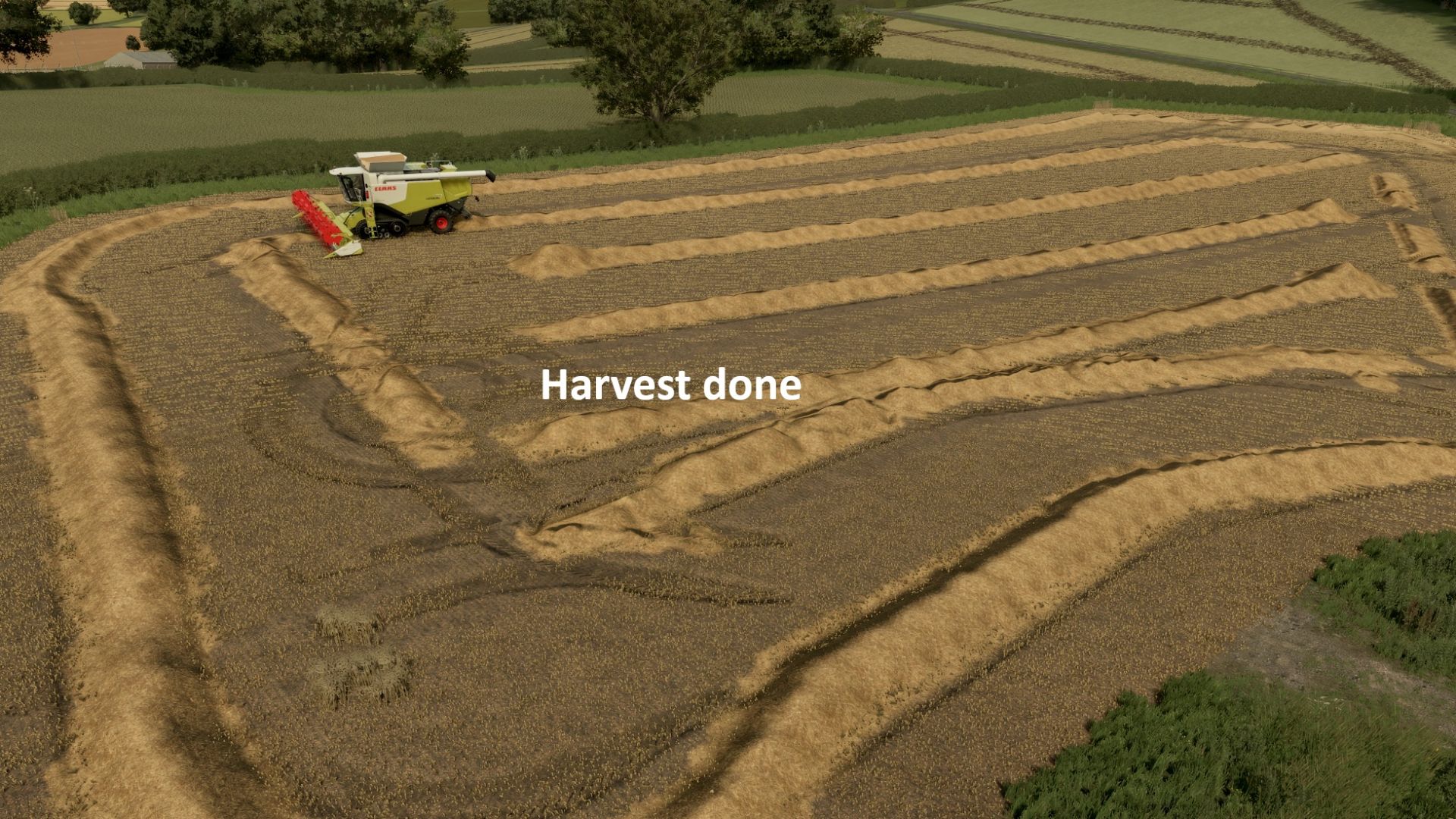
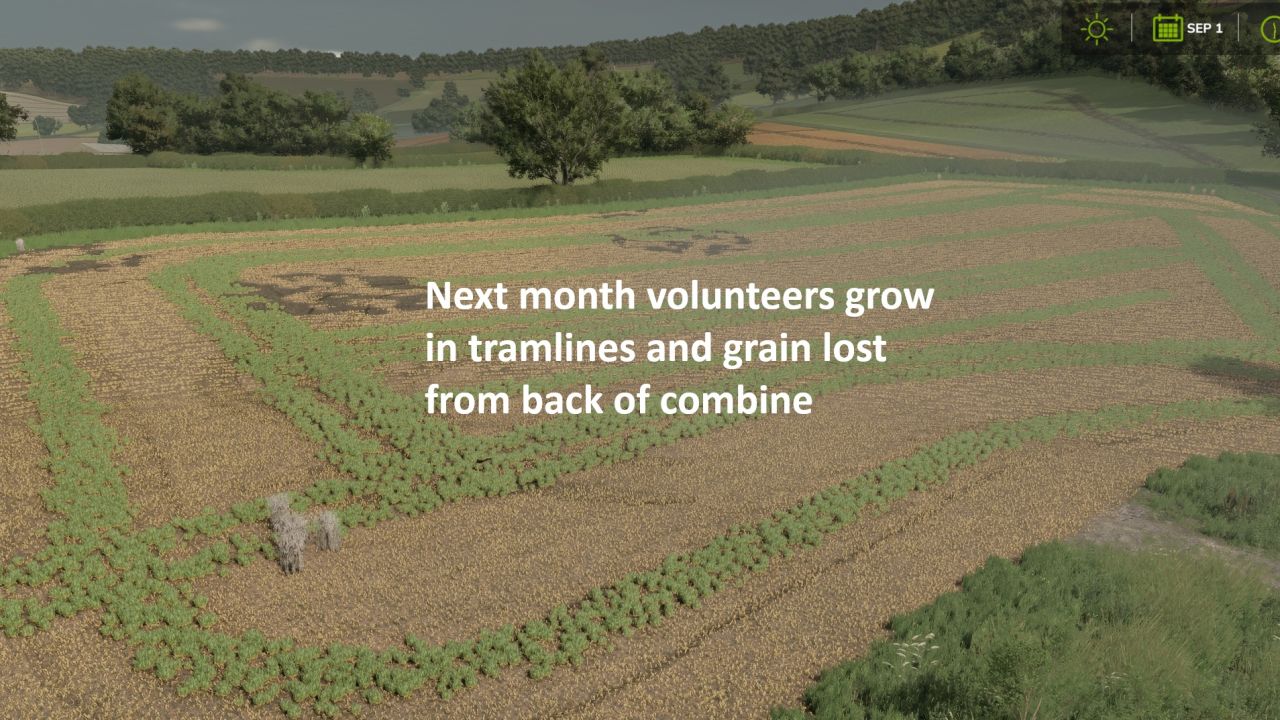
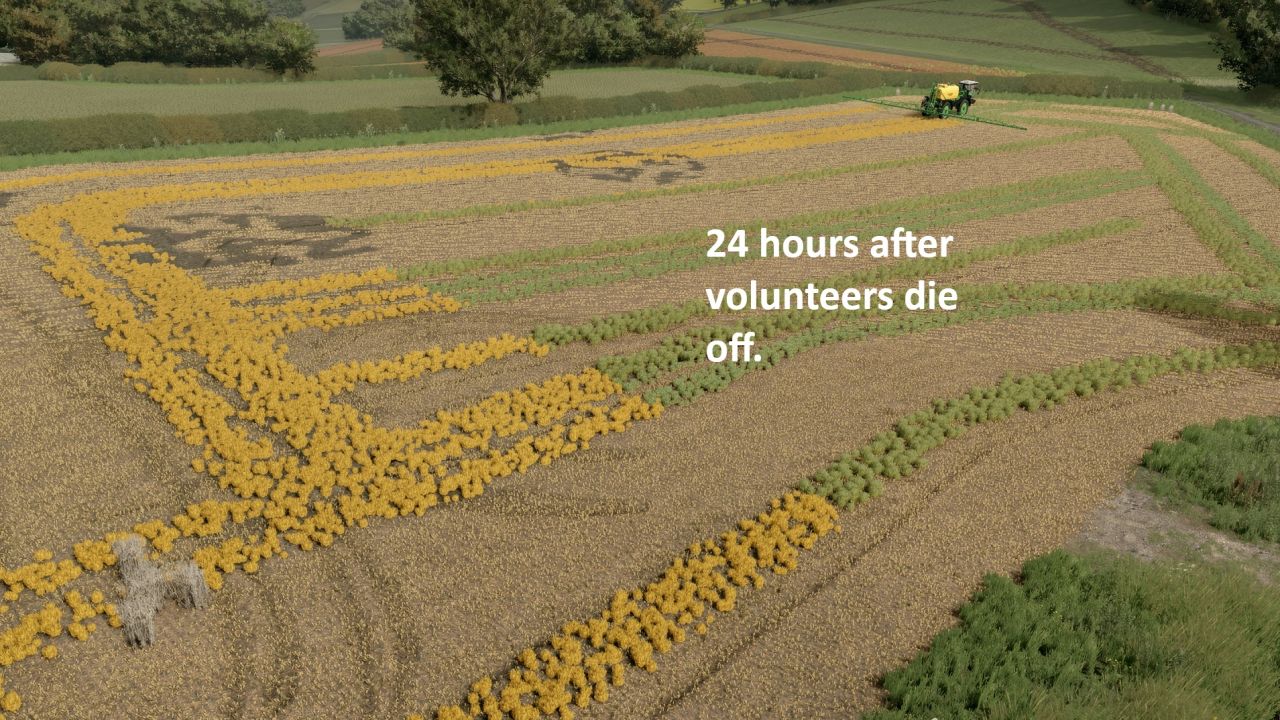

Wenn ein Mähdrescher Weizen, Gerste oder Hafer erntet, entsteht dahinter ein Streifen aus Ausfallgetreide – genau wie im echten Leben. Im darauffolgenden Monat erscheint es als junger, grüner Weizen entlang der Fahrspur des Mähdreschers und wächst weiter, bis man sich darum kümmert. Ausfallgetreide wächst auch in nachfolgenden Kulturen wie Zuckerrüben und Mais; dort muss es abgespritzt werden (dies ersetzt das normale Unkrautsystem).
- Ausfallgetreide entsteht nur beim Ernten von Weizen, Gerste und Hafer mit dem Mähdrescher. Stoppelfelder bleiben davon unberührt.
- Es erscheint zu Beginn des nächsten Spielmonats als durchgehende Linie, die dem Fahrweg des Mähdreschers folgt.
- Es wächst von klein zu groß heran (standardmäßig als Weizen).
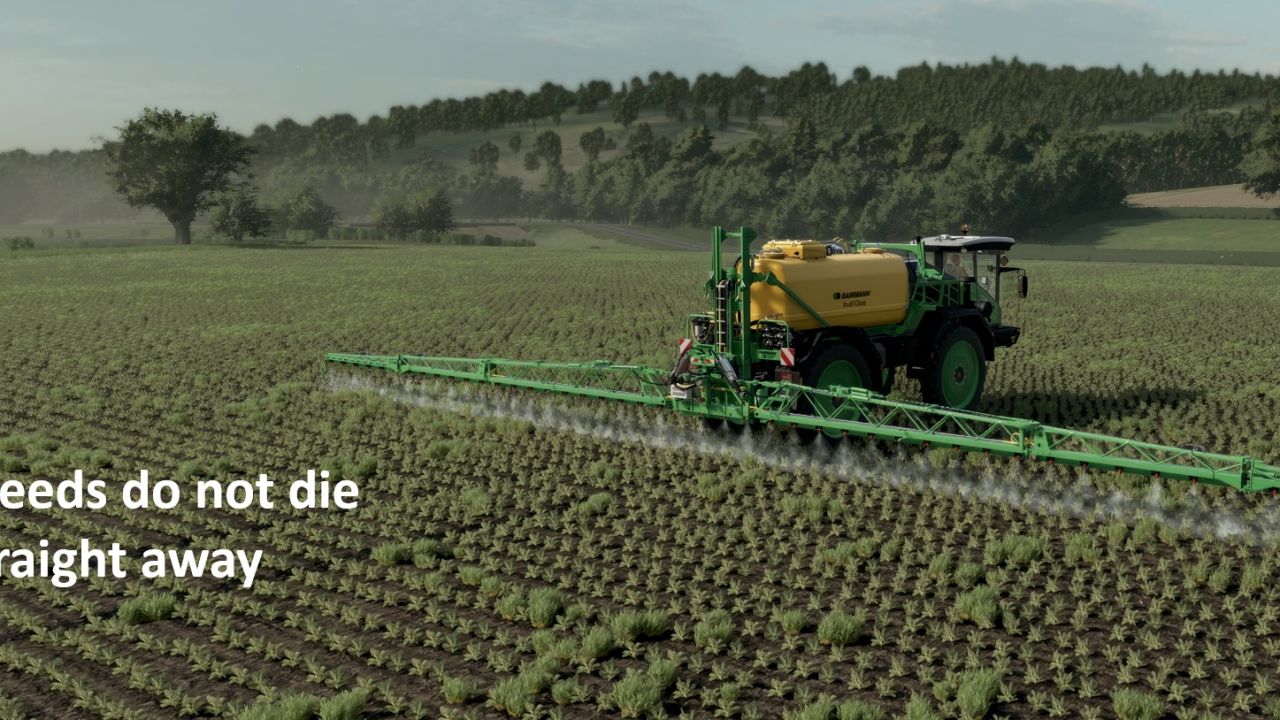
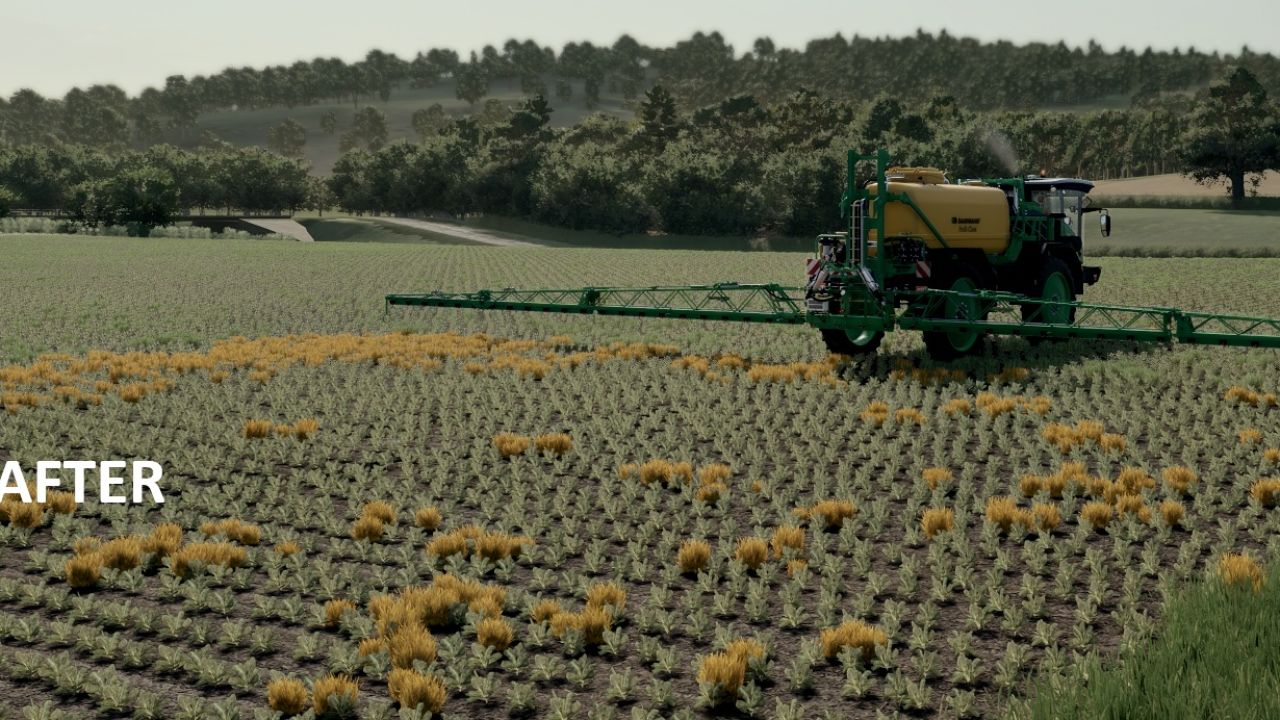
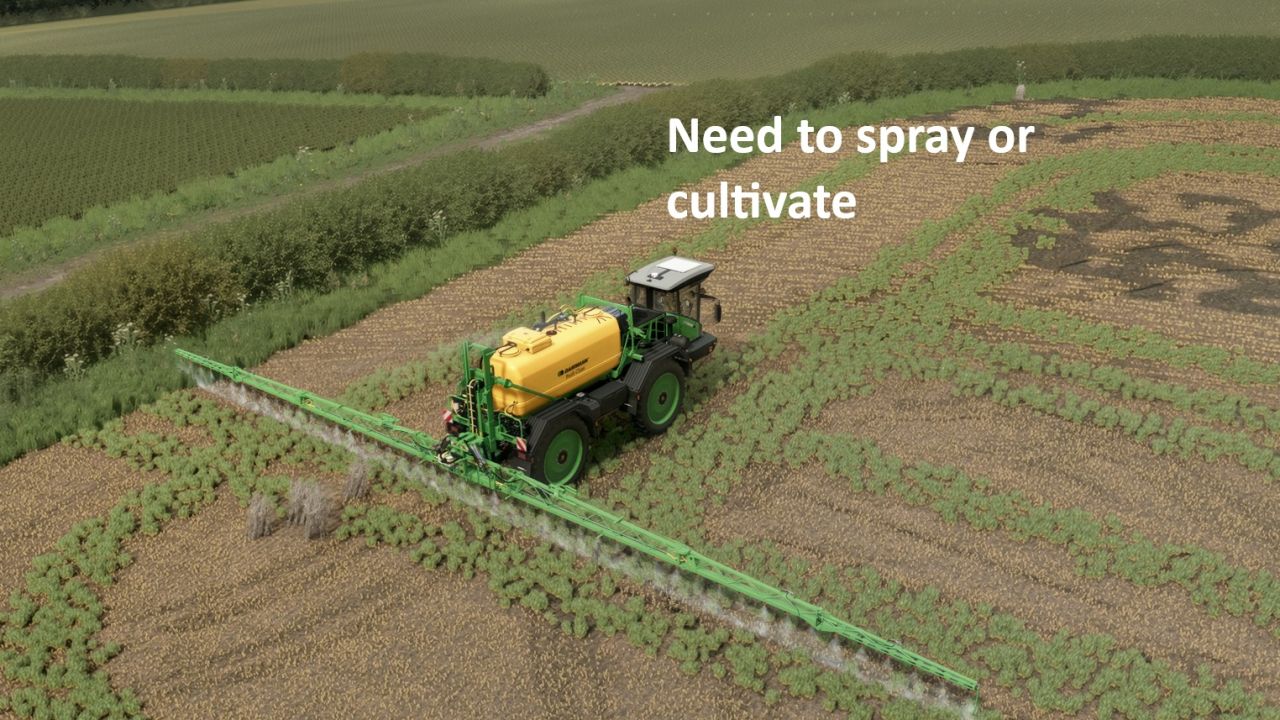
- Man kann es mit jedem herkömmlichen Herbizid besprühen. Es bleibt einen Tag lang grün, färbt sich dann goldgelb und verschwindet zwei Monate später.
- Grubber- oder Pflugarbeiten sowie die Aussaat entfernen es sofort.
- Normales Unkraut wächst nicht auf Weizen-, Gersten- oder Haferstoppeln; dort erscheint also nur Ausfallgetreide. Wenn die Unkraut-Einstellung im Spiel aktiviert ist, erscheint normales Unkraut weiterhin an anderen Stellen und wird auf die gleiche Weise bekämpft.
- Die Daten zum Ausfallgetreide werden im Spielstand gespeichert.
WICHTIG: Damit das Ausfallgetreide wie Weizen aussieht, muss die Unkraut-Ebene der Karte als Weizen angelegt sein. Auf Karten, die noch die Standard-Unkrautoptik verwenden, funktioniert der Mod zwar auch, aber das Ausfallgetreide sieht dann wie gewöhnliches Unkraut aus und die gelbe Färbung nach dem Spritzen fehlt. Informationen zur Vorbereitung einer Karte (was nur wenige Minuten dauert) finden sich in der beiliegenden Anleitung.
Zur INSTALLATION:
1. Die Datei FS25_VolunteerCrops (aus dem ZIP-Archiv) in den Mod-Ordner kopieren.
2. Den Ordner „weeds“ zur zu bearbeitenden Karte hinzufügen; falls nötig, auch einen „foliage“-Ordner ergänzen.
3. Die Datei Weed.xml (aus dem heruntergeladenen ZIP-Archiv) in die Konfigurationsdatei der Karte einfügen.
4. Bearbeiten: Den Pfad in der map.i3d mithilfe eines Texteditors (z. B. Notepad) auf den „Weeds“-Ordner verweisen lassen. Beispiel für Witcombe: `<File fileId="297" filename="textures/foliage/weed/weed.xml"/>`
5. Bearbeiten. In der map.xml musst du auf die XML-Datei im „Weeds“-Ordner verweisen. Für Witcombe würde der Eintrag beispielsweise so aussehen: `<weed filename="map/config/weed.xml" />` (Stelle sicher, dass der Pfad zur Datei „weed.grle“ korrekt angegeben ist).
Gib mir Bescheid, falls es Probleme gibt. Ziel ist es, den Realismus zu erhöhen.