

Guide de script FS25 – RIOS Water to SPLINES
(Création d'une rivière à l'aide d'une spline dans Farming Simulator 25 via GIANTS Editor)
Objectif du scénario
Le script FS25 – RIOS COM SPLINES est conçu pour créer rapidement une rivière à l’aide d’une spline sans modélisation manuelle dans Blender.
Il automatiquement :
crée une surface d'eau
applique une animation de vague
s'aligne sur le relief
définit la profondeur
ajuste le débit
Idéal pour les cartes comme « Village de Dubrovka » avec des paysages naturels.
2️⃣ Préparation avant le lancement
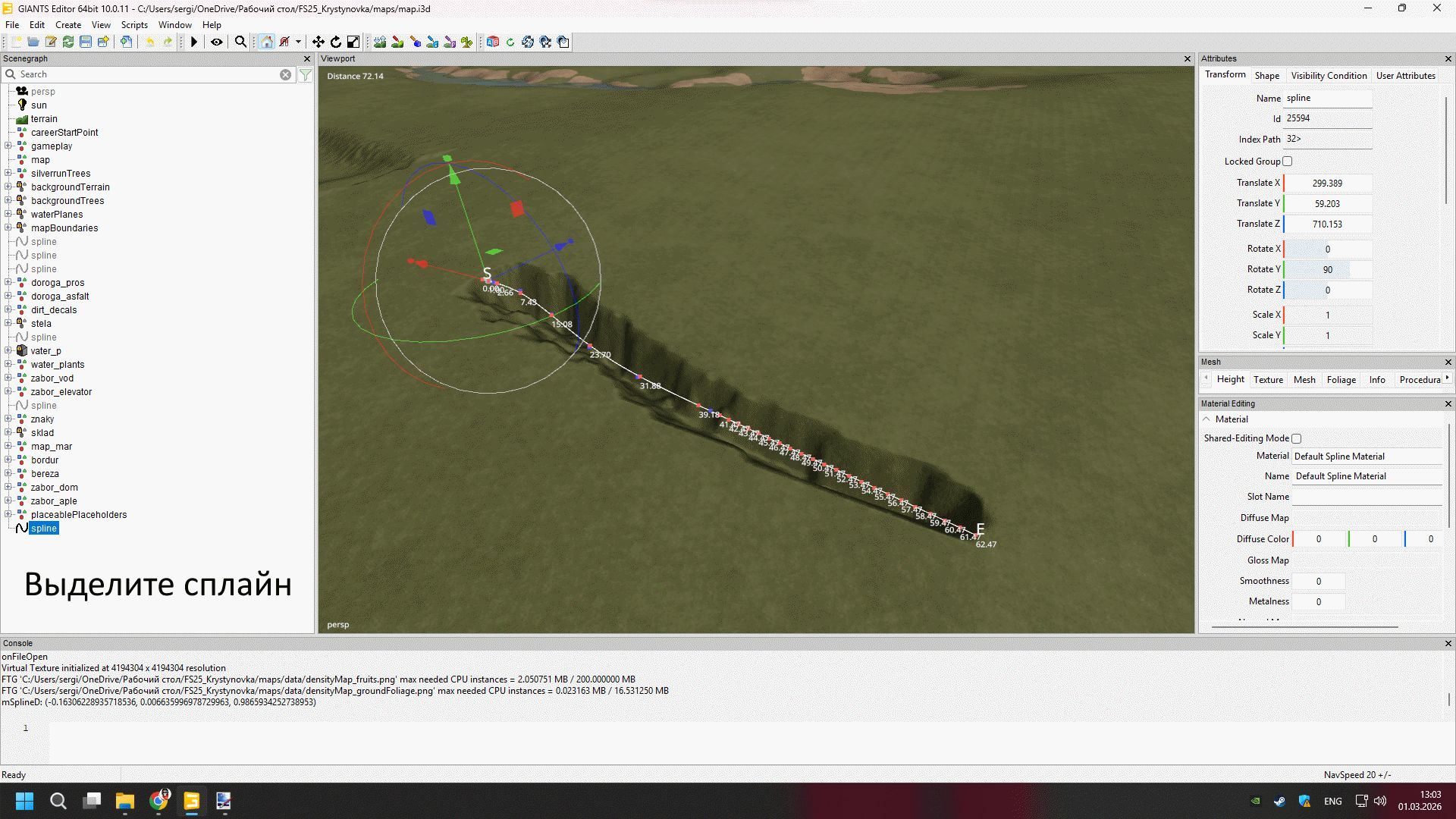
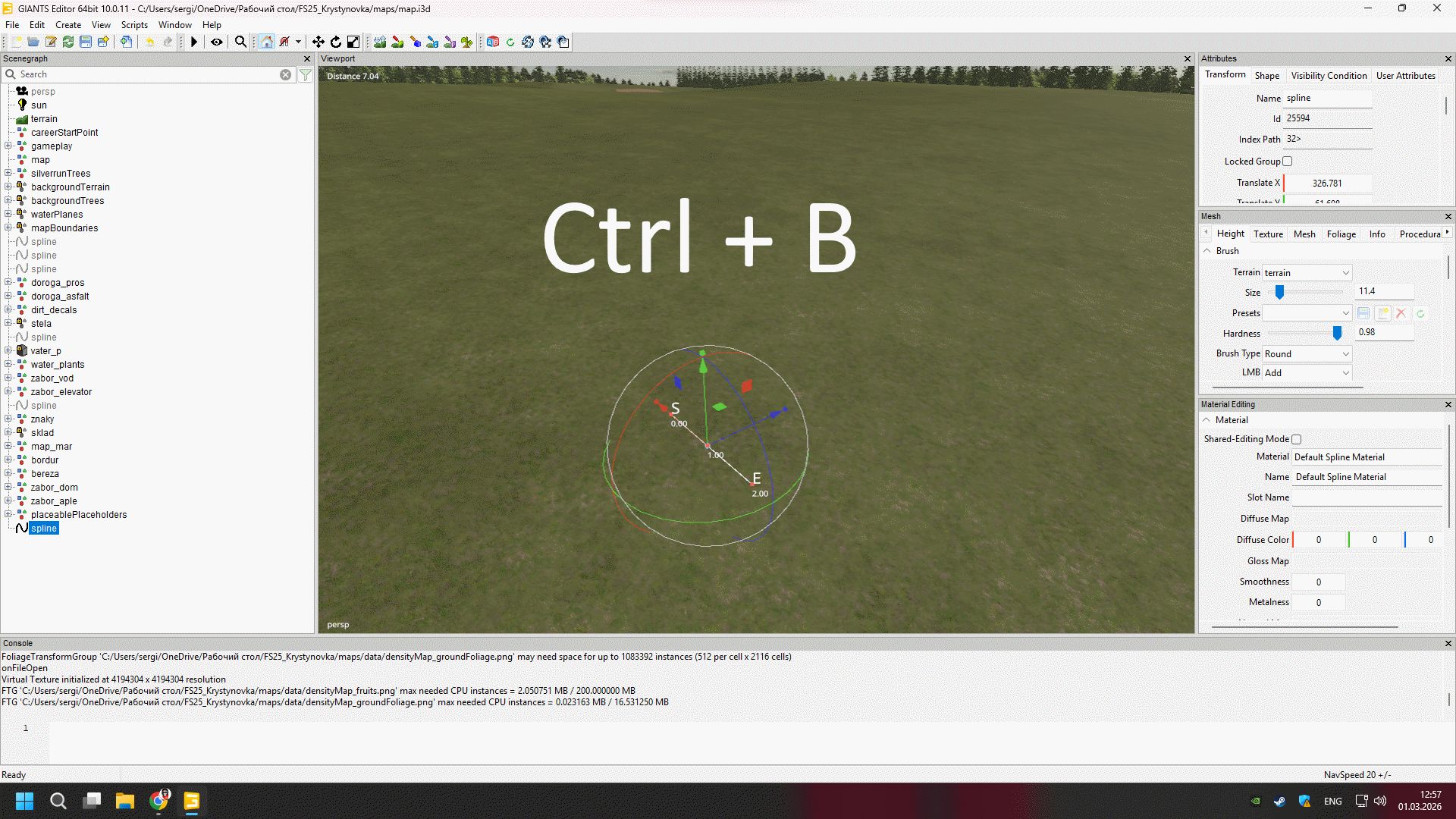
✅ Étape 1 - Création d'une spline
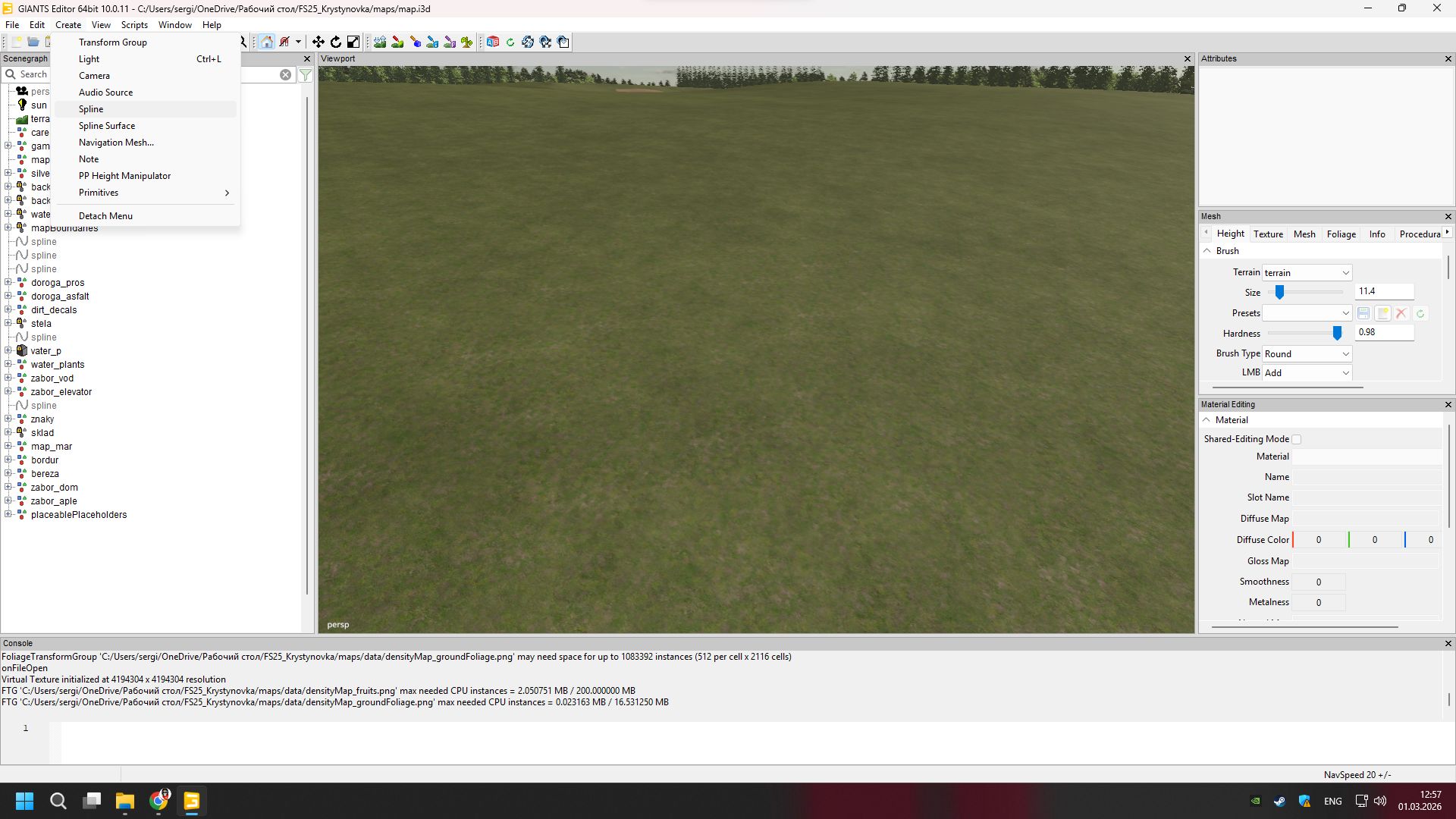
Ouvrez la carte dans GIANTS Editor
Créer une nouvelle spline
Posez-le le long de la trajectoire de la future rivière
Modifiez les points (pour que les virages soient lisses)
💡Important :
La spline doit être sélectionnée avant la génération
Le point de départ détermine la direction du flux
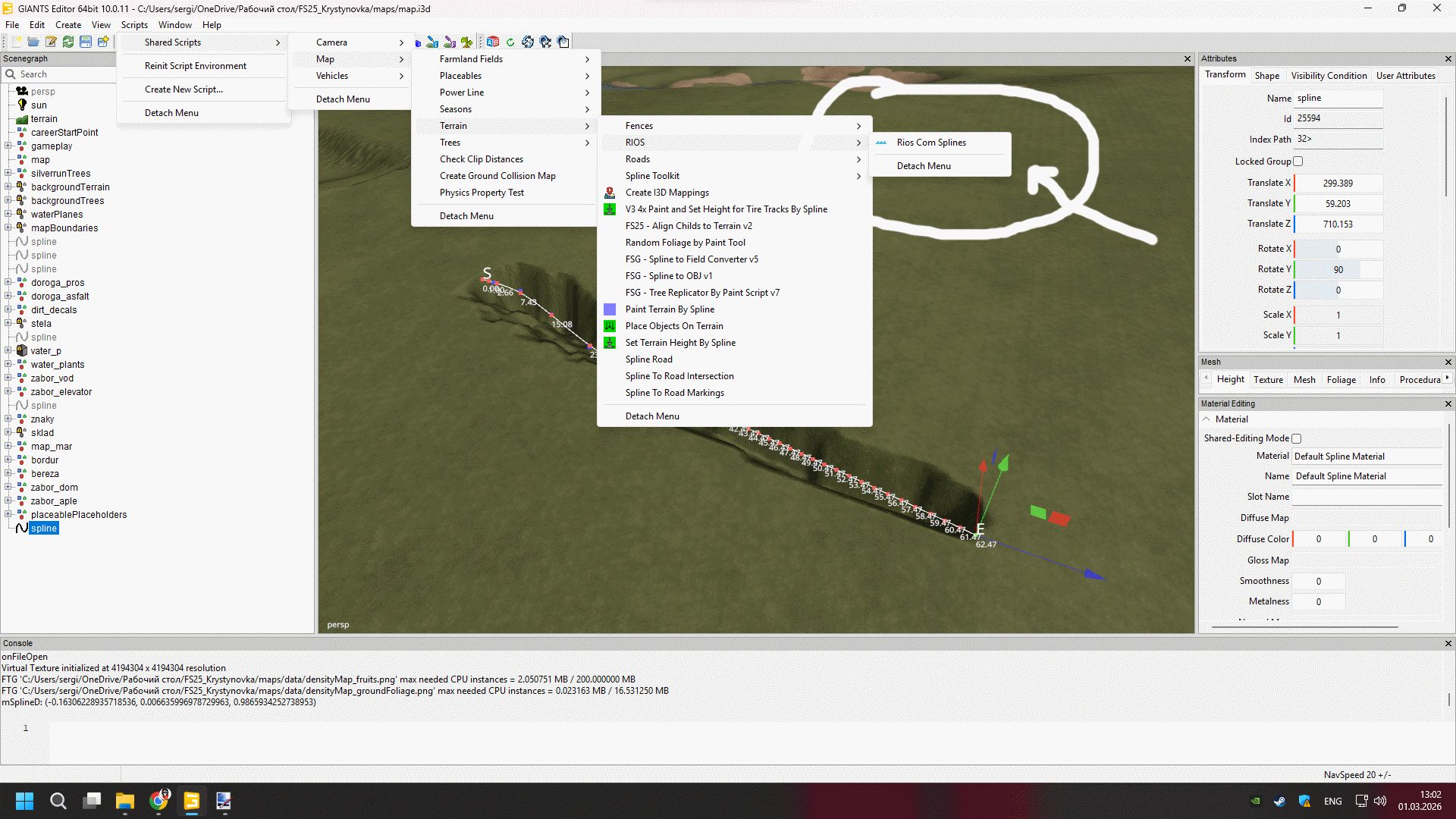
3️⃣ Exécutez le script
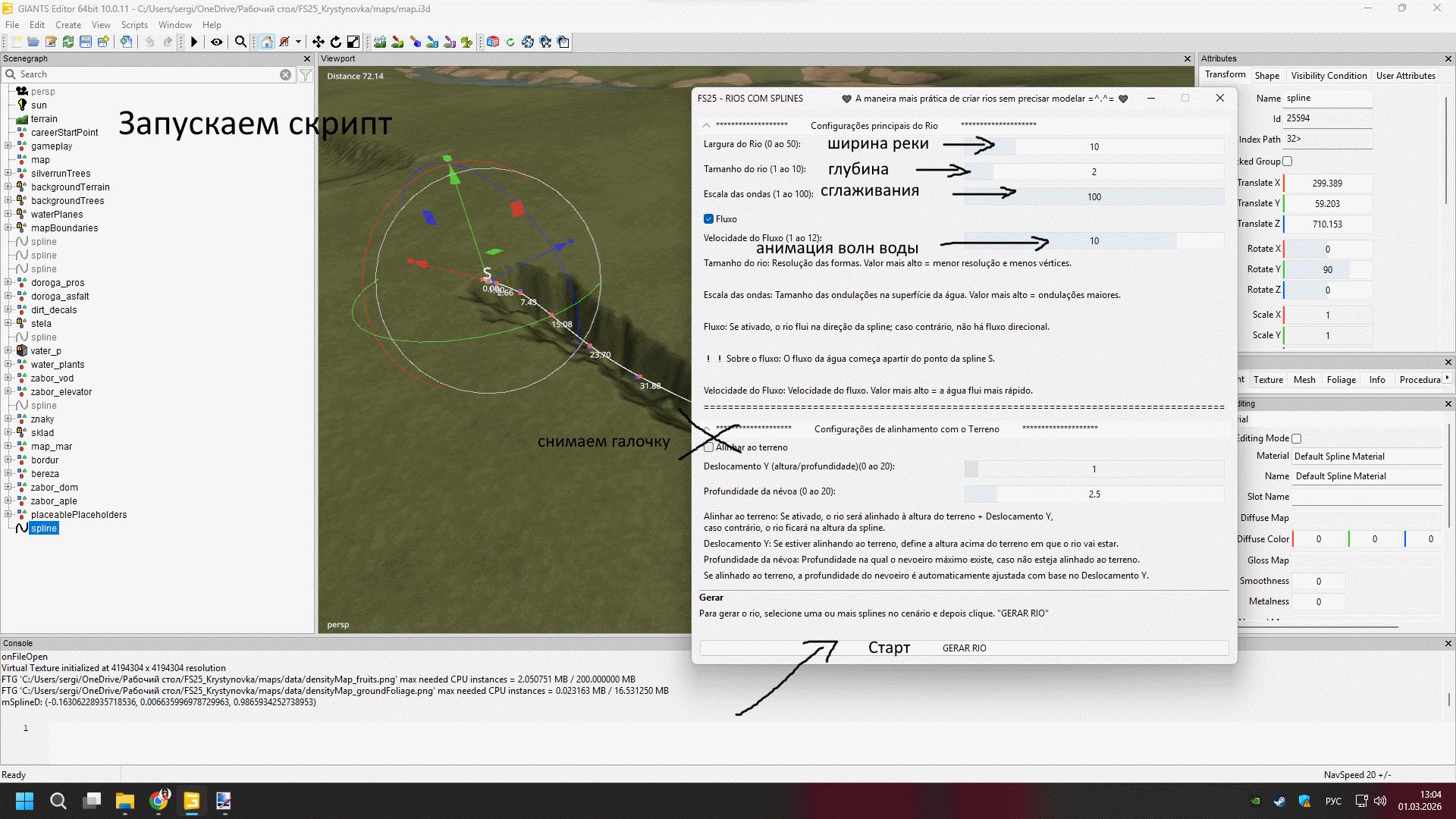
Ouvrez le menu Scripts
Sélectionnez FS25 – RIOS COM SPLINES
La fenêtre des paramètres apparaîtra
4️⃣ Paramètres de base de la rivière
🔹 Largeur de la rivière (Largura do Rio)
Plage : 0 – 50
Détermine la largeur de la surface de l'eau.
5–10 → petite rivière
15–25 → rivière moyenne
30+ → grande rivière
🔹 Profondeur (Tamanho do rio)
Plage : 1 – 10
Détermine la profondeur de la niche.
1–3 → petite rivière
4–6 → profondeur normale
7–10 → rivière profonde
🔹 Lissage (Escala das ondas)
Plage : 1 – 100
Responsable de la douceur de la forme.
Plus petite valeur → plus de polygones
Plus de valeur → géométrie plus simple
💡 Pour les performances, réglez-le sur 80-100.
5️⃣ Animation aquatique
✅ Case à cocher « Fluxo »
Active le débit d'eau.
Si cette option est activée, l'eau s'écoule dans la direction de la cannelure.
🔹 Vitesse actuelle (Velocity do Fluxo)
Plage : 1 – 12
2–4 → eau calme
5–8 → cours modéré
9–12 → courant rapide
🔹 Taille des vagues
Plus la valeur est élevée, plus les vagues sont grosses.
Pour une rivière réaliste :
5–10 → calme
15+ → vagues visibles
6️⃣ Alignement des reliefs
✅ Cochez « Alinhar ao terreno »
Si cette option est activée, la rivière s'ajuste automatiquement à la hauteur du terrain.
🔹 Décalage Y (Déplacement Y)
Plage : 0 – 20
Ajuste la hauteur de l'eau par rapport au sol.
Valeur positive → eau plus élevée
Négatif → inférieur
🔹 Profondeur d'excavation (Profundidade da neva)
Détermine de combien le script abaisse le lit de la rivière.
💡 Habituellement, 2 à 4 suffisent.
7️⃣ Génération rivière
Après la configuration :
Sélectionner une spline
Cliquez sur GERAR RIO
Attends que ça finisse
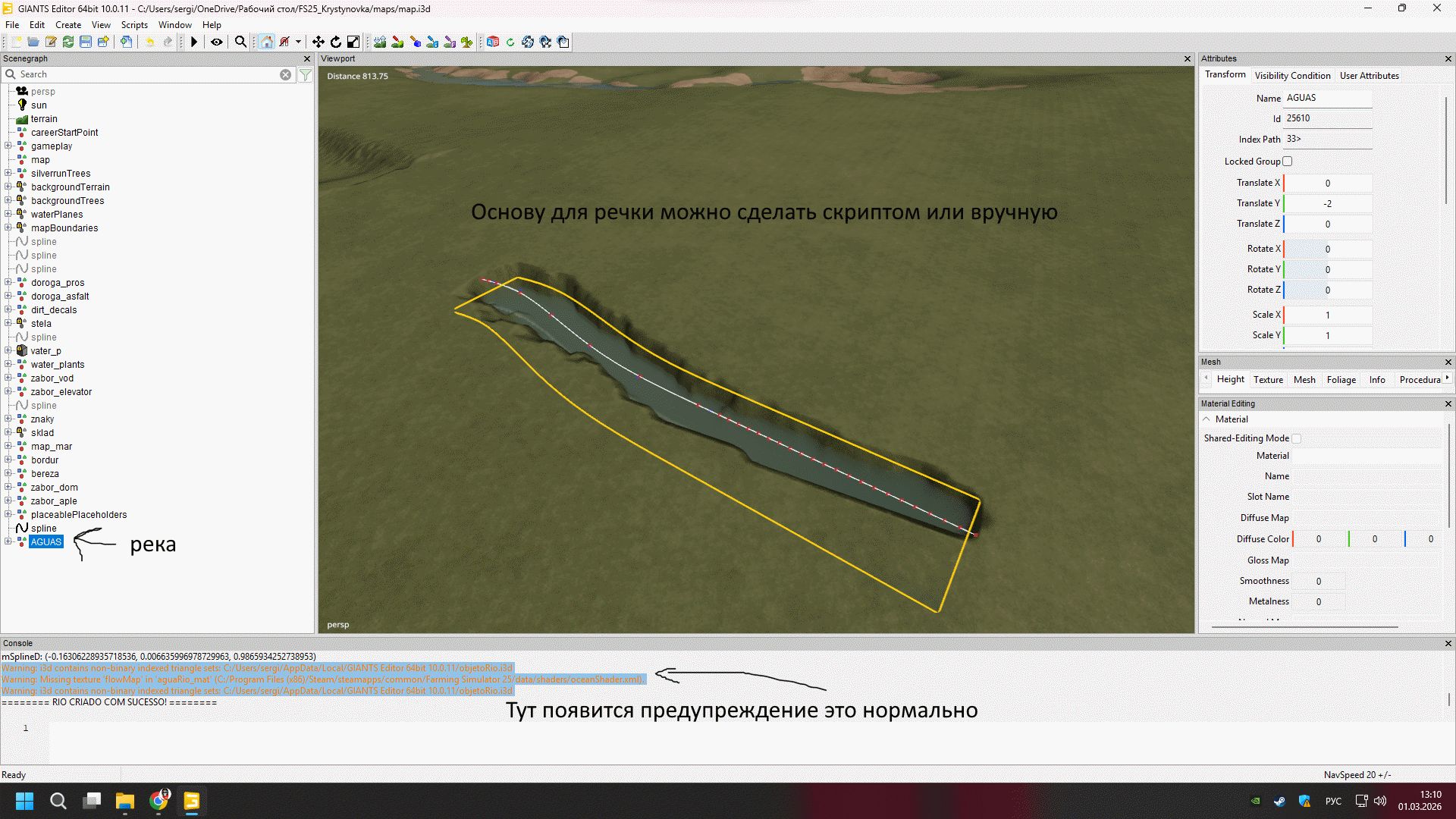
La rivière apparaîtra automatiquement dans la scène.
8️⃣ Paramètres recommandés pour une carte réaliste
Pour une carte dans le style de la Russie centrale :
Largeur : 12-18
Profondeur : 4
Lissage : 90
Vitesse actuelle : 4
Profondeur d'encastrement : 3
9️⃣ Problèmes possibles et solutions
❌ La rivière est suspendue dans les airs
✔ Activez « Aligner sur le terrain »
✔ Découvrez Deslocamento Y
❌ L'eau n'est pas animée
✔ Cochez la case « Fluxo »
✔ Assurez-vous que le matériau de l'eau est correct
❌ Le bord de la rivière ressemble à Tetris
✔ Diminuer la valeur de lissage
✔ Augmenter la densité des splines
🔟 Conseils pour des résultats professionnels
Créez plus de points de spline dans les virages
Après génération, vous pouvez modifier manuellement le terrainAjouter du décor : pierres, roseaux, terre
Ne rendez pas la rivière parfaitement droite
🎯 Résumé
Le script FS25 – RIOS COM SPLINES permet de :
✔ Créez rapidement des rivières réalistes
✔ Ajustez la profondeur et le débit
✔ Alignez-vous automatiquement sur le terrain
✔ Gagnez du temps par rapport à la modélisation manuelle