

Hallo zusammen,
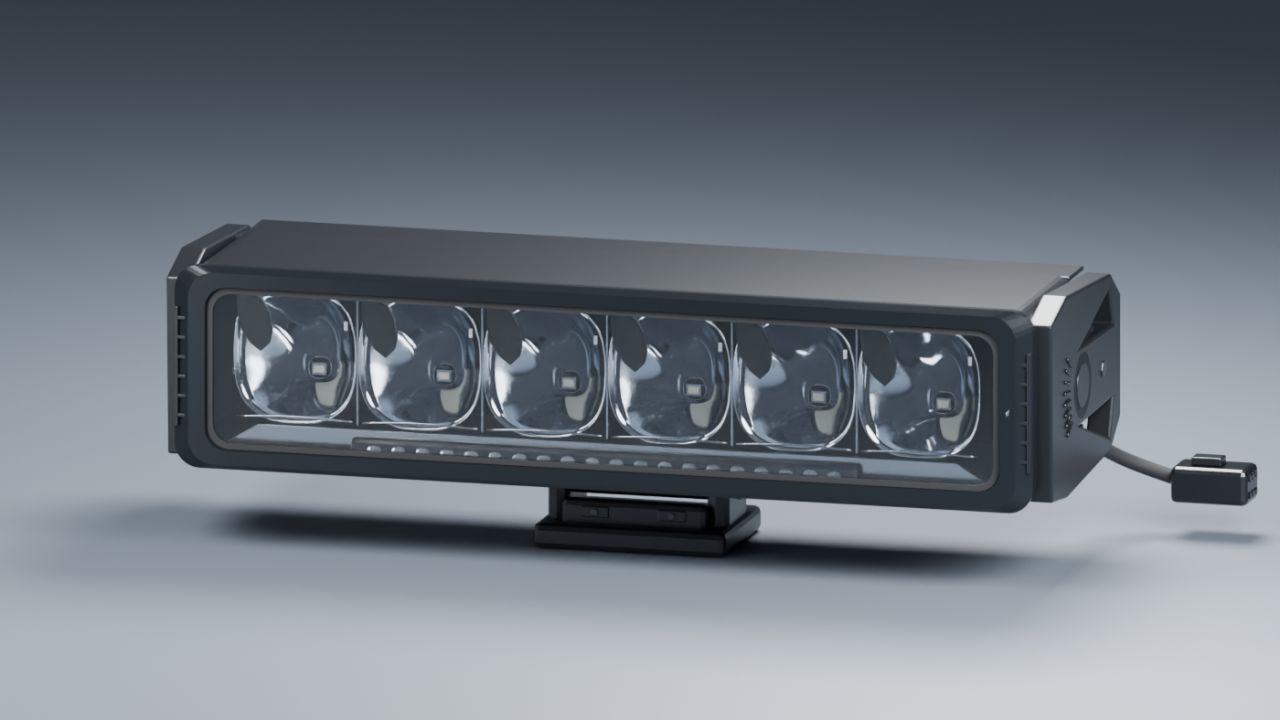
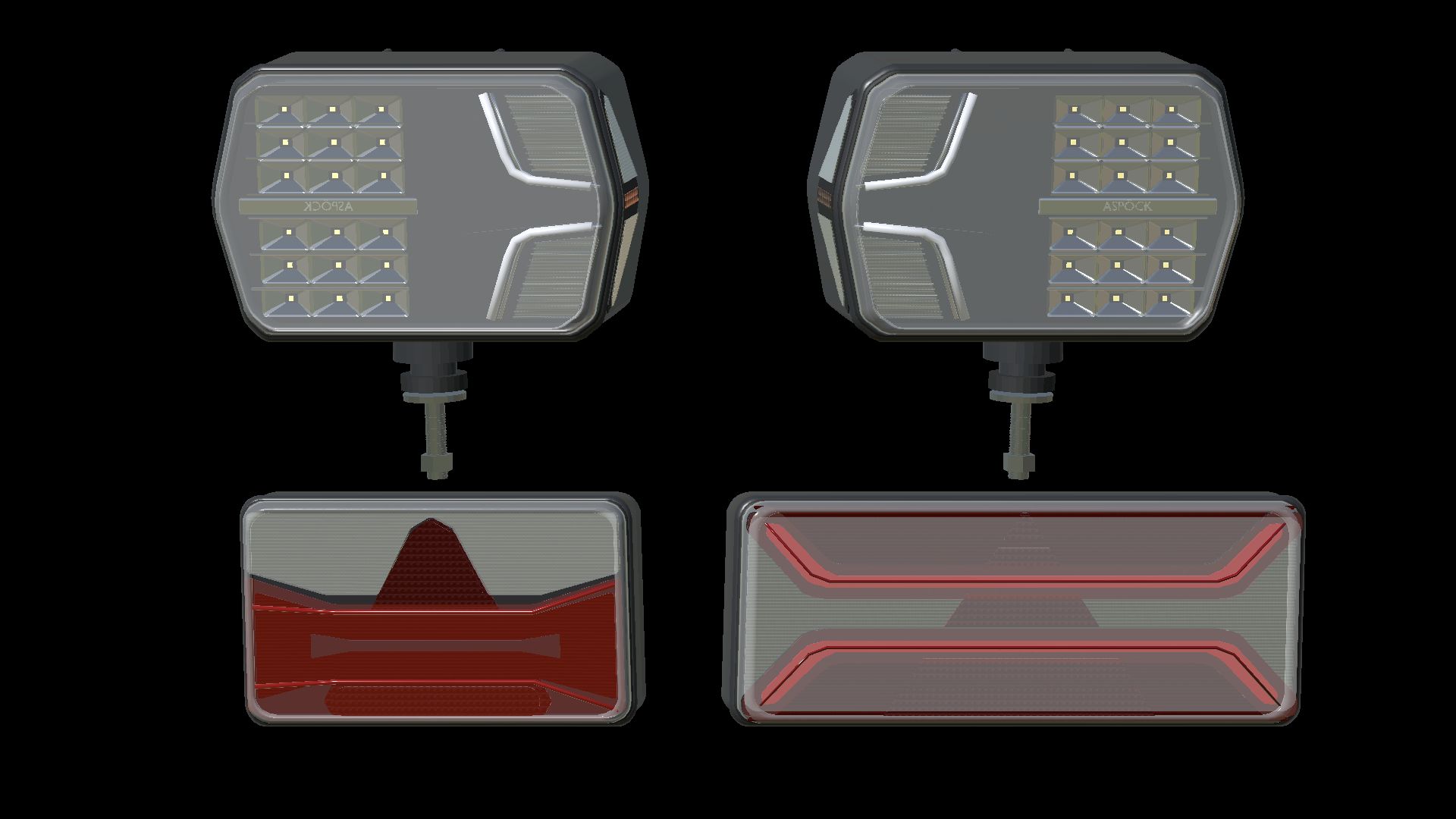
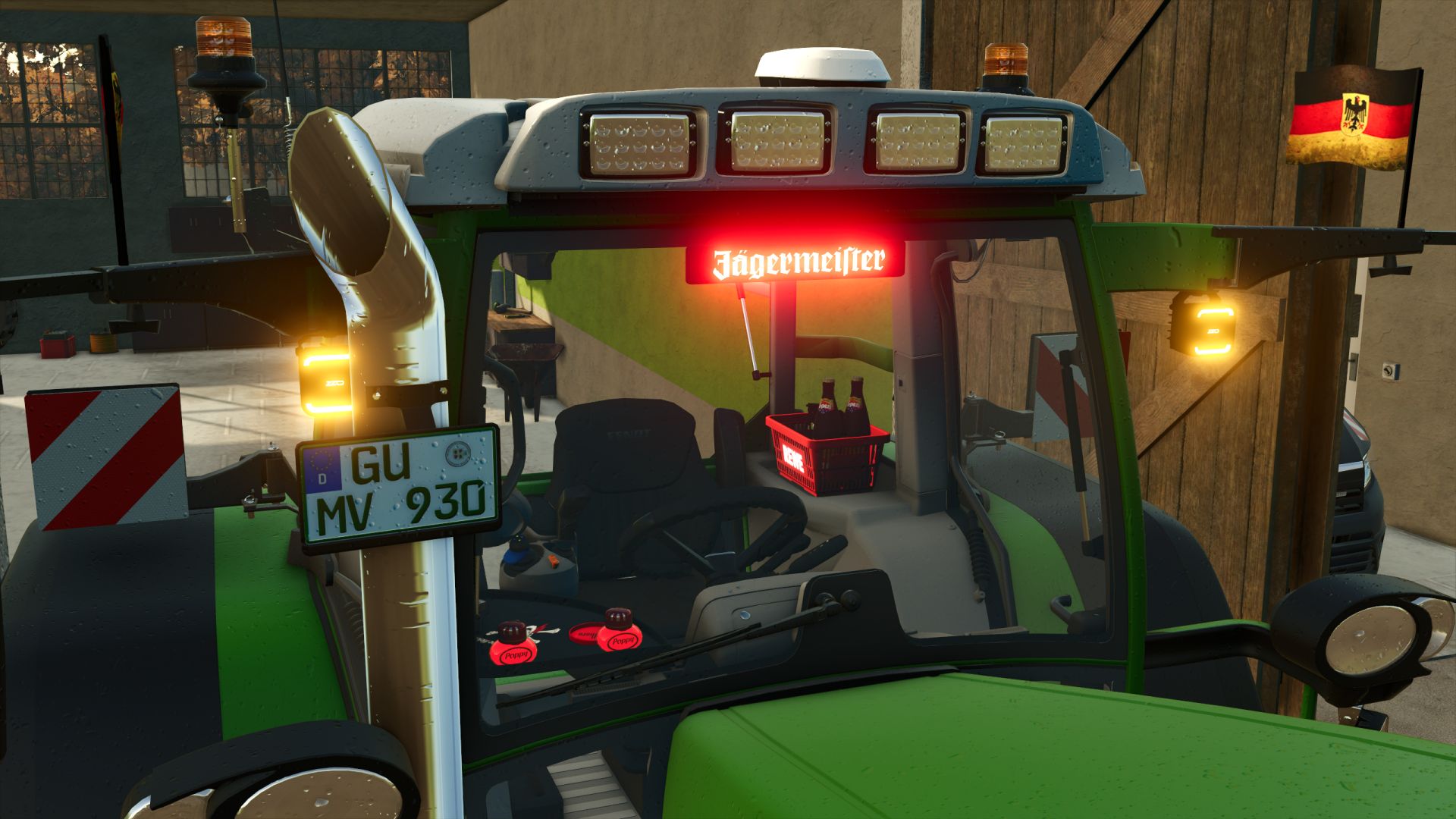
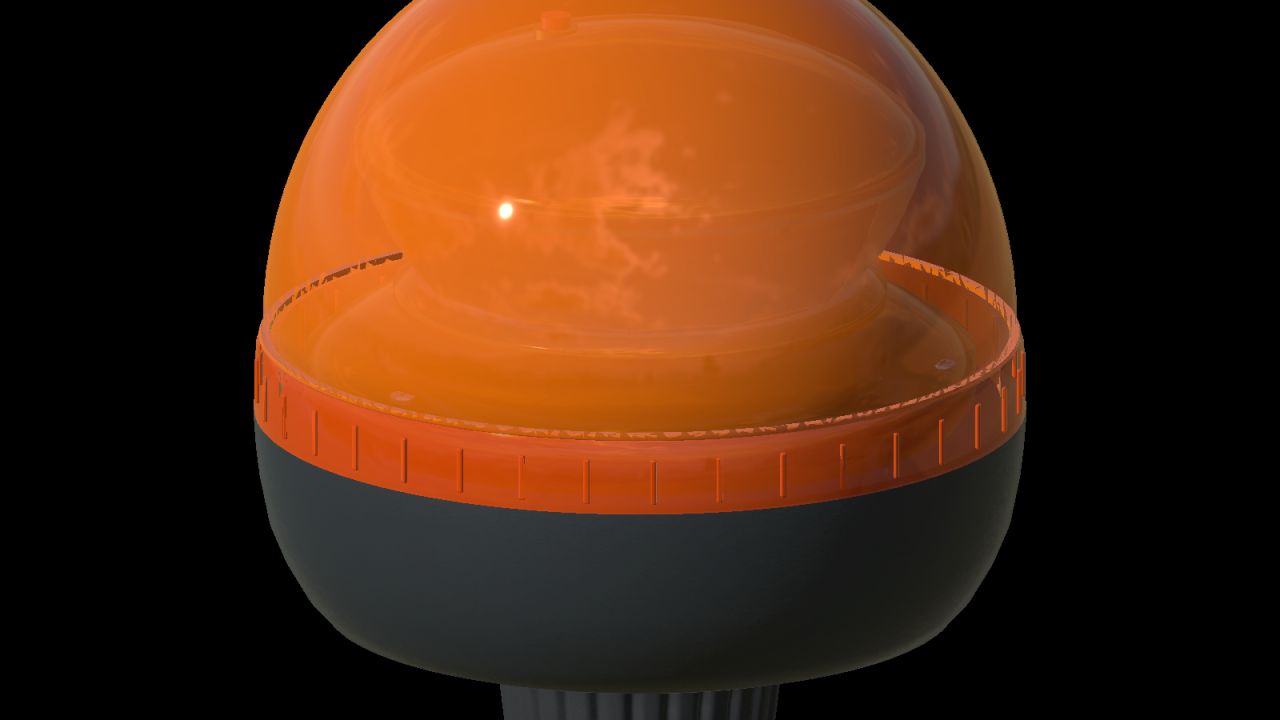
Hier stelle ich Ihnen meine Hella-LED-Fertigdatei zur Verfügung.
Dies ist als Installationsoption gedacht und kann Originaldateien ersetzen.
Ich bin kein großer Fan von reinweißen Leuchten; Ich bevorzuge eine ausgewogene Farbgebung.
Ebenso bin ich kein Fan von sogenannten Emissionsleuchten, bei denen nur das Glas leuchtet und das Licht nur angedeutet wird.
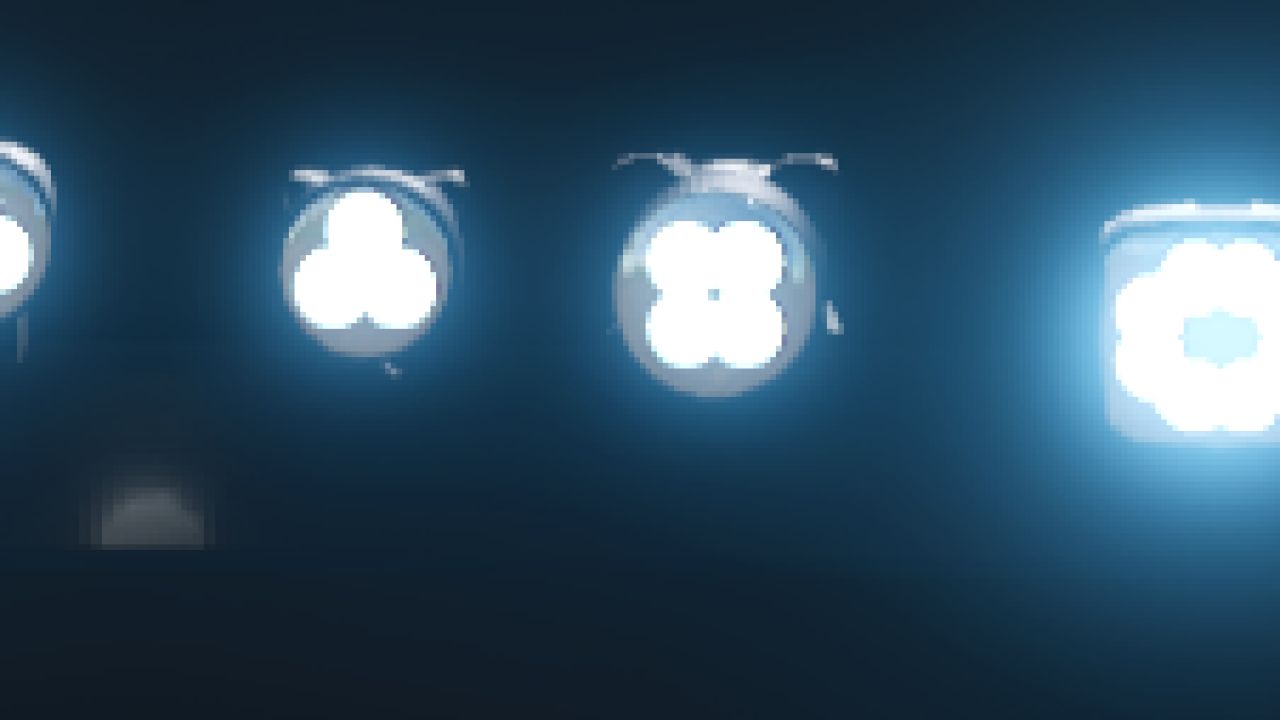
In dieser Version sind die LEDs separat implementiert. Das bedeutet, dass nur die LEDs leuchten,
während weder der Rahmen noch das Glas Licht abgeben.
Installationsanweisungen XML
Fügen Sie den folgenden Eintrag zwischen der Fahrzeug-XML-Datei<lights> und dem entsprechenden Feld ein:</lights>
Code
<sharedLight linkNode="X>X|X|X" filename="shared/lights/Hella_LED/hellaWorkingLight05.xml" lightTypes="Y"/>
Stellen Sie sicher, dass Sie den linkNodevalue und den lightTypesentry entsprechend Ihrer gewünschten Konfiguration anpassen.
Installationsanleitung i3d (LS25)
Erstellen Sie eine TransformGroup, benennen Sie sie wie gewünscht und stellen Sie sicher, dass sie sich am Ursprung (0|0|0) befindet.
Platzieren Sie nun die gewünschte Leuchte in dieser TransformGroup und positionieren Sie die komplette TransformGroup an der gewünschten Stelle am Fahrzeug, Anhänger oder Anbaugerät.
Schalten Sie als nächstes das Licht der TransformGroup aus, aber denken Sie an den Knoten der TransformGroup (oben rechts im GE).
Dieser Knoten wird benötigt, um den Eintrag „XXX“ im [Dokument/Abschnitt].sharedLight zu ersetzen
Kopieren Sie nun den sharedLightentry, passen Sie ihn entsprechend mit Ihrem Knoten (XXX) und dem gewünschten Y-Wert an und fügen Sie ihn zwischen <lights>und</lights> in das XML ein.
Wenn Sie alles richtig gemacht haben, wissen Sie das, denn das Licht im Spiel lässt sich einschalten.
Beispiel:
Code
<Lichter>
<sharedLight linkNode="XXX" filename="shared/lights/Hella_LED/hellaWorkingLight05.xml" lightTypes="Y"/>
</lights>
XXX durch den entsprechenden Knoten aus dem GE und Y durch den gewünschten Lichttyp ersetzt.
In den meisten Fällen ist <lights></lights> bereits vorhanden.
Sie müssen lediglich den Eintrag sharedLighthinzufügen.
linkNode="X>X|X|X"Dies beschreibt den LinkNode, den Sie in der oberen rechten Ecke des GE finden.
Geben Sie diesen Wert anstelle von „XXX“ ein.
Das „Y“ symbolisiert den Lichteinsatz.
Zuweisung: (Ändern Sie das „Y“ nach Wunsch)
0 = Standlicht / Abblendlicht (1x Taste F)
1 = Arbeitslicht hinten (2× Taste F)
2 = Arbeitslicht vorne (3× Taste F)
3 = Fernlicht (Tastaturkürzel: Strg + F)
Bei Fragen könnt ihr mich gerne auf Instagram unter Dachau_Agrar oder hier im Forum kontaktieren.