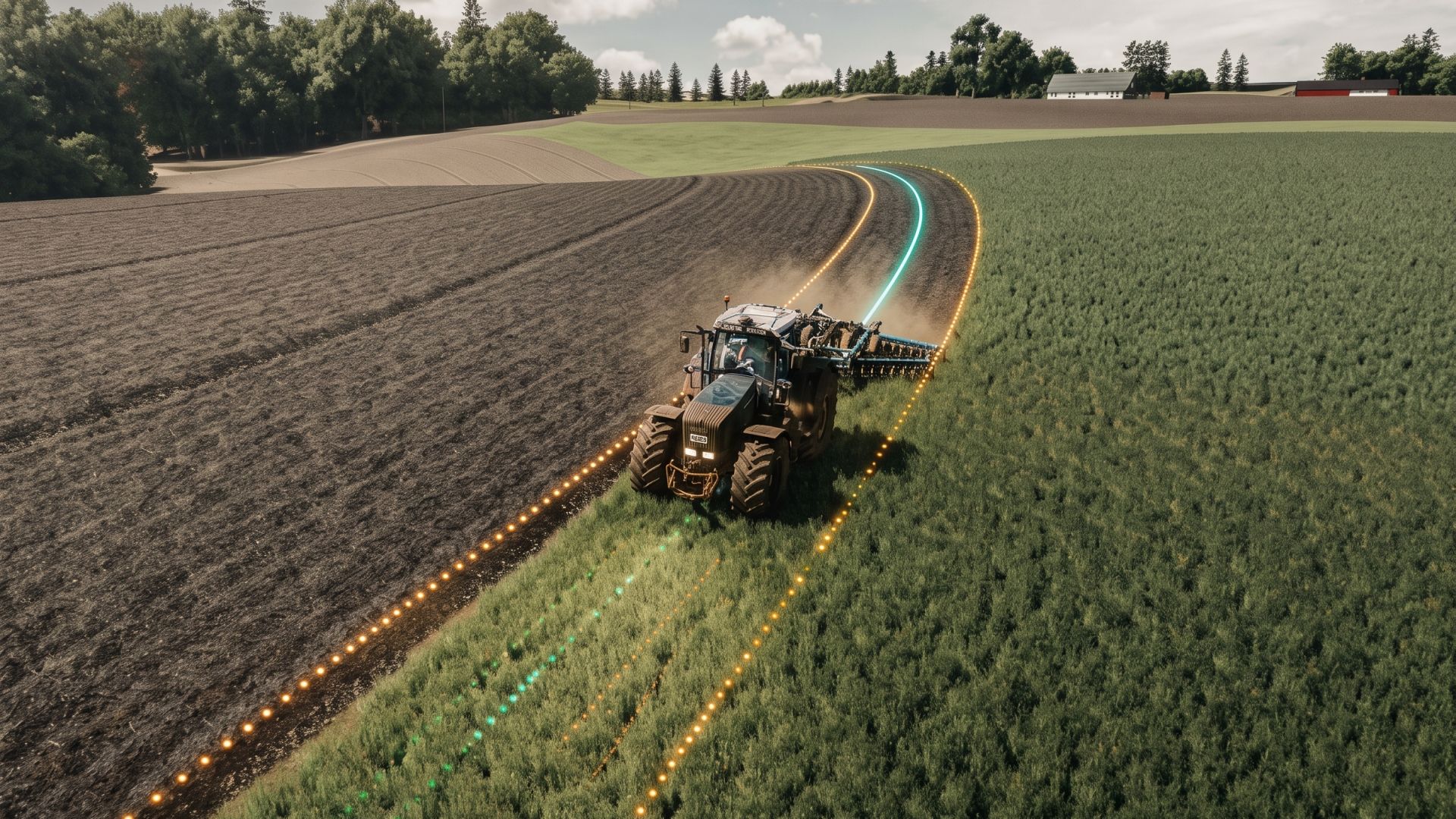

Tramline Pilot permet de planifier, de marquer et de suivre automatiquement des voies de passage (tramlines) dans Farming Simulator 25.
L'ouvrier IA conduit, effectue les demi-tours et réalise les opérations de pulvérisation ou d'épandage exclusivement sur ces voies, évitant ainsi tout dommage inutile aux cultures. Même lors du ravitaillement, l'ouvrier peut regagner l'accès au champ en empruntant le réseau de voies de passage.
Basé sur le concept de culture en circulation contrôlée (Controlled Traffic Farming), le tracé peut être enregistré et réutilisé année après année. L'extension « Precision Farming » n'est pas requise, et le mod « AutoDrive » peut être utilisé pour automatiser le ravitaillement.
Installation
Placez le fichier FS25_TramlineSystem.zip dans le dossier :
Documents/My Games/FarmingSimulator2025/mods
Activez ensuite « Tramline Pilot » dans votre partie sauvegardée.
Configuration rapide
1. Placez-vous dans le champ et appuyez sur Ctrl droite + M.
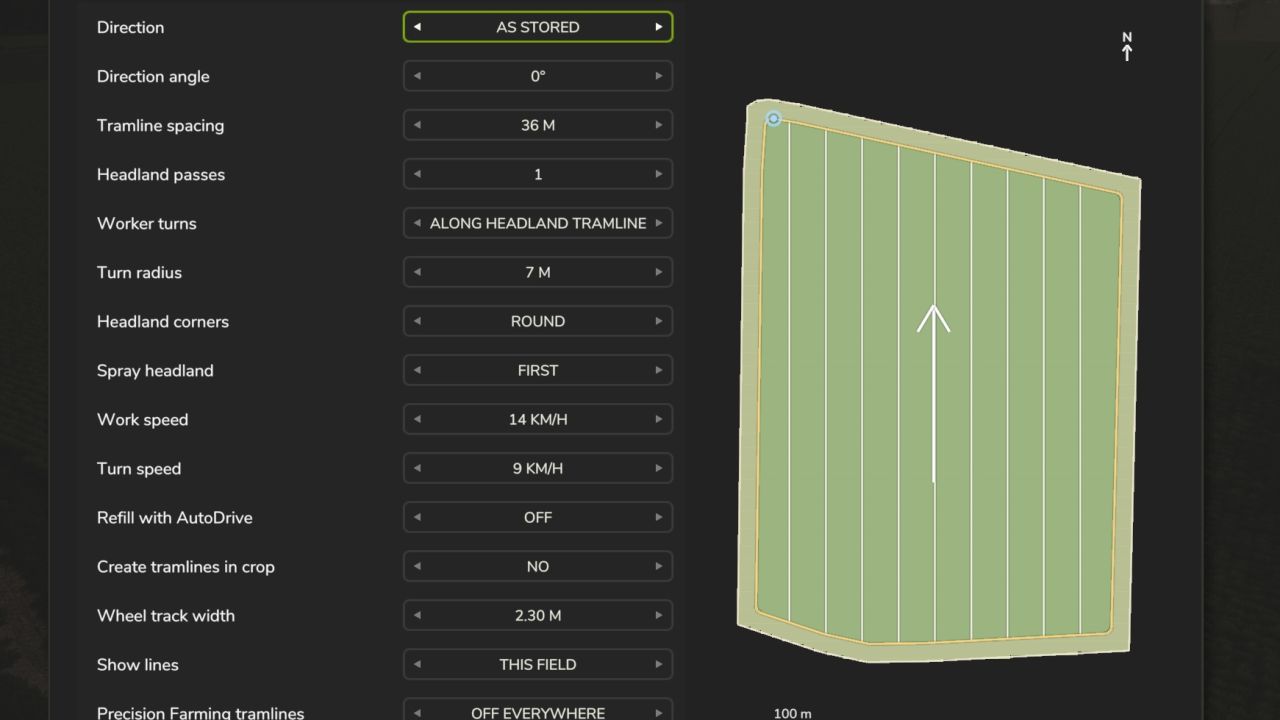
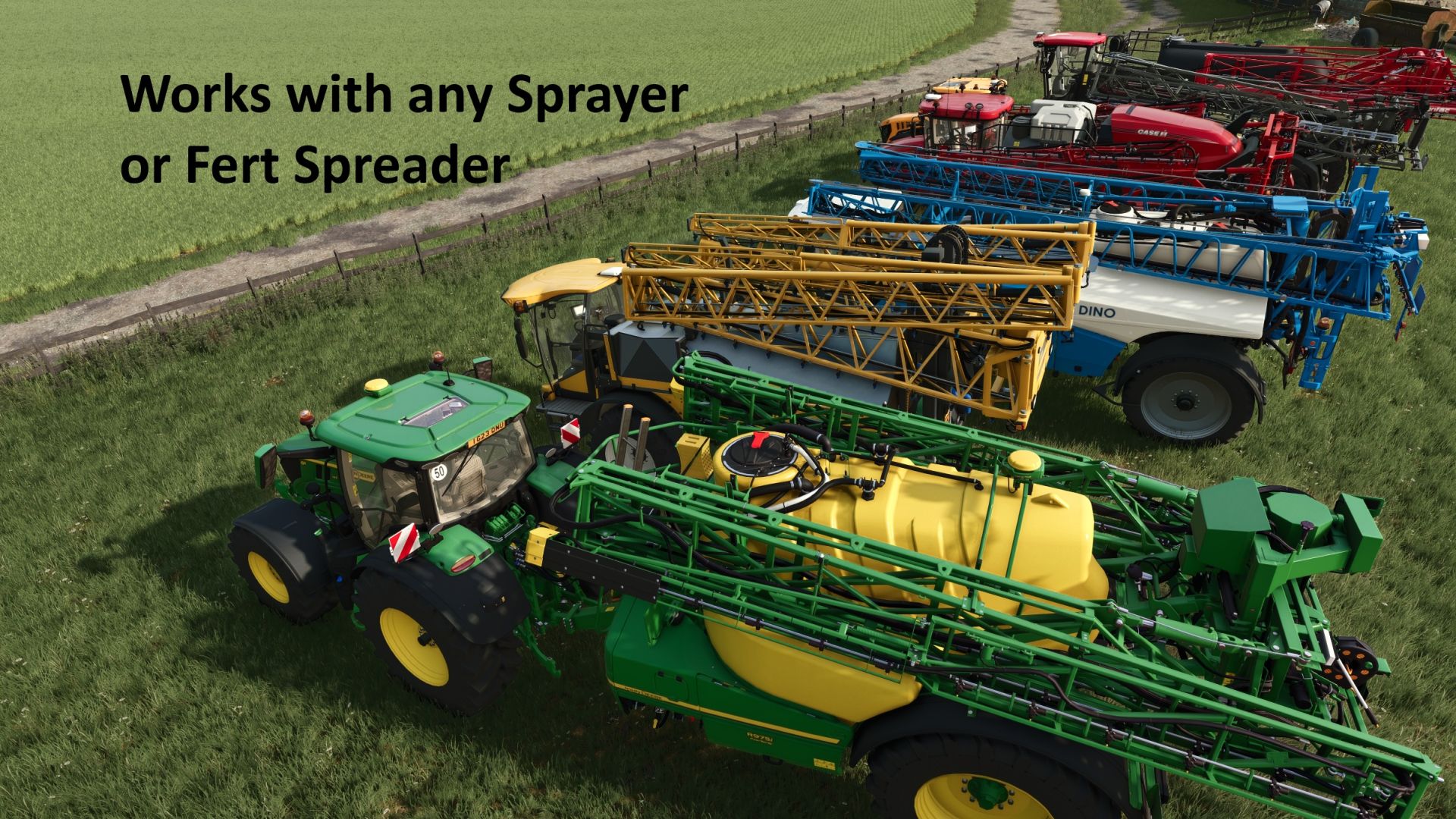
2. Réglez l'espacement des voies de passage en fonction de la largeur de votre rampe de pulvérisation ou de votre épandeur.
3. Définissez la direction et le nombre de passages en fourrière.
4. Appuyez sur Entrée pour générer le tracé.
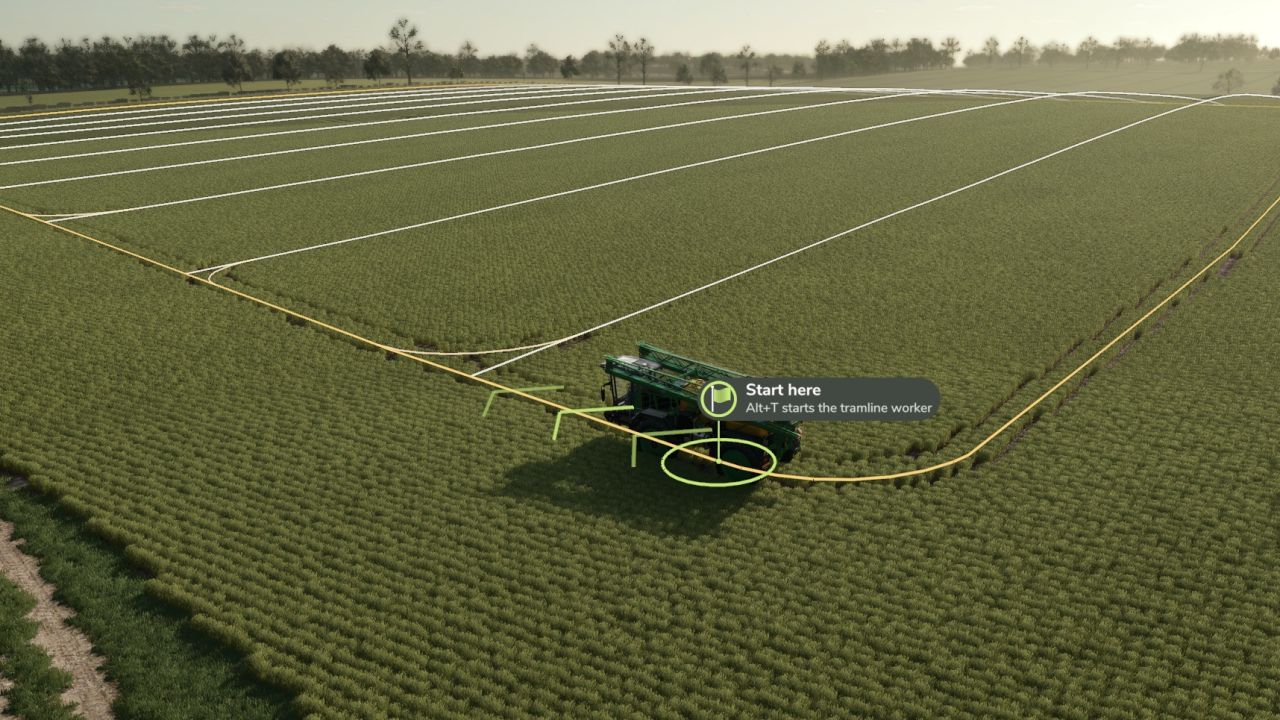
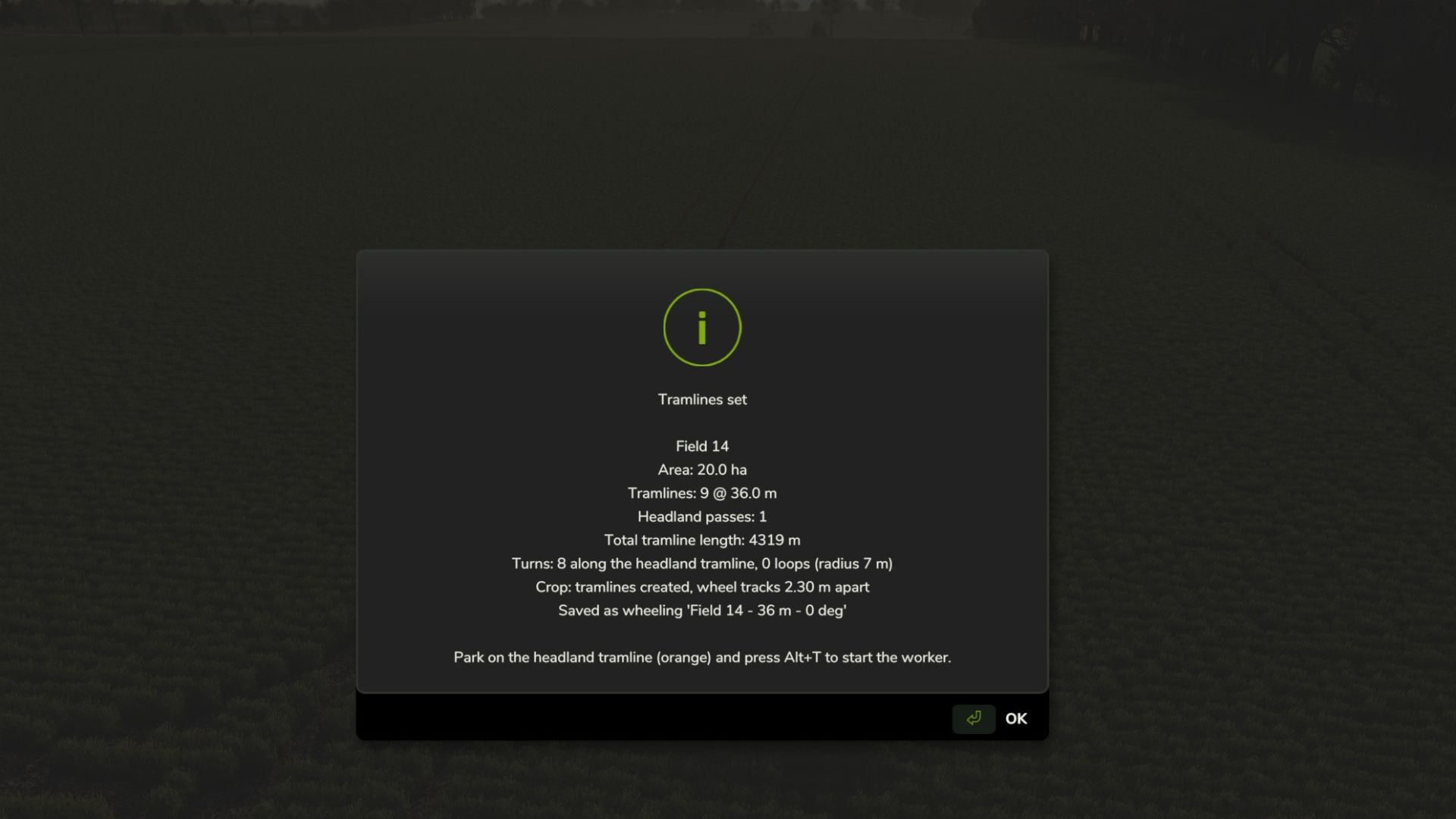
5. Positionnez votre véhicule sur la voie de passage en fourrière (indiquée en orange).
6. Lorsque le drapeau vert « Start Here » (Commencer ici) apparaît, appuyez sur Alt + T.
Paramètres principaux
- Direction : côté le plus long, orientation du véhicule, points A-B ou angle personnalisé
- Espacement des voies de passage : 6–60 m
- Passages en fourrière : 0–4
- Rayon de braquage : 4–15 m
- Largeur de voie (écartement des roues) : 1,50–4,00 m
- Angles en fourrière : arrondis ou manœuvre en marche arrière dans les coins
- Traitement des fourrières : au début, à la fin, ou ignoré
- Vitesses de travail et de demi-tour
- Ravitaillement via AutoDrive
- Création de traces de roues simples ou de voies complètes dans la culture
- Affichage des voies de passage pour un champ spécifique ou pour tous les champs
- Désactivation des voies de passage générées par « Precision Farming »
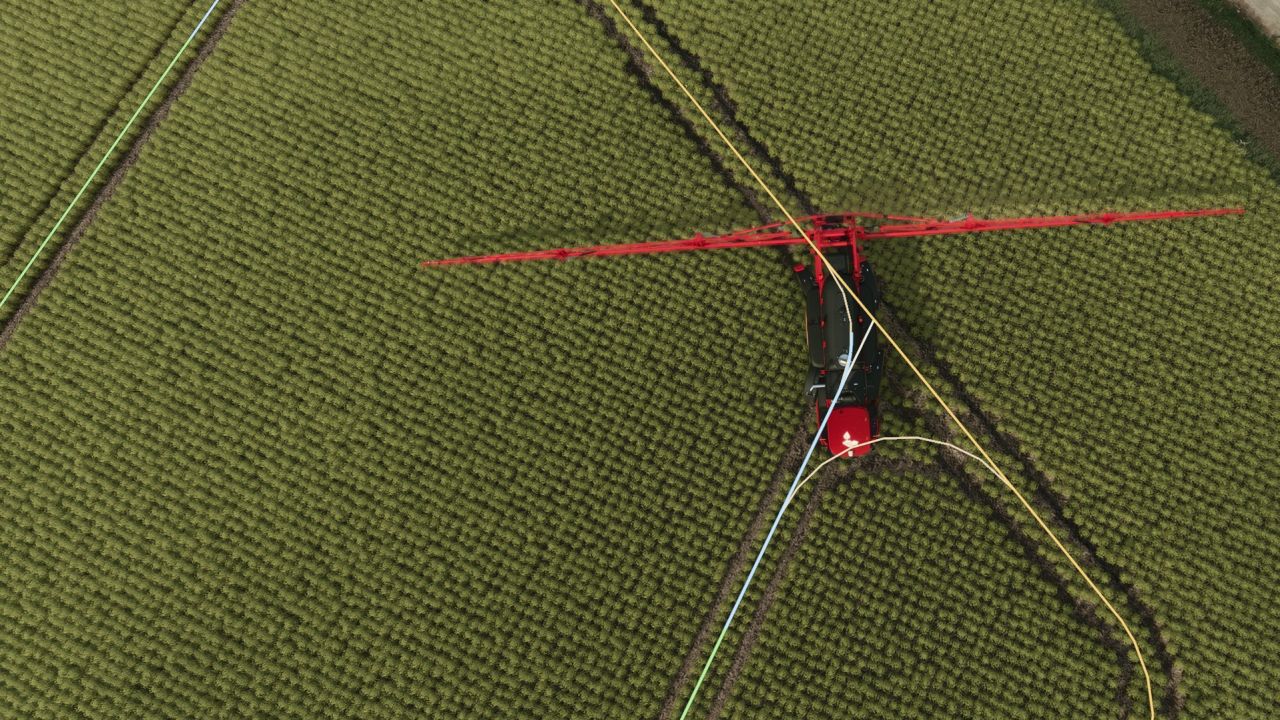
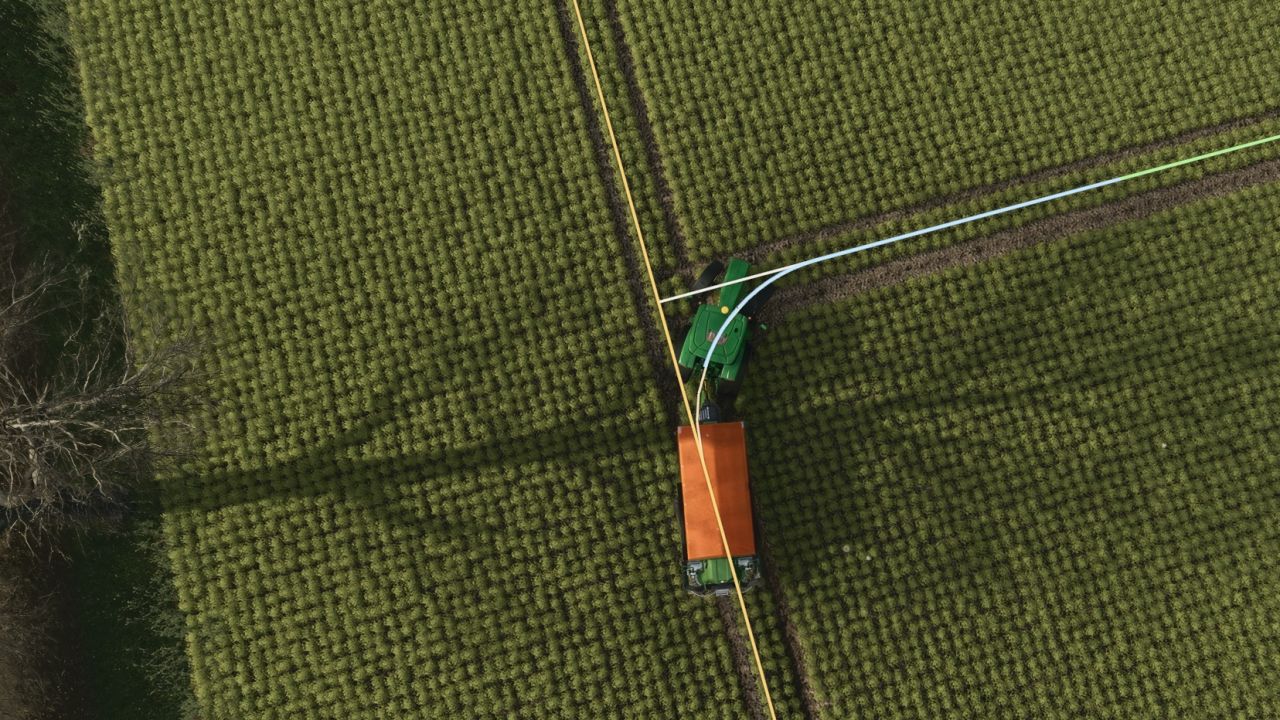
Couleurs des lignes
- Blanc : voies de passage principales
- Orange : voies de passage en fourrière
- Vert : prochain passage de traitement
- Bleu : trajet sans épandage/pulvérisation
- Drapeau vert : départ
- Drapeau à damier : fin
Traitement par l'IA
Positionnez-vous sur une voie de passage et appuyez sur Alt + T.
L'ouvrier suit le tracé des voies sans jamais en sortir.
Appuyez sur Alt + T ou Alt + Q pour arrêter l'opération. Les tâches inachevées sont enregistrées et peuvent être reprises ultérieurement.
Ravitaillement via AutoDrive
Définissez un marqueur AutoDrive en bordure de champ comme premier objectif, et votre point de ravitaillement comme second.
Lorsque la trémie est vide :
- L'ouvrier replie la machine.
- Il emprunte les voies de passage (tramlines) jusqu'à l'accès au champ.
- AutoDrive gère le ravitaillement.
- L'ouvrier retourne au point où il s'était arrêté et reprend son travail.
Enregistrement des voies de passage
Chaque tracé généré est sauvegardé.
Appuyez sur la touche Espace dans le menu de configuration pour charger des tracés enregistrés et réutiliser les mêmes voies lors des saisons suivantes.
Les tracés enregistrés sont utilisables sur différentes parties sauvegardées, à condition qu'elles concernent la même carte.
Création de voies de passage dans les cultures
Des voies de passage peuvent être créées physiquement dans les cultures sous forme de :
- Traces de roues.
- Voies complètes de 3 mètres de large.
Les voies de passage générées par le mod « Precision Farming » peuvent être désactivées, soit uniquement sur les champs gérés par « Tramline Pilot », soit sur l'ensemble de la carte.
Commandes
- Ctrl droite + M : menu de configuration.
- Alt + T : démarrer/arrêter l'ouvrier.
- Alt + Q : arrêter l'ouvrier.
- Alt + 4 : afficher/masquer les lignes.
- Alt + 1 / Alt + 2 : définir les points A et B.
Problèmes
Si vous rencontrez un problème, signalez-le dans les commentaires. Si le souci a déjà été mentionné, veuillez ajouter votre témoignage au signalement existant.