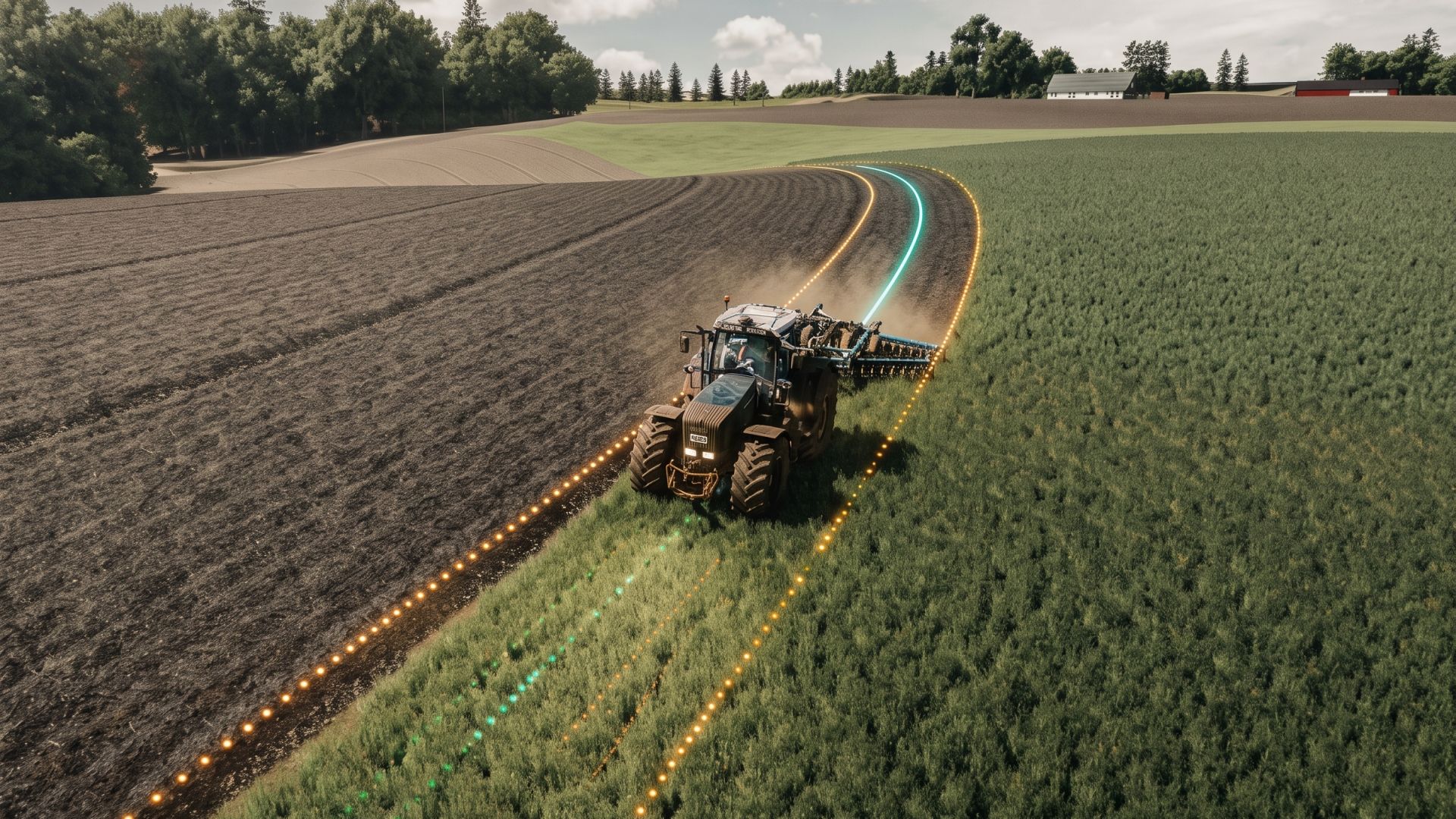

O Tramline Pilot planeja, marca e segue linhas de tráfego (tramlines) automaticamente no Farming Simulator 25.
O trabalhador de IA conduz, realiza manobras e aplica defensivos ou fertilizantes apenas sobre essas linhas, evitando danos desnecessários à plantação. Mesmo durante o reabastecimento, o trabalhador consegue retornar à entrada do campo utilizando a rede de linhas de tráfego.
Com base no conceito de Agricultura de Tráfego Controlado (Controlled Traffic Farming), os layouts podem ser salvos e reutilizados ano após ano. Não é necessário utilizar o mod Precision Farming, e o AutoDrive pode ser empregado para o reabastecimento automático.
Instalação
Coloque o arquivo FS25_TramlineSystem.zip em:
Documents/My Games/FarmingSimulator2025/mods
Em seguida, ative o Tramline Pilot no seu savegame.
Configuração Rápida
1. Posicione-se no campo e pressione Ctrl Direito + M.
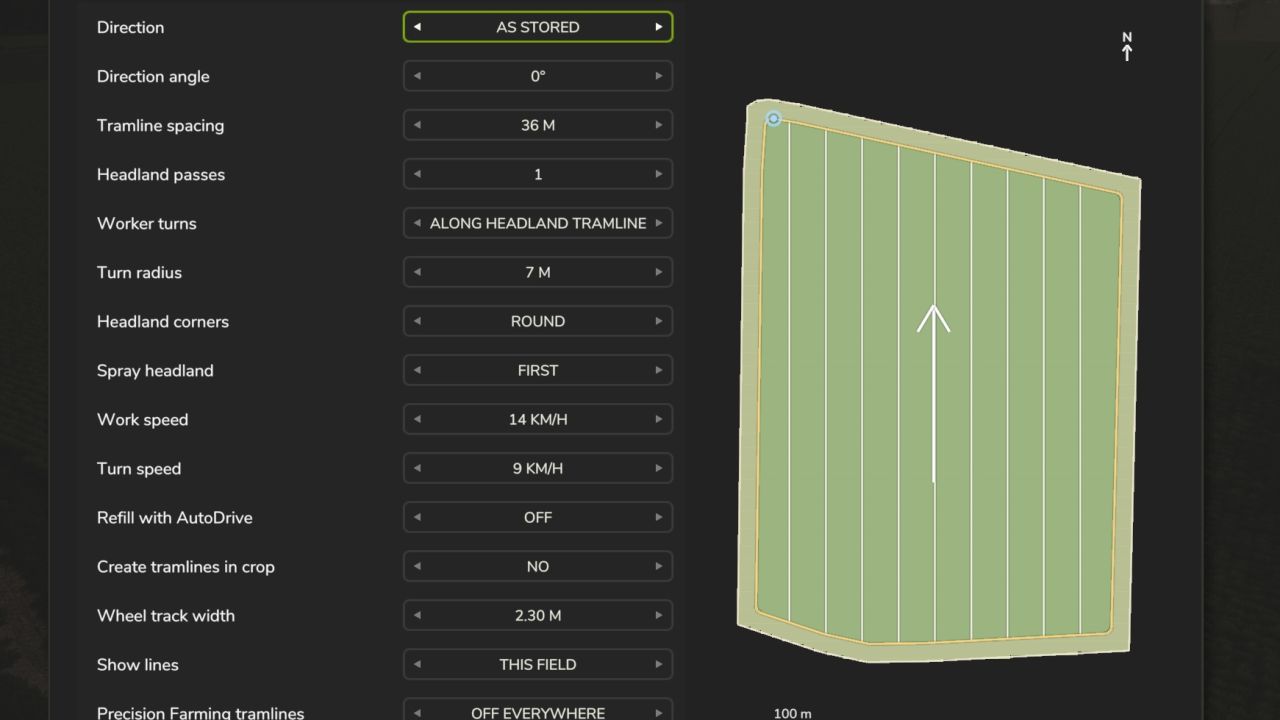
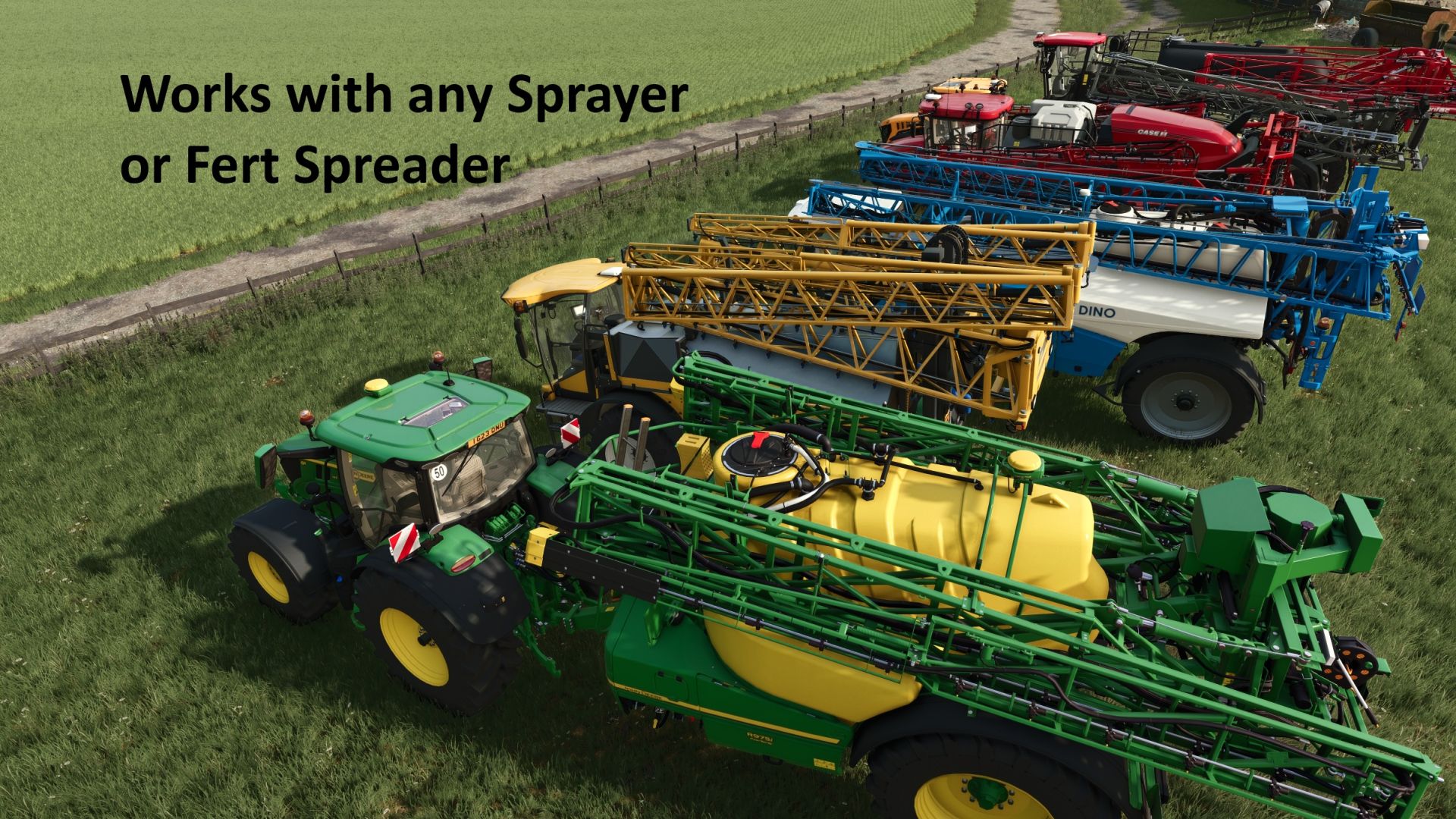
2. Defina o espaçamento entre as linhas de tráfego de acordo com a largura da sua barra de pulverização ou do seu distribuidor.
3. Escolha a direção e o número de passadas na cabeceira.
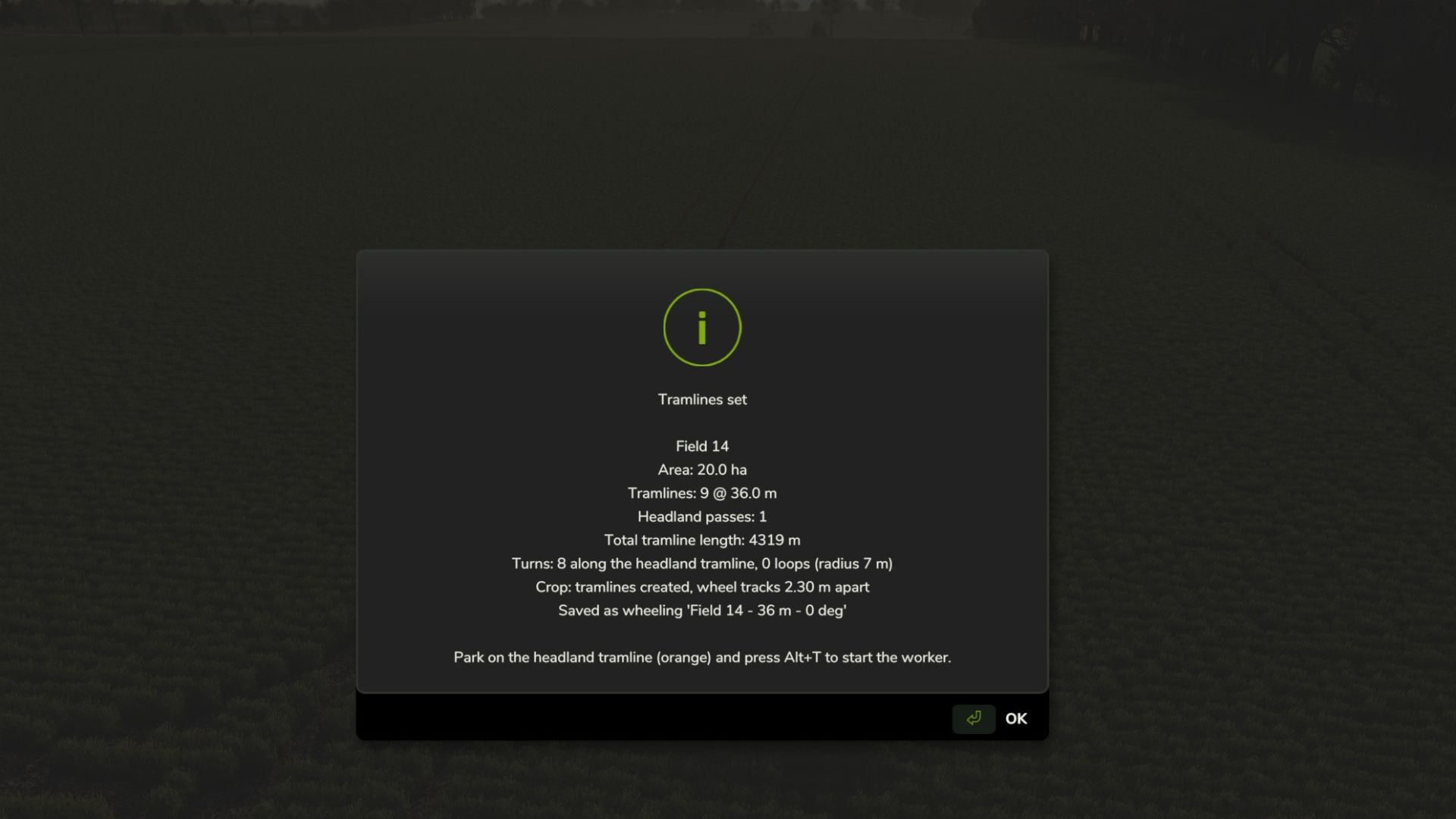
4. Pressione Enter para gerar as linhas.
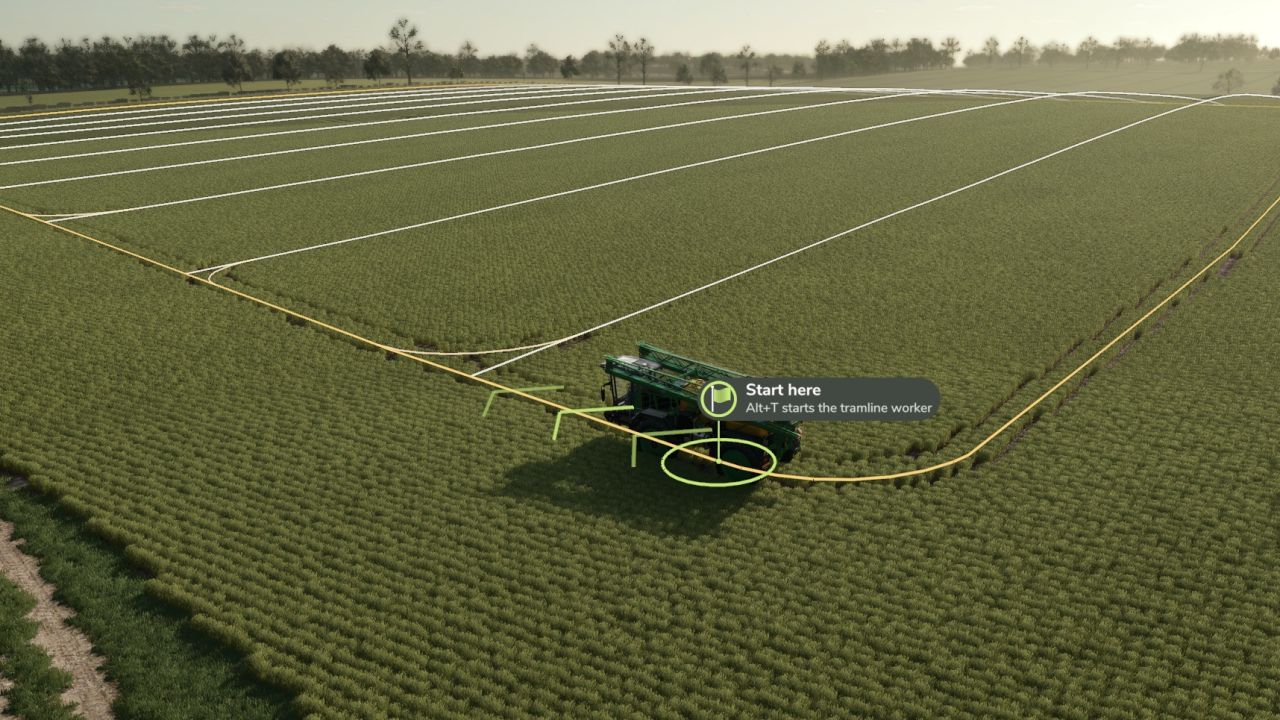
5. Posicione o veículo sobre a linha de tráfego da cabeceira (indicada na cor âmbar).
6. Quando a bandeira verde "Start Here" (Começar Aqui) aparecer, pressione Alt + T.
Configurações Principais
- Direção: lado mais longo, orientação do veículo, pontos A-B ou ângulo personalizado
- Espaçamento entre linhas de tráfego: 6–60 m
- Passadas na cabeceira: 0–4
- Raio de giro: 4–15 m
- Bitola (largura entre rodas): 1,50–4,00 m
- Cantos da cabeceira: arredondados ou com manobra de ré nos cantos
- Aplicação na cabeceira: primeira, última ou ignorar
- Velocidades de trabalho e de manobra
- Reabastecimento via AutoDrive
- Criação de rastros de rodagem ou de uma faixa completa na plantação
- Exibição das linhas de tráfego para um campo específico ou para todos os campos
- Desativação das linhas de tráfego do Precision Farming
Cores das Linhas
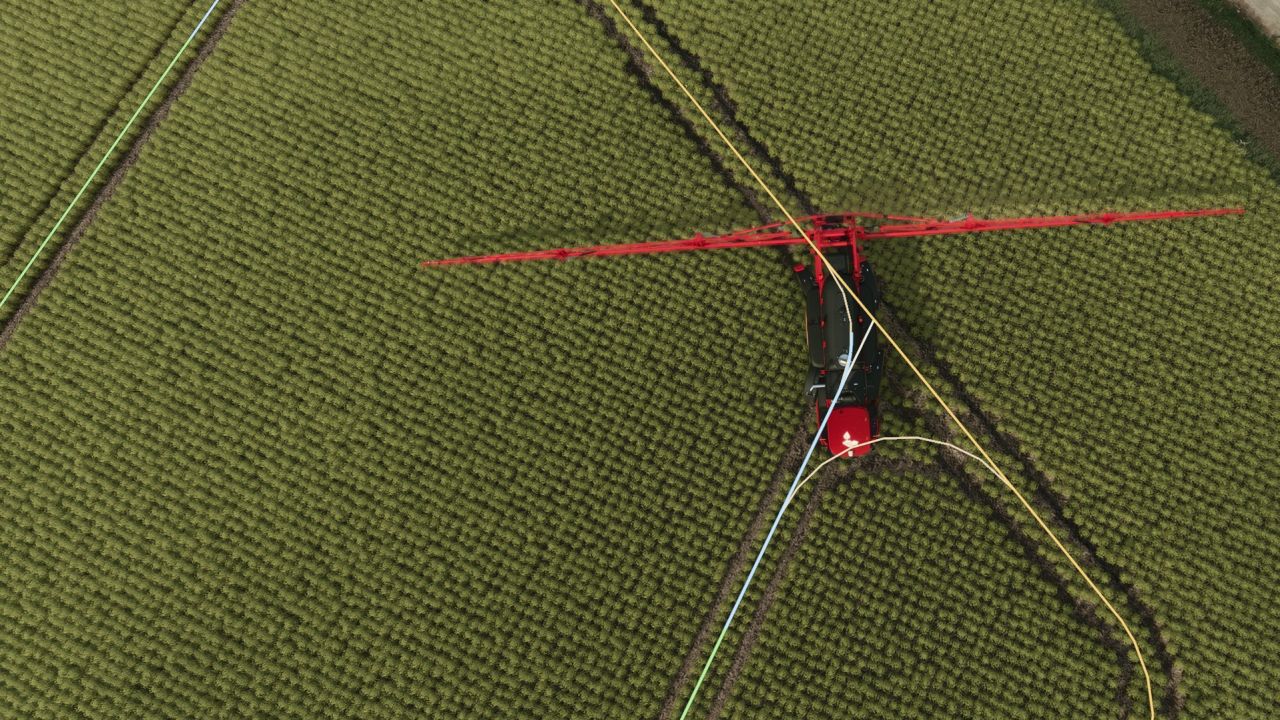
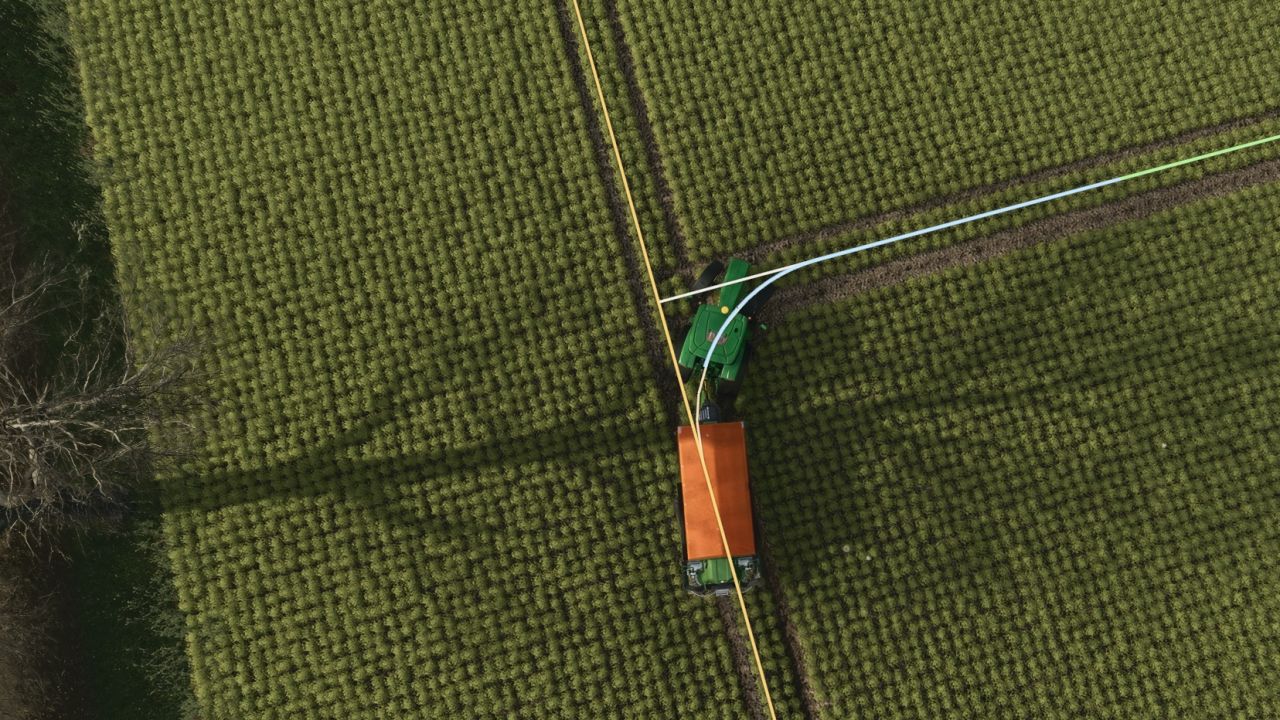
- Branco: linhas de tráfego principais
- Âmbar: linhas de tráfego na cabeceira
- Verde: próxima rota de aplicação
- Azul: deslocamento com o equipamento (barra de pulverização) desligado
- Bandeira verde: início
- Bandeira quadriculada: fim
Aplicação com IA
Posicione o veículo sobre uma linha de tráfego e pressione Alt + T.
O trabalhador seguirá o layout das linhas de tráfego sem sair delas.
Pressione Alt + T ou Alt + Q para parar. Tarefas não concluídas são salvas e podem ser retomadas posteriormente.
Reabastecimento via AutoDrive
Defina um marcador do AutoDrive na borda do campo como o primeiro destino e o seu ponto de reabastecimento como o segundo.
Quando o tanque esvazia:
- O operador recolhe o implemento;
- Segue pelas linhas de tráfego (tramlines) até a entrada/portão;
- O AutoDrive realiza o reabastecimento;
- O operador retorna ao ponto onde parou e continua o trabalho.
Linhas de tráfego salvas
Todo layout gerado é salvo.
Pressione a tecla Espaço no menu de configuração para carregar as linhas de tráfego salvas e reutilizar os mesmos trajetos em temporadas futuras.
Os layouts salvos funcionam em diferentes arquivos de salvamento (savegames) no mesmo mapa.
Linhas de tráfego na cultura
As linhas de tráfego podem ser criadas fisicamente na cultura como:
- Rastros de rodagem (marcas dos pneus);
- Faixa completa de 3 metros.
As linhas de tráfego nativas do Precision Farming podem ser desativadas em campos que utilizam o "Tramline Pilot" ou em todo o mapa.
Controles
- Ctrl Direito + M: menu de configuração;
- Alt + T: iniciar/parar operador;
- Alt + Q: parar operador;
- Alt + 4: exibir/ocultar linhas;
- Alt + 1 / Alt + 2: definir pontos A-B.
Problemas
Caso encontre algum problema, relate-o nos comentários; se o mesmo problema já tiver sido mencionado, adicione sua observação ao relato existente.