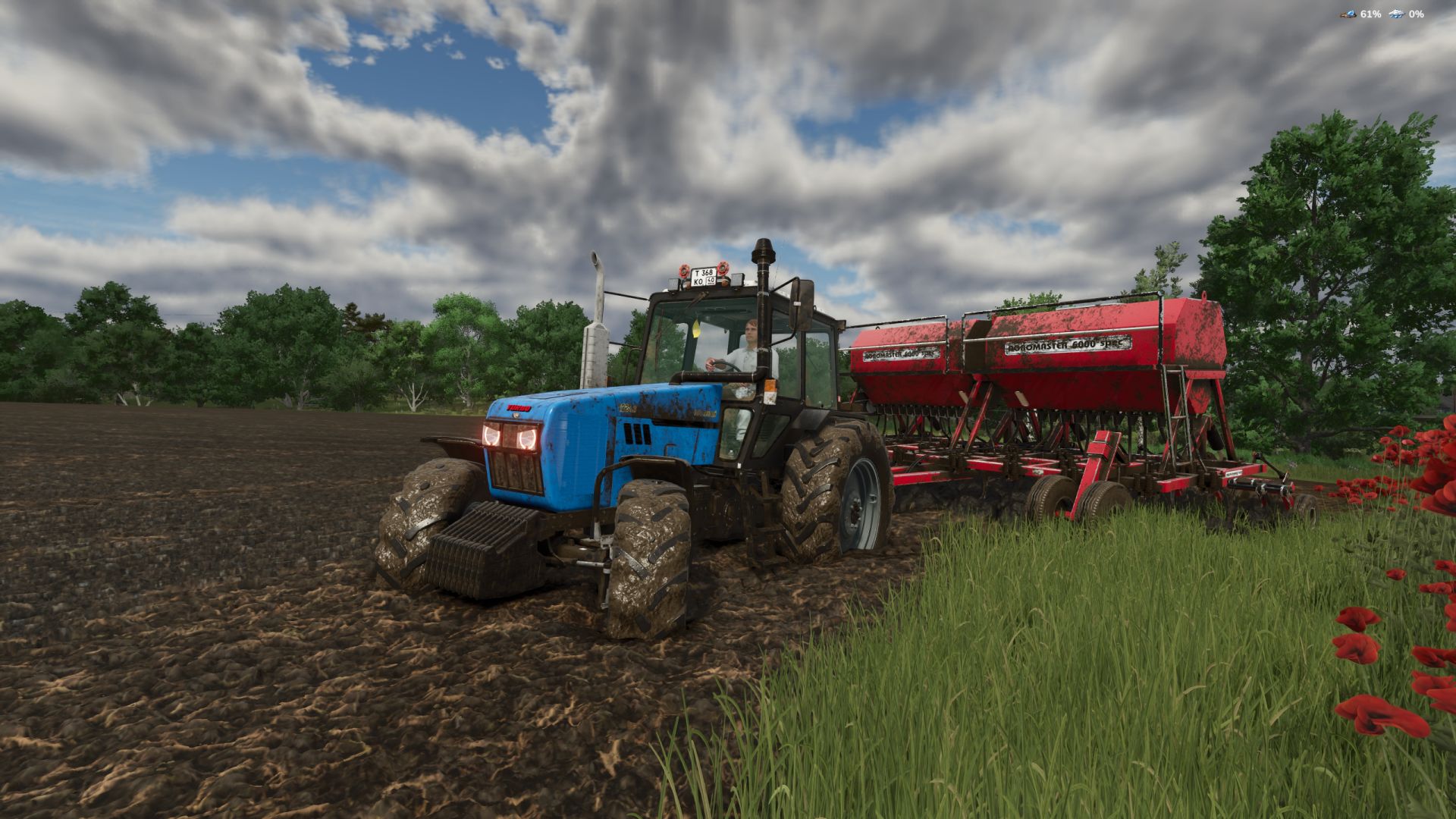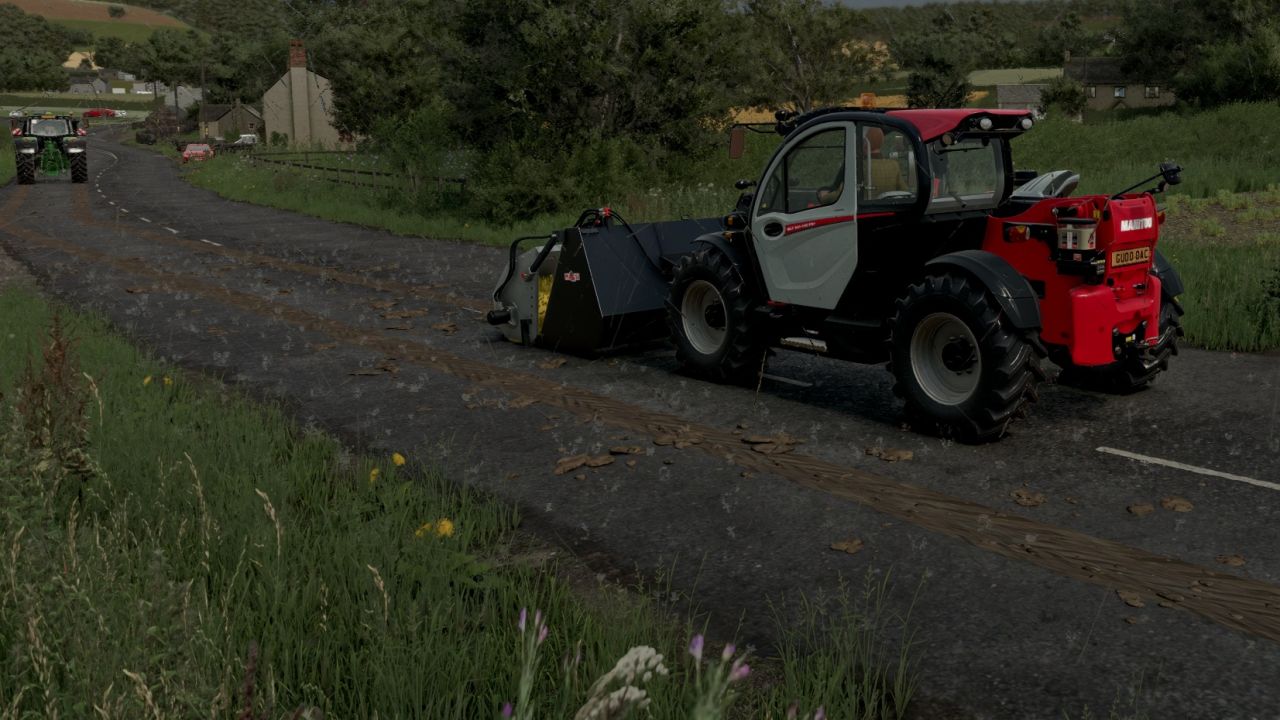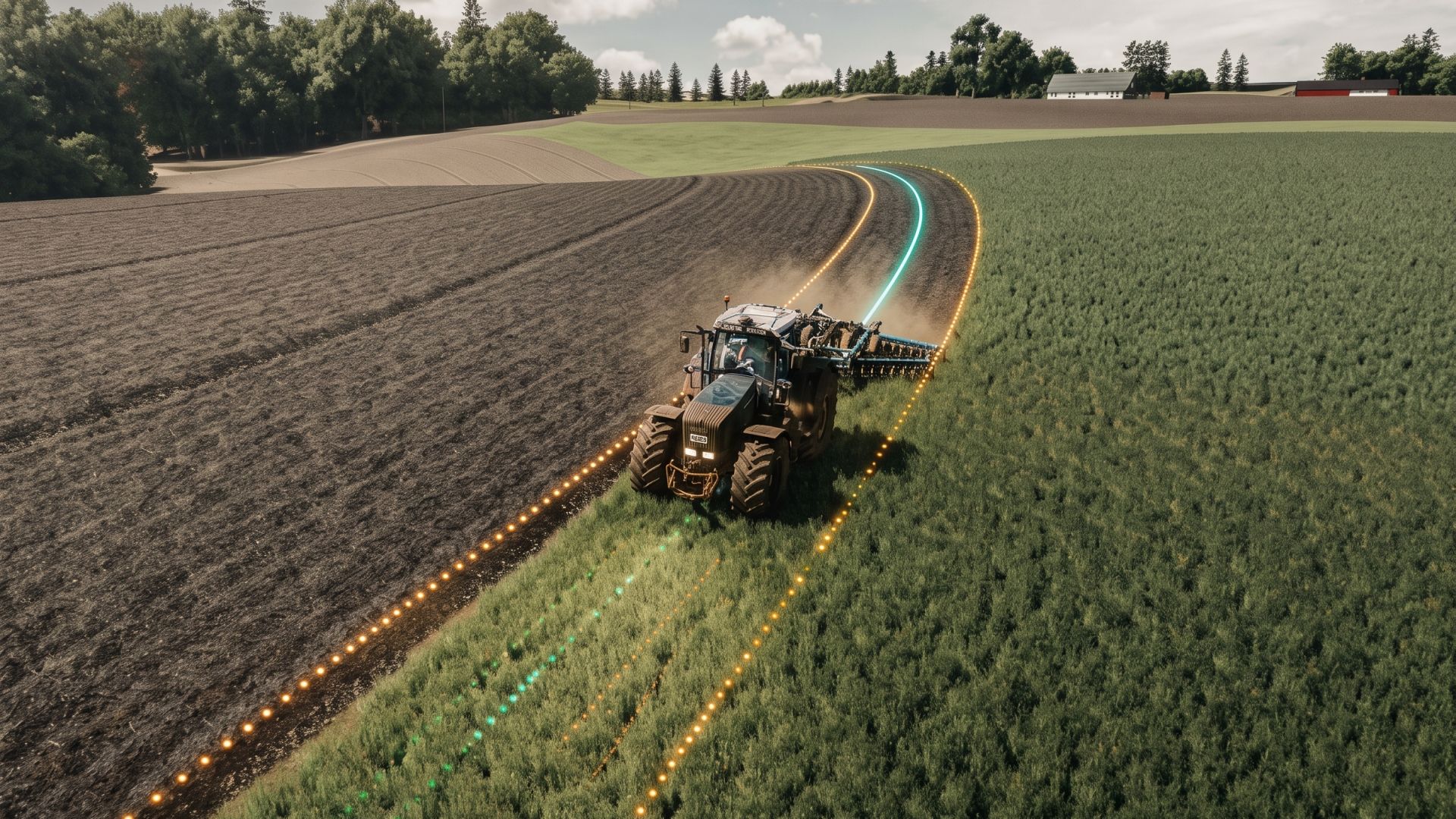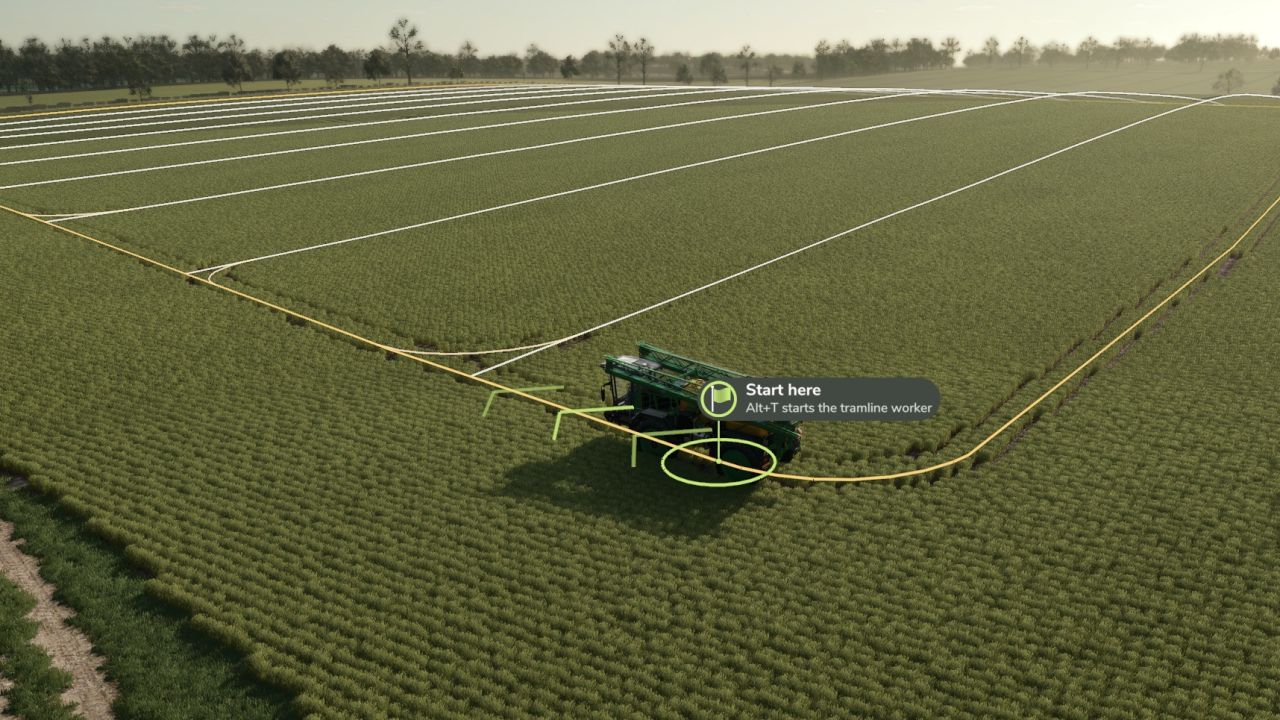
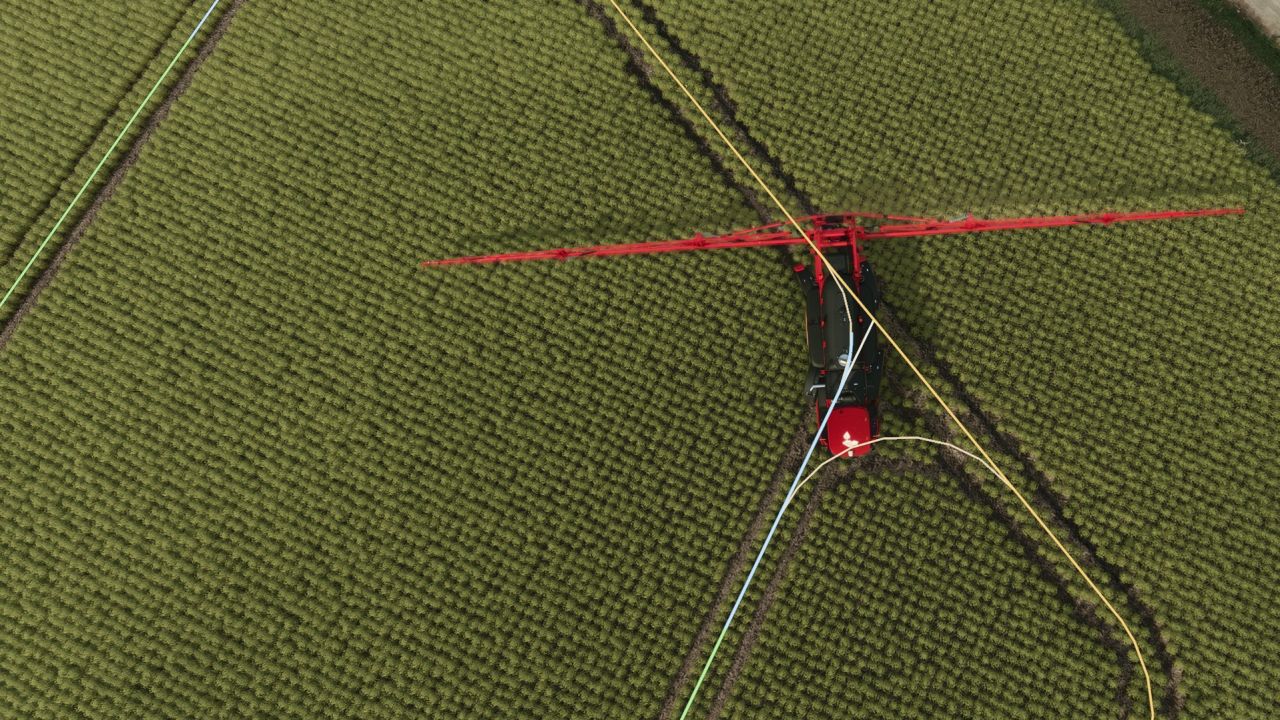
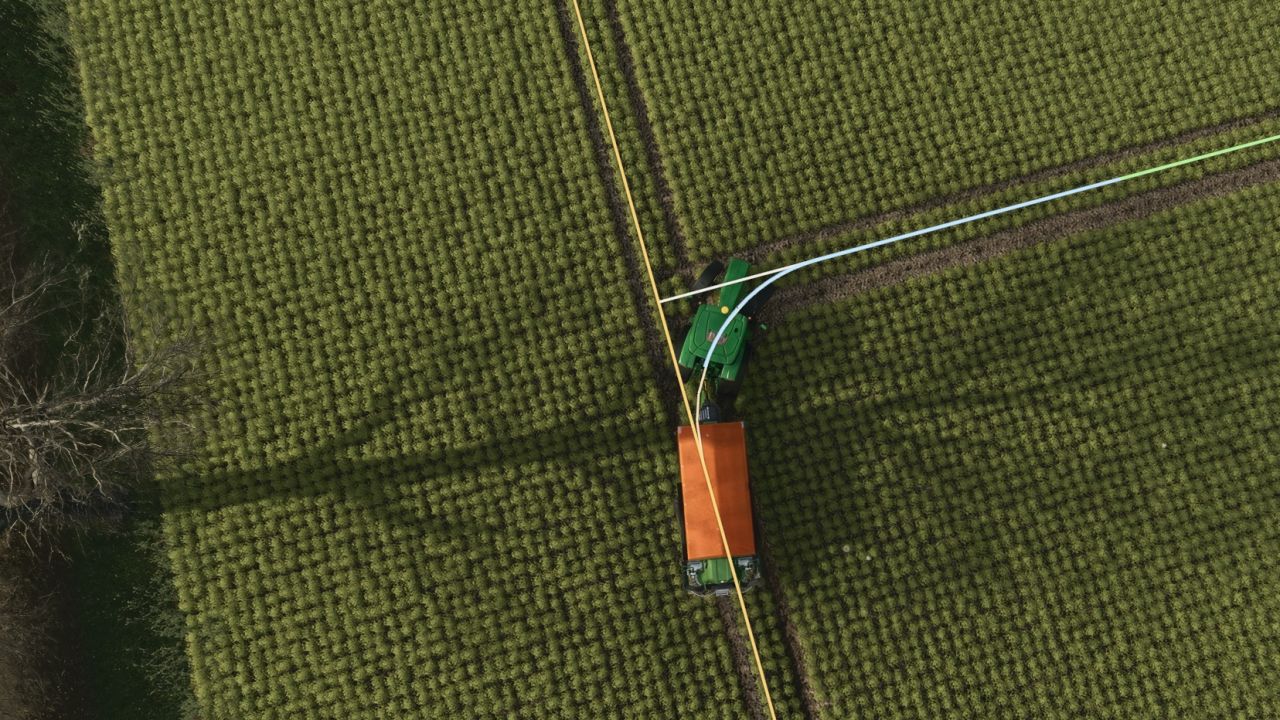

Tramline Pilot plant, markiert und befährt Fahrgassen im Landwirtschafts-Simulator 25 automatisch.
Der KI-Helfer fährt, wendet und sprüht oder streut ausschließlich auf den Fahrgassen, wodurch unnötige Schäden an den Feldfrüchten vermieden werden. Selbst beim Nachfüllen kann der Helfer über das Fahrgassensystem zum Feldrand zurückkehren.
Basierend auf dem Prinzip der „Controlled Traffic Farming“-Methode (kontrollierte Befahrung) können Layouts gespeichert und Jahr für Jahr wiederverwendet werden. „Precision Farming“ ist nicht erforderlich; für den automatischen Nachfüllvorgang kann „AutoDrive“ genutzt werden.
Installation
Lege die Datei „FS25_TramlineSystem.zip“ in folgendes Verzeichnis:
Documents/My Games/FarmingSimulator2025/mods
Aktiviere anschließend „Tramline Pilot“ in deinem Spielstand.
Schnelleinrichtung
1. Begib dich auf das Feld und drücke „Rechte Strg-Taste + M“.
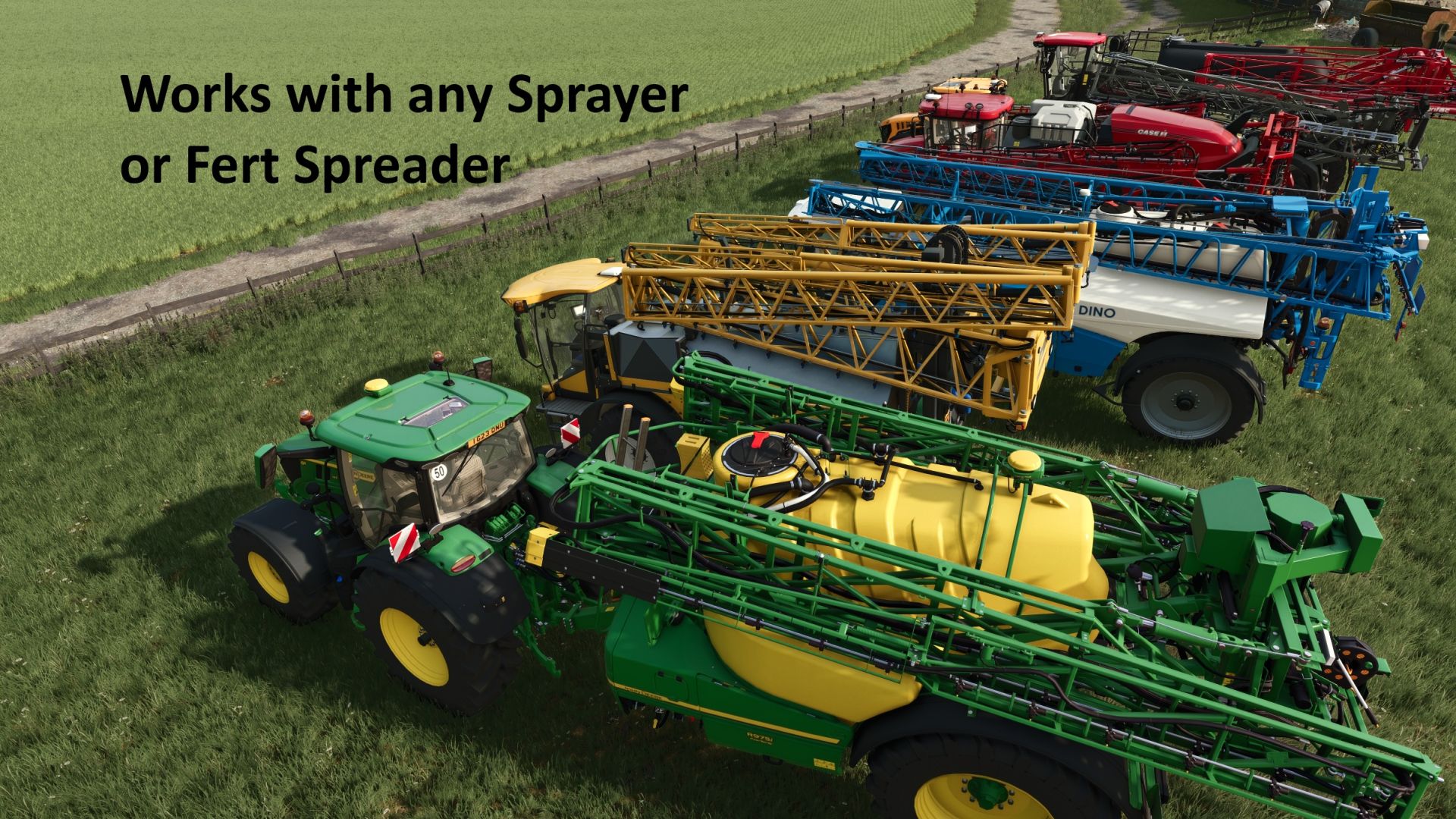
2. Lege den Fahrgassenabstand entsprechend der Arbeitsbreite deines Spritz- oder Streugeräts fest.
3. Wähle die Fahrtrichtung sowie die Anzahl der Vorgewende-Runden aus.
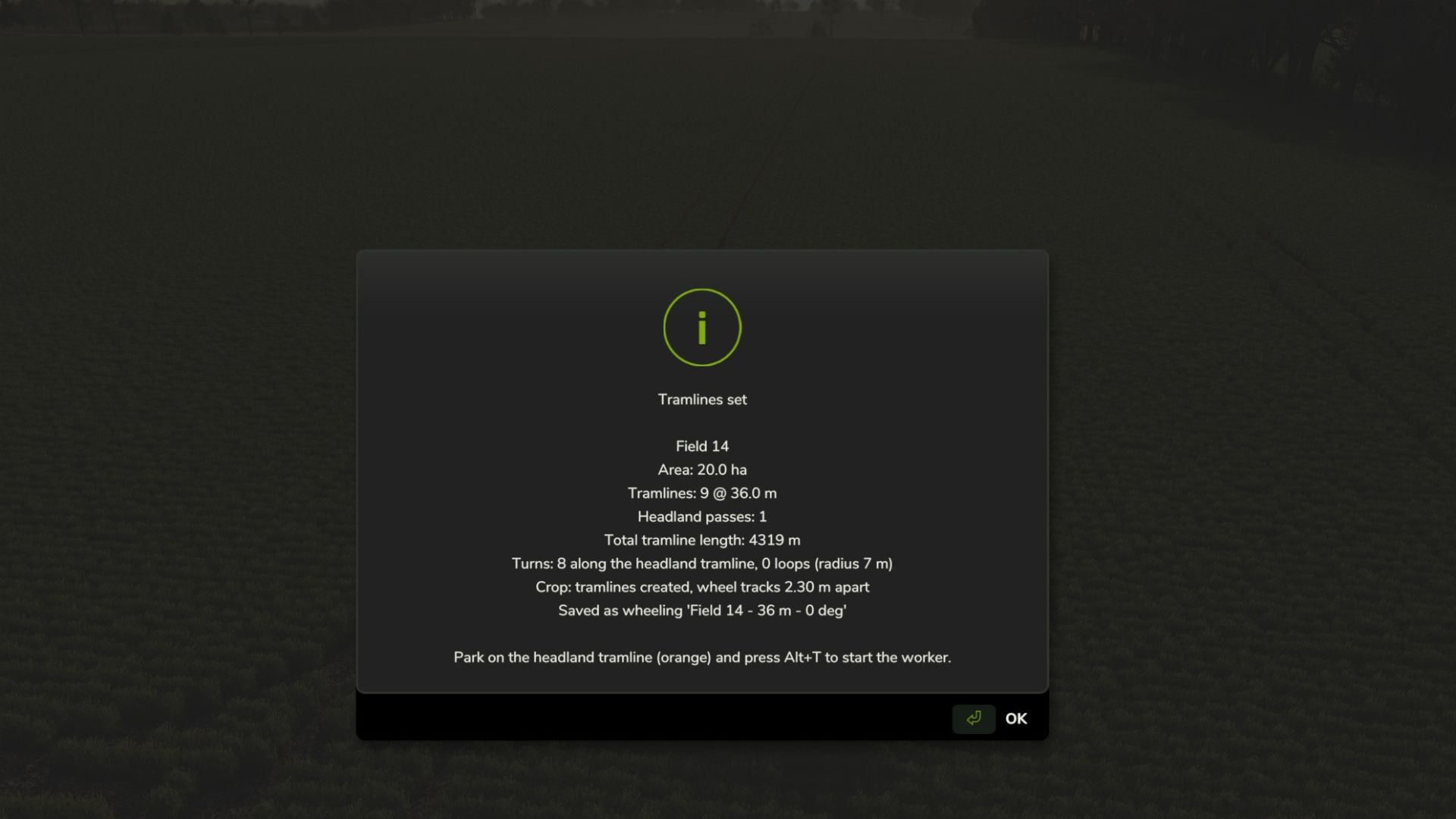
4. Drücke die Eingabetaste (Enter), um das System zu generieren.
5. Fahre auf die gelb markierte Vorgewende-Fahrgasse.
6. Sobald die grüne „Start hier“-Markierung erscheint, drücke „Alt + T“.
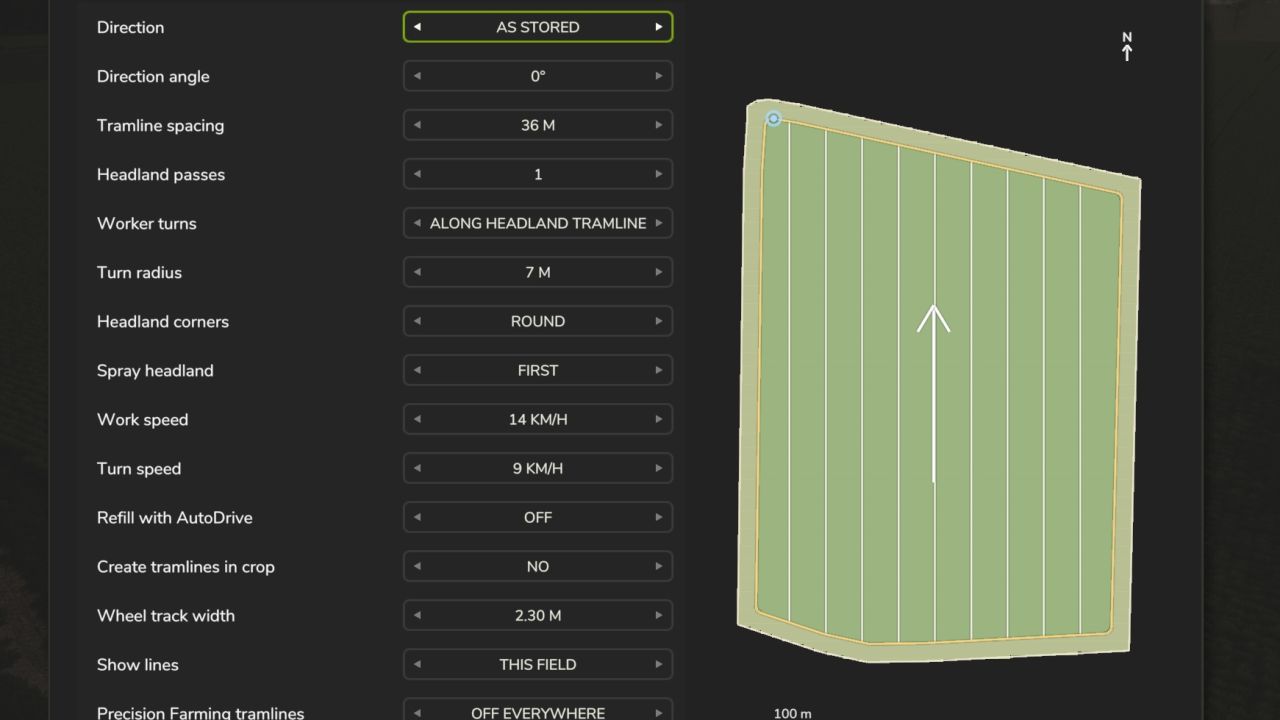
Wichtige Einstellungen
- Richtung: längste Feldseite, aktuelle Fahrzeugausrichtung, A-B-Punkte oder ein benutzerdefinierter Winkel
- Fahrgassenabstand: 6–60 m
- Vorgewende-Runden: 0–4
- Wenderadius: 4–15 m
- Spurweite: 1,50–4,00 m
- Vorgewende-Ecken: abgerundet oder durch Rückwärtsfahren in die Ecken
- Vorgewende-Behandlung: zuerst, zuletzt oder gar nicht
- Arbeits- und Wendegeschwindigkeiten
- Automatisches Nachfüllen via „AutoDrive“
- Erstellung von schmalen Fahrspuren oder durchgehenden Fahrgassen im Bestand
- Anzeige der Fahrgassen für ein einzelnes Feld oder alle Felder
- Deaktivierung der „Precision Farming“-Fahrgassen
Farben der Linien
- Weiß: Hauptfahrgassen
- Gelb: Vorgewende-Fahrgassen
- Grün: nächste Spritzroute
- Blau: Fahrt ohne aktives Arbeitsgerät
- Grüne Flagge: Start
- Zielflagge (kariert): Ende
KI-gestütztes Spritzen
Fahre auf eine Fahrgasse und drücke „Alt + T“.
Der Helfer folgt dem Fahrgassen-Layout, ohne dieses zu verlassen.
Drücke „Alt + T“ oder „Alt + Q“, um den Vorgang zu beenden. Nicht abgeschlossene Aufträge werden gespeichert und können später fortgesetzt werden.
Automatisches Nachfüllen (AutoDrive)
Setze einen AutoDrive-Punkt am Feldrand als erstes Ziel und deinen Nachfüllpunkt als zweites Ziel.
Wenn der Tank leer ist:
- Klappt der Helfer das Gerät ein.
- Fährt er entlang der Fahrgassen zum Nachfüllpunkt.
- Übernimmt AutoDrive den Nachfüllvorgang.
- Kehrt der Helfer zum Unterbrechungspunkt zurück und setzt die Arbeit fort.
Gespeicherte Fahrgassen
Jedes erstellte Layout wird gespeichert.
Drücke im Einrichtungsmenü die Leertaste, um gespeicherte Fahrgassen zu laden und dieselben Spuren in zukünftigen Saisons wiederzuverwenden.
Gespeicherte Layouts funktionieren spielstandübergreifend auf derselben Karte.
Fahrgassen im Bestand
Fahrgassen können physisch im Bestand angelegt werden, entweder als:
- Reine Reifenspuren
- Vollständige 3-m-Spur
Die eigenen Fahrgassen von „Precision Farming“ können auf Feldern mit „Tramline Pilot“ oder generell überall deaktiviert werden.
Steuerung
- Rechte Strg-Taste + M: Einrichtungsmenü
- Alt + T: Helfer starten/stoppen
- Alt + Q: Helfer stoppen
- Alt + 4: Linien ein-/ausblenden
- Alt + 1 / Alt + 2: A-B-Punkte setzen
Probleme
Falls ein Problem auftritt, melde es bitte in den Kommentaren. Sollte das Problem bereits gemeldet worden sein, füge deine Information bitte dem bestehenden Bericht hinzu.