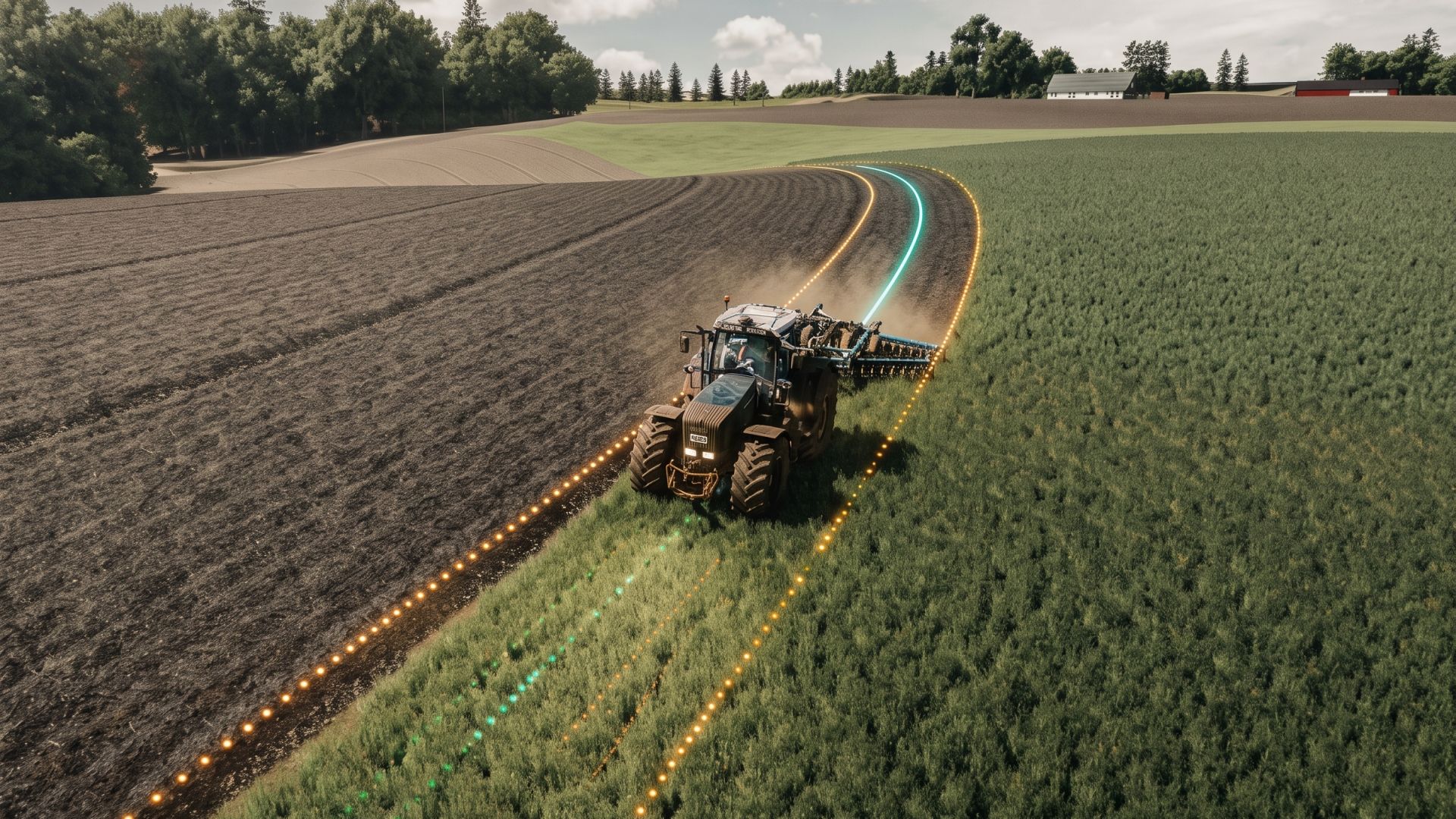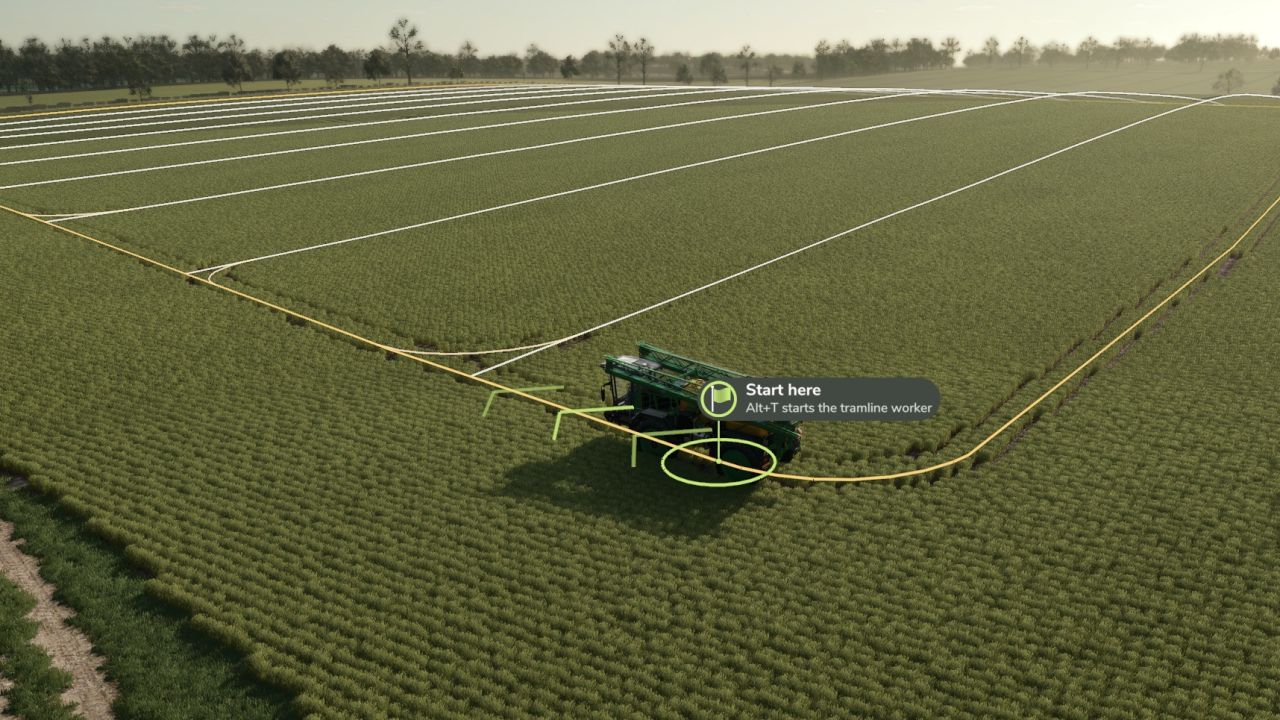
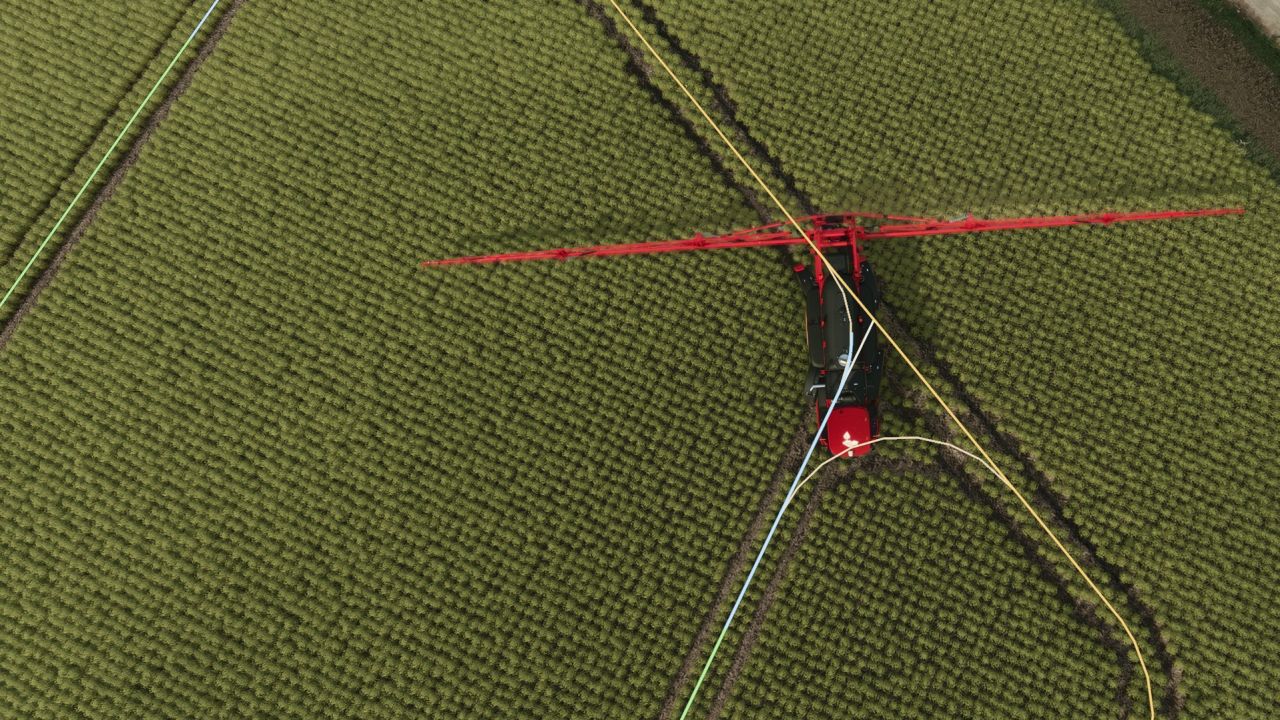
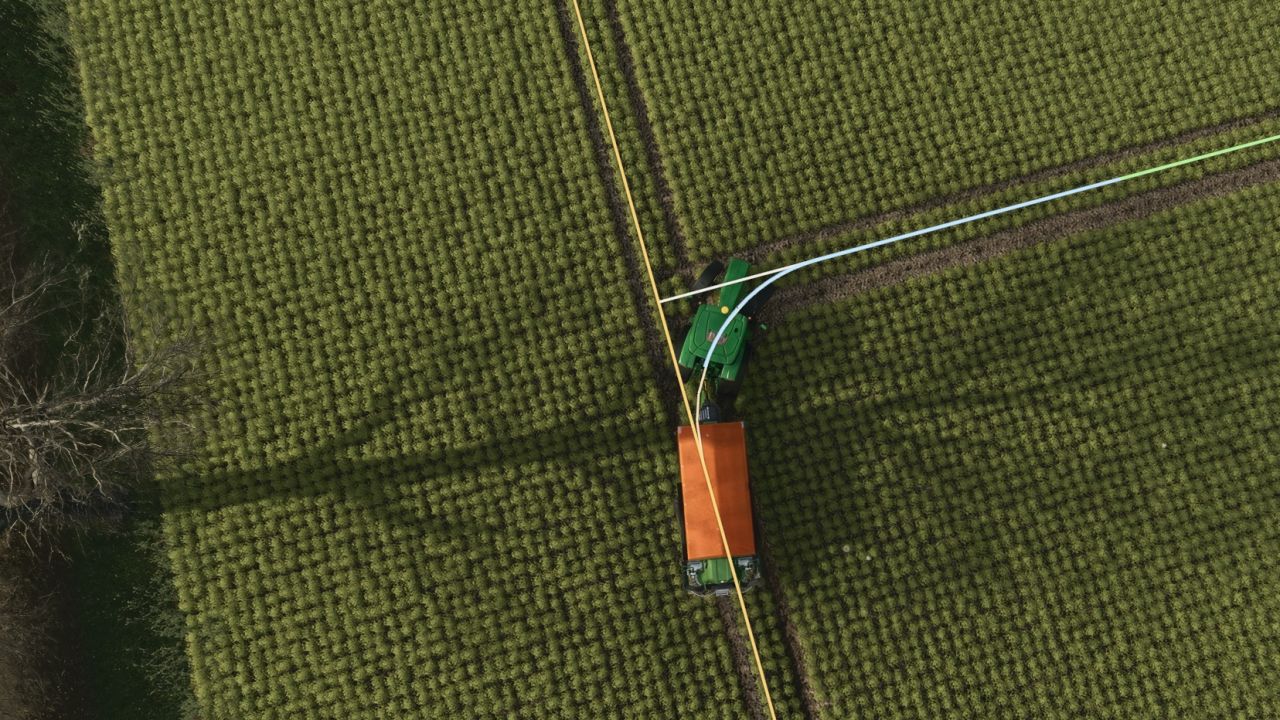

Tramline Pilot plant, markeert en volgt automatisch spuitsporen (tramlines) in Farming Simulator 25.
De AI-medewerker rijdt, keert en voert werkzaamheden zoals sproeien of strooien uitsluitend uit op deze spuitsporen, waardoor onnodige schade aan het gewas wordt voorkomen. Zelfs bij het bijvullen kan de medewerker via het netwerk van spuitsporen terugkeren naar de ingang van het veld.
Het systeem is gebaseerd op 'Controlled Traffic Farming' (landbouw met gecontroleerd rijverkeer); indelingen kunnen worden opgeslagen en jaar na jaar opnieuw worden gebruikt. 'Precision Farming' is niet vereist, en voor automatisch bijvullen kan gebruik worden gemaakt van AutoDrive.
Installatie
Plaats het bestand FS25_TramlineSystem.zip in:
Documents/My Games/FarmingSimulator2025/mods
Activeer vervolgens Tramline Pilot in je savegame.
Snelle configuratie
1. Ga op het veld staan en druk op Rechter-Ctrl + M.
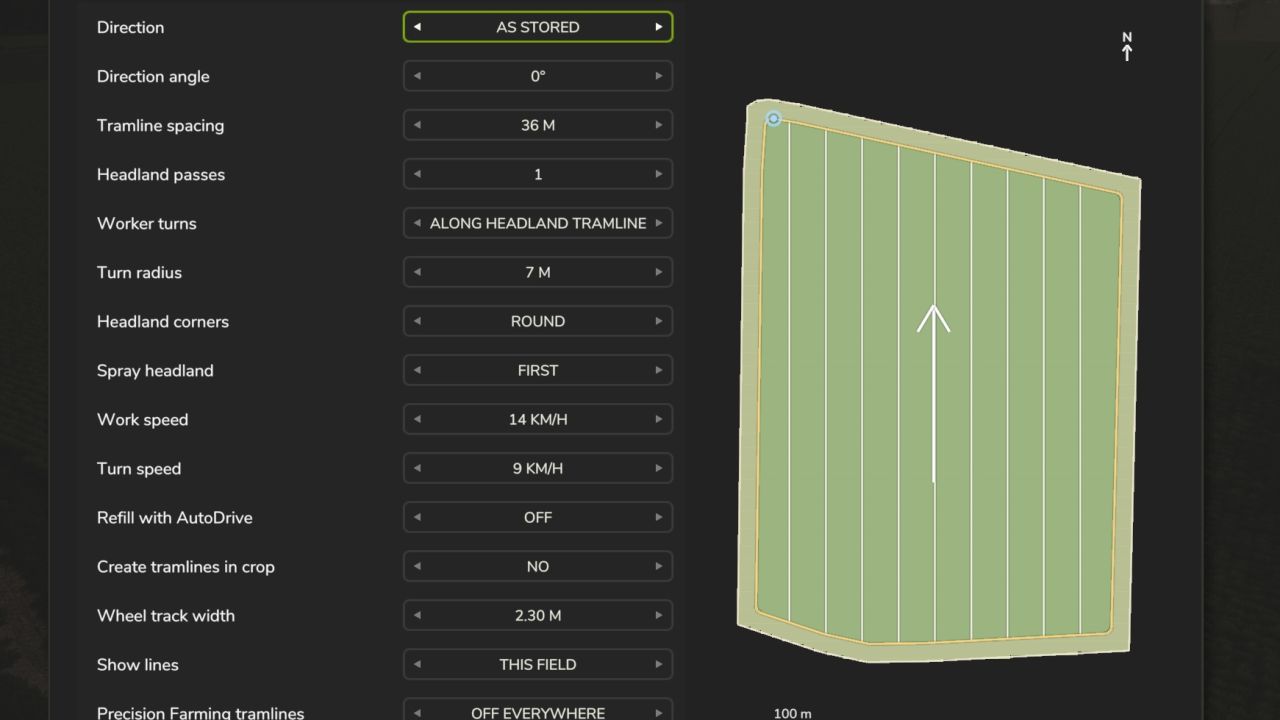
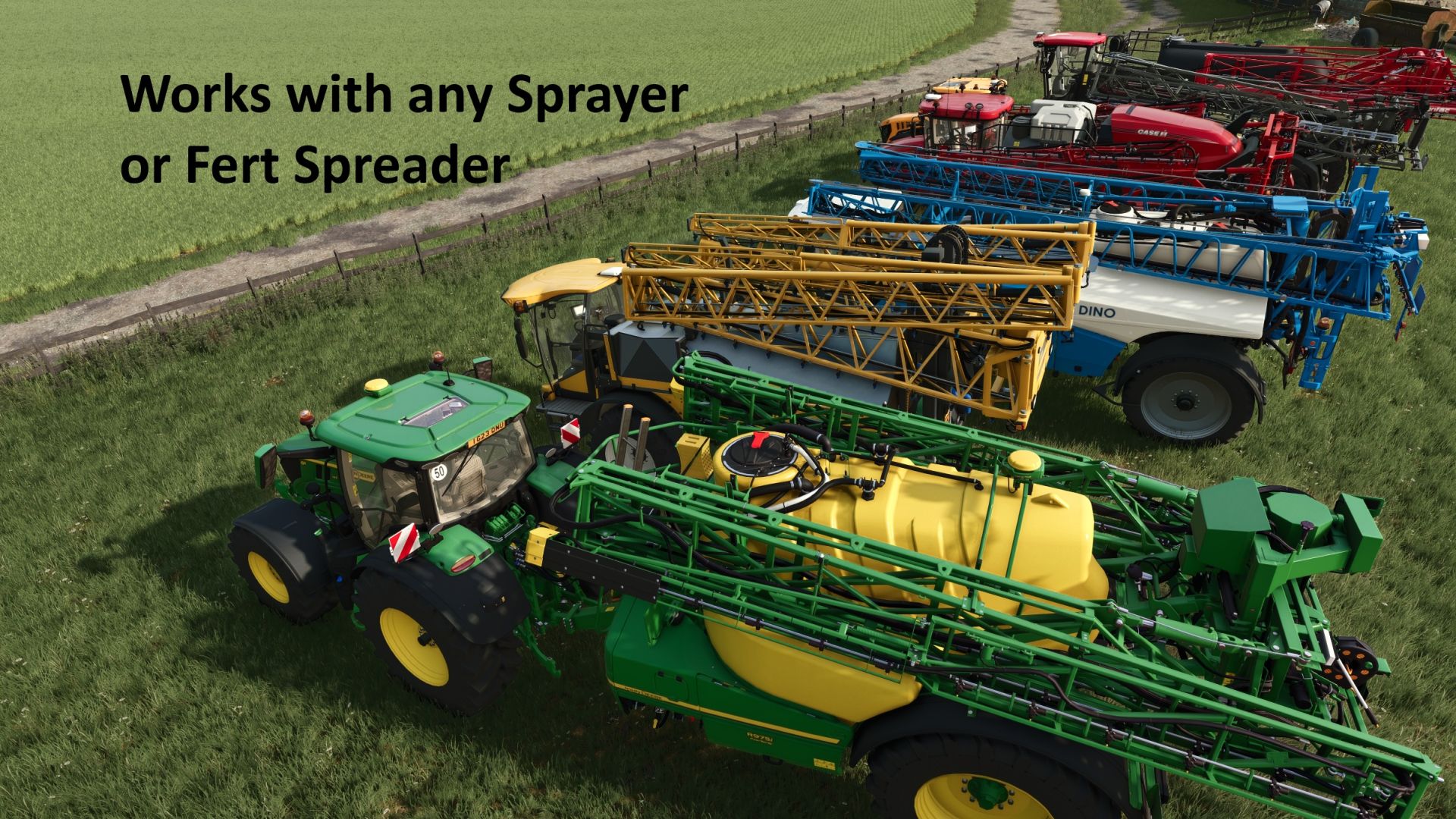
2. Stel de afstand tussen de spuitsporen in op basis van de werkbreedte van je spuit of strooier.
3. Kies de rijrichting en het aantal werkgangen op de kopakker (headland).
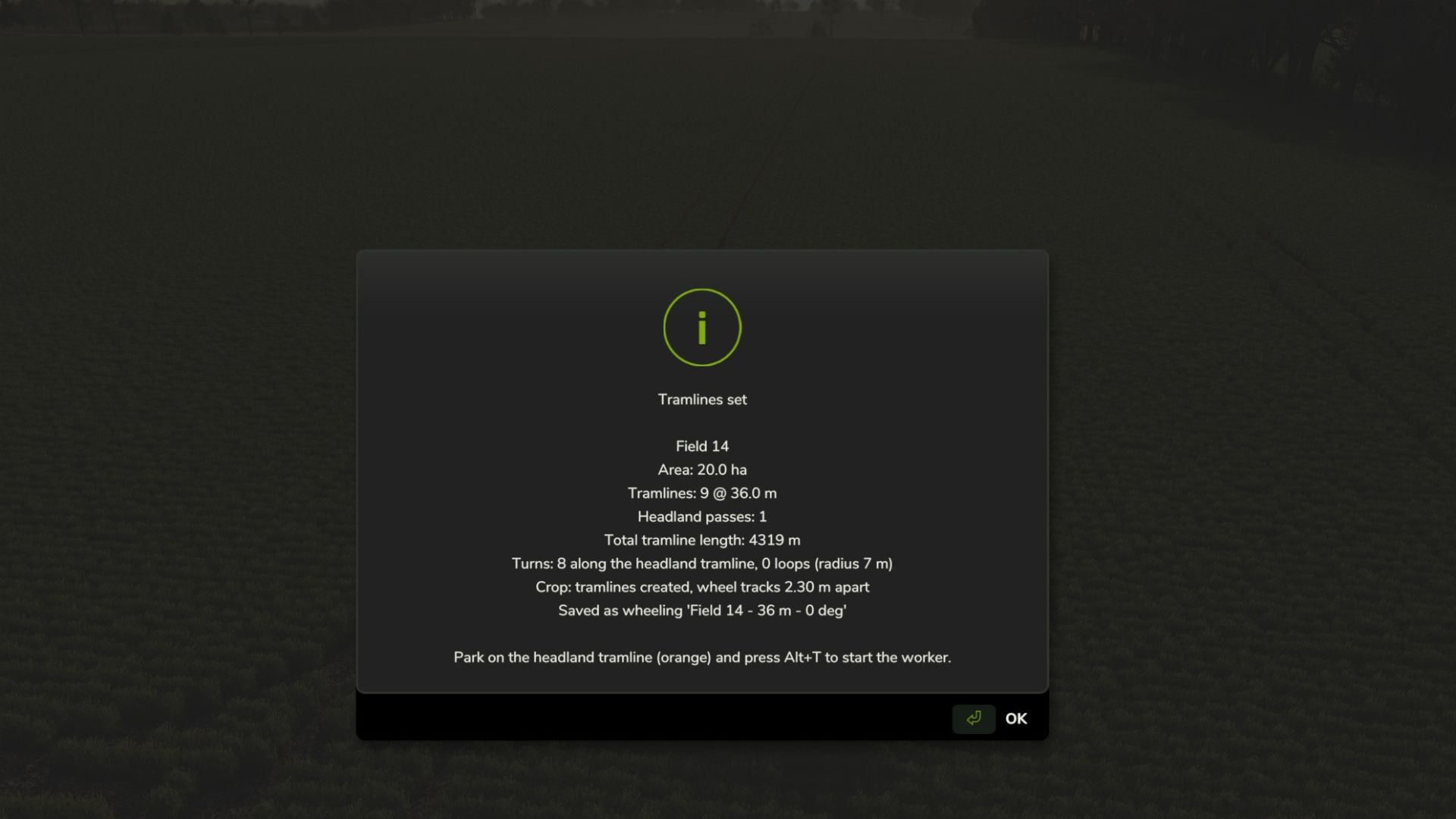
4. Druk op Enter om de spuitsporen te genereren.
5. Rijd naar het oranje gemarkeerde spuitspoor op de kopakker.
6. Zodra de groene vlag met de tekst 'Start Here' verschijnt, druk je op Alt + T.
Belangrijkste instellingen
- Richting: langste zijde, rijrichting van het voertuig, A-B-punten of een zelfgekozen hoek
- Afstand tussen spuitsporen: 6–60 m
- Aantal werkgangen op de kopakker: 0–4
- Draaicirkel: 4–15 m
- Spoorbreedte (wielafstand): 1,50–4,00 m
- Hoeken op de kopakker: afgerond of achteruit in de hoek steken
- Bewerking op de kopakker: als eerste, als laatste of overslaan
- Werk- en draaisnelheden
- Automatisch bijvullen via AutoDrive
- Creëer wielsporen of een volledig pad door het gewas
- Spuitsporen weergeven voor één veld of voor alle velden
- Spuitsporen van 'Precision Farming' uitschakelen
Kleuren van de lijnen
- Wit: hoofdspuitsporen
- Oranje: spuitsporen op de kopakker
- Groen: volgende route voor spuit- of strooiwerkzaamheden
- Blauw: verplaatsing zonder actieve spuitboom/strooier
- Groene vlag: startpunt
- Geblokte vlag: eindpunt
AI-gestuurd spuiten/strooien
Rijd op een spuitspoor en druk op Alt + T.
De medewerker volgt het patroon van de spuitsporen zonder daarvan af te wijken.
Druk op Alt + T of Alt + Q om te stoppen. Niet voltooide taken worden opgeslagen en kunnen later worden hervat.
Automatisch bijvullen (AutoDrive)
Stel een AutoDrive-marker aan de rand van het veld in als eerste doel en je bijvulstation als tweede doel.
Wanneer de tank leeg is:
- Klapt de medewerker de machine in.
- Rijdt deze via de spuitsporen naar het bijvulstation.
- Regelt AutoDrive het bijvullen.
- Keert de medewerker terug naar het punt waar het werk werd onderbroken en gaat daar verder.
Opgeslagen spuitsporen
Elk gegenereerd patroon wordt opgeslagen.
Druk op de spatiebalk in het instellingenmenu om opgeslagen spuitsporen te laden en dezelfde rijpaden in toekomstige seizoenen opnieuw te gebruiken.
Opgeslagen patronen kunnen worden gebruikt in verschillende savegames op dezelfde map.
Spuitsporen in het gewas
Spuitsporen kunnen fysiek in het gewas worden aangelegd als:
- Wielsporen
- Een volledig pad van 3 meter breed
De ingebouwde spuitsporen van Precision Farming kunnen worden uitgeschakeld – zowel op velden waar 'Tramline Pilot' wordt gebruikt als op alle andere velden.
Besturing
- Rechter-Ctrl + M: instellingenmenu
- Alt + T: medewerker starten/stoppen
- Alt + Q: medewerker stoppen
- Alt + 4: lijnen weergeven/verbergen
- Alt + 1 / Alt + 2: A-B-punten instellen
Problemen
Mocht je een probleem tegenkomen, meld dit dan in de reacties. Controleer eerst of het probleem al eerder is gemeld; voeg je melding in dat geval toe aan het bestaande bericht.