
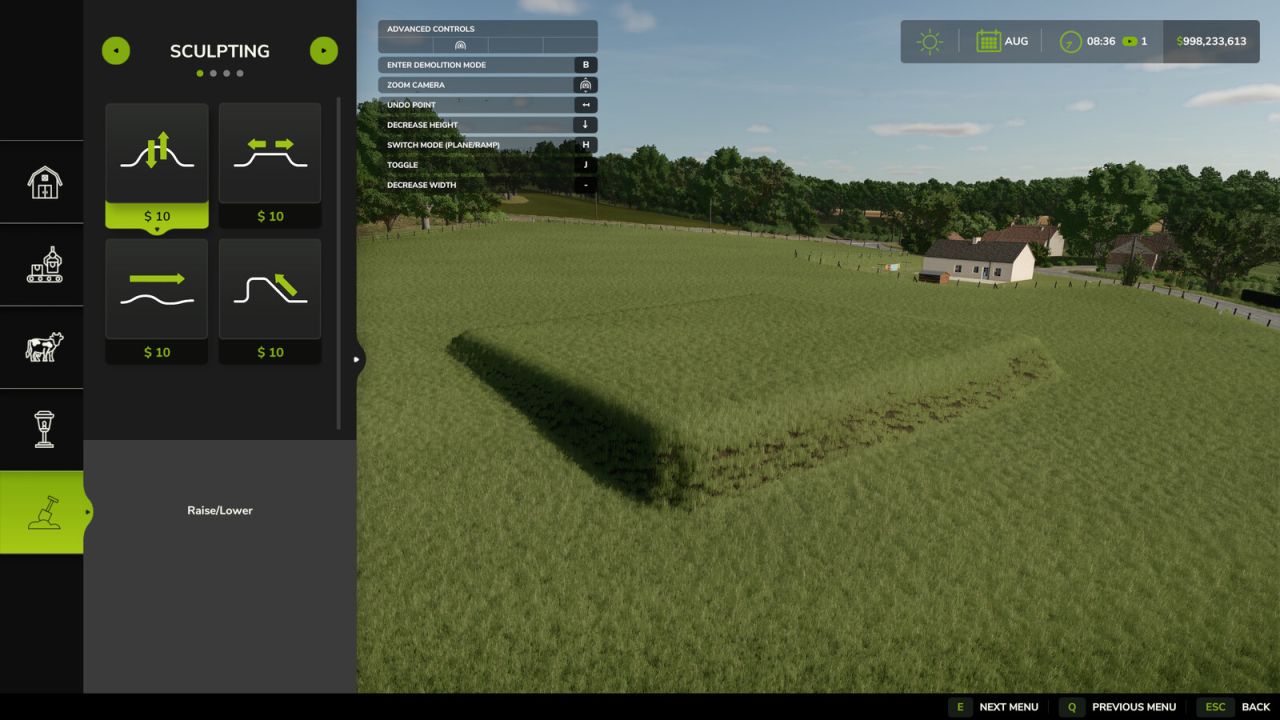
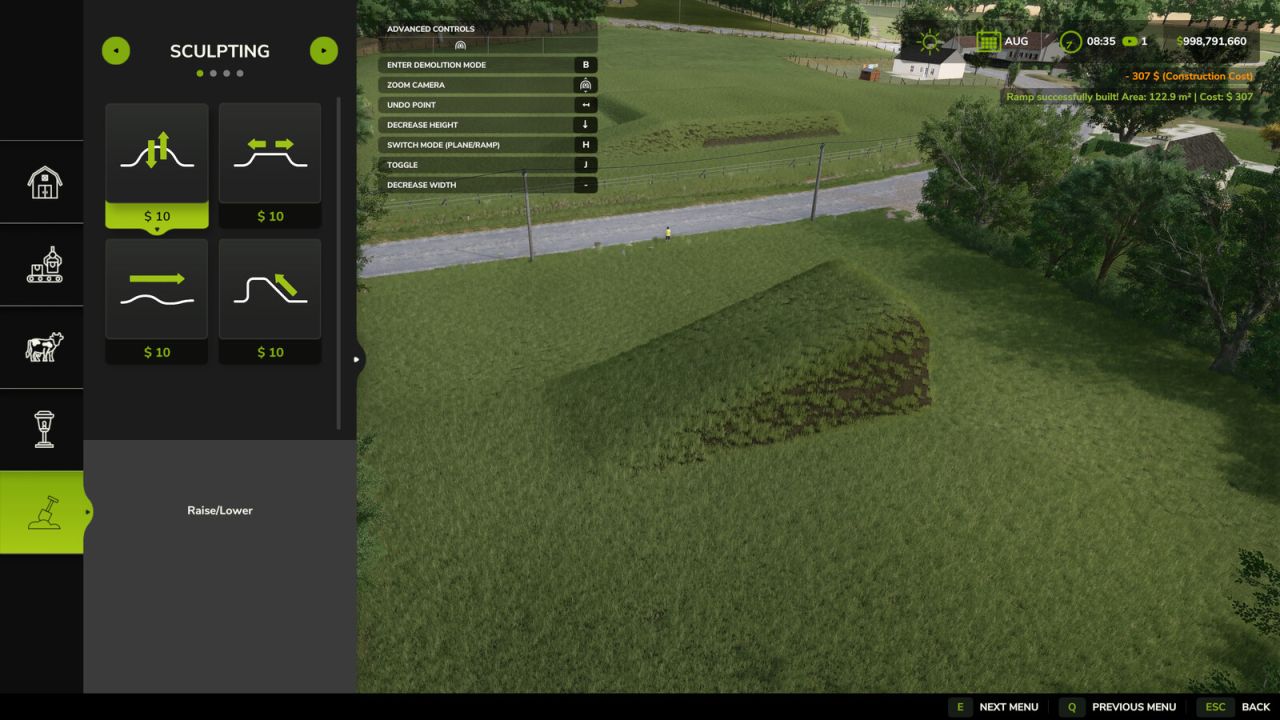

Masz dość spędzania godzin na walce z domyślnym narzędziem do kształtowania terenu, nierównym podłożem, zniekształconymi wzniesieniami i niekończącym się wydawaniem pieniędzy na próby wyrównania terenu pod swoje gospodarstwo?
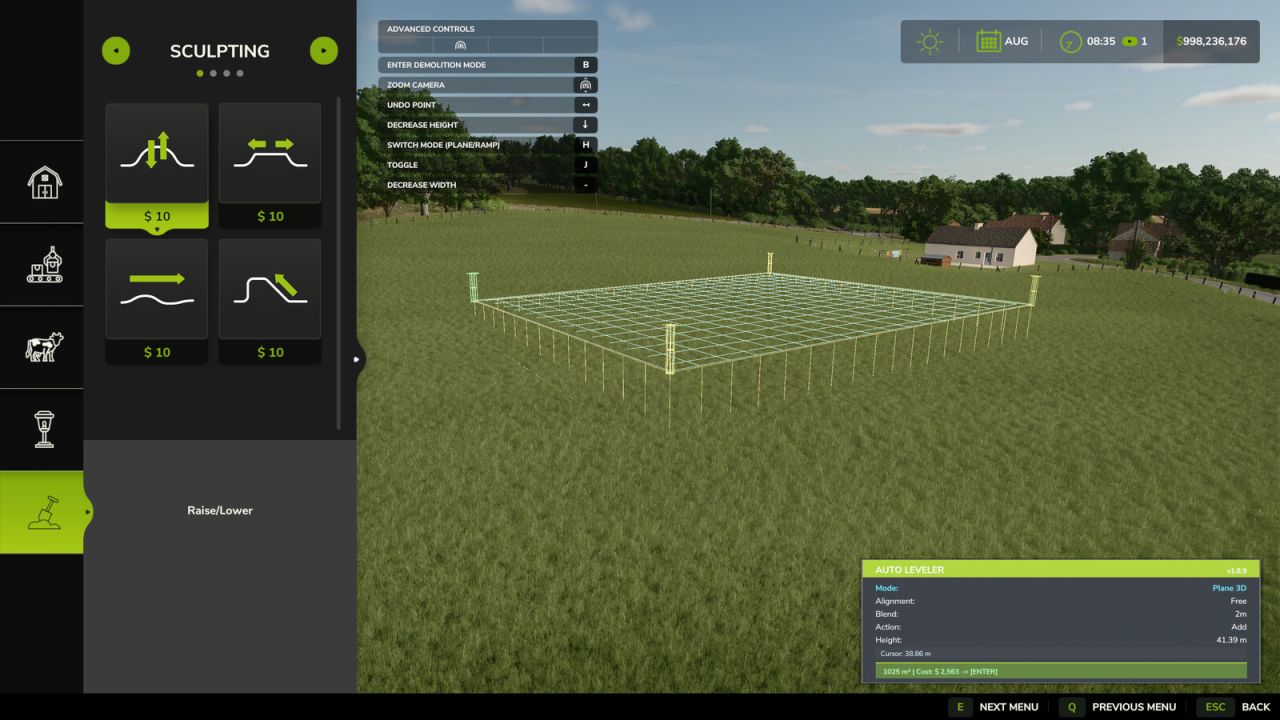
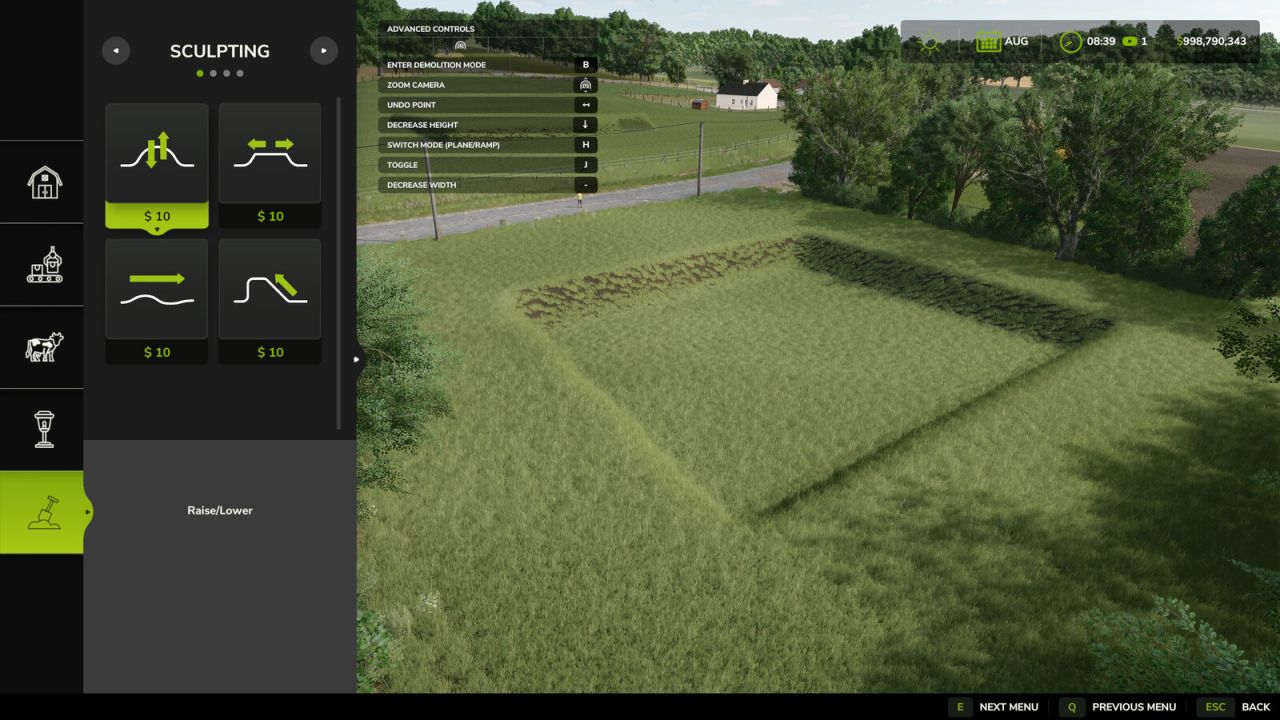
Auto Leveler całkowicie odmienia kształtowanie terenu w Farming Simulator 25! Zamiast ręcznie przeciągać pędzlem przez wiele godzin, wystarczy zaznaczyć narożniki granic wybranej strefy, wyświetlić podgląd płaszczyzny wysokości w czasie rzeczywistym i nacisnąć [Enter], aby w kilka sekund idealnie matematycznie wyrównać cały obszar.
Jak używać / Uwaga dotycząca aktywacji:
Aby aktywować Auto Leveler, wejdź do Menu budowy i upewnij się, że znajdujesz się na głównym ekranie podglądu/wyboru (bez aktywnego budynku lub wybranego konkretnego narzędzia do kształtowania terenu). Naciśnij [J], aby otworzyć interfejs moda i rozpocząć tworzenie własnych płaszczyzn lub ramp. Jeśli masz obecnie wybrany budynek lub narzędzie do kształtowania terenu, po prostu naciśnij [ESC], aby wrócić do głównego ekranu menu budowy, a następnie naciśnij [J], aby bezproblemowo aktywować moda.
Dlaczego warto używać Auto Leveler?
- Oszczędność niezliczonych godzin: Twórz duże place budowy, powiększenia podwórek i równe miejsca pod budynki w kilka sekund, zamiast męczyć się z ręcznym pędzlem.
- 100% równa i wypoziomowana powierzchnia: Bez nierówności, błędów i dziur pod wiatami, silosami i fabrykami.
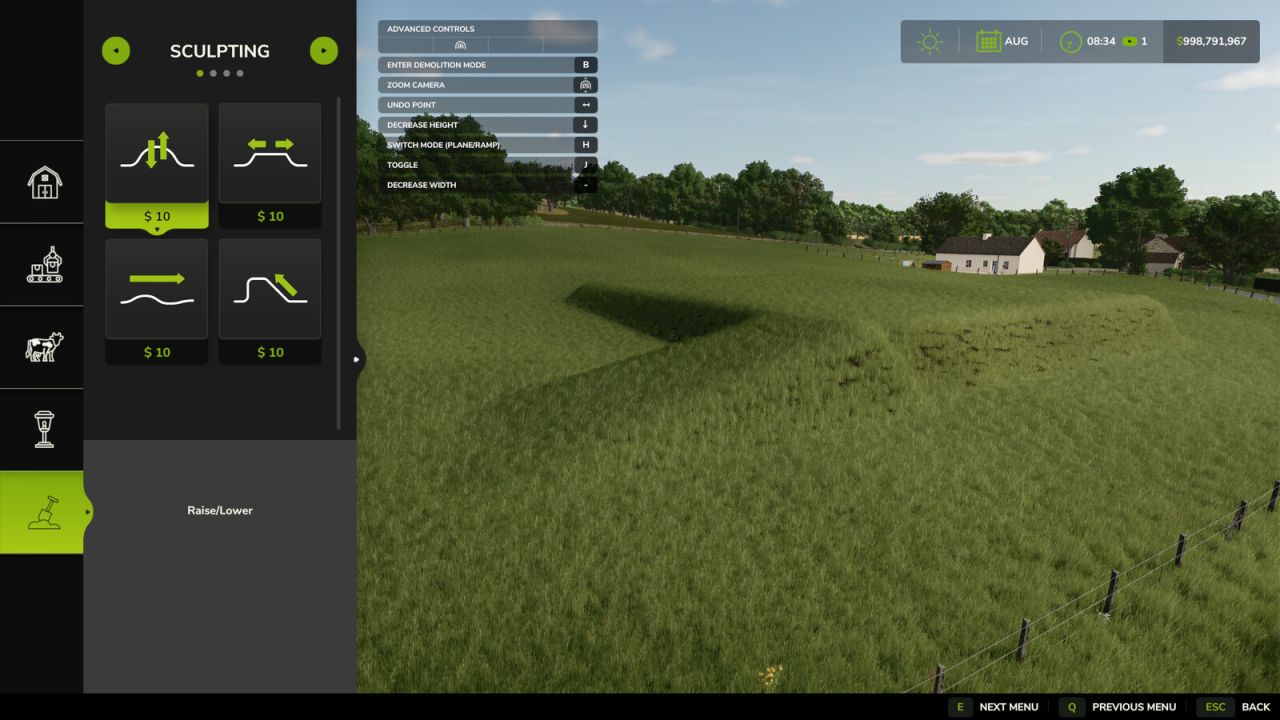
- Płynne skarpy przejściowe: Pożegnaj się z pionowymi, poszarpanymi krawędziami terenu dzięki automatycznemu wygładzaniu krawędzi (Talude) o szerokości 2 m, 4 m lub 6 m.
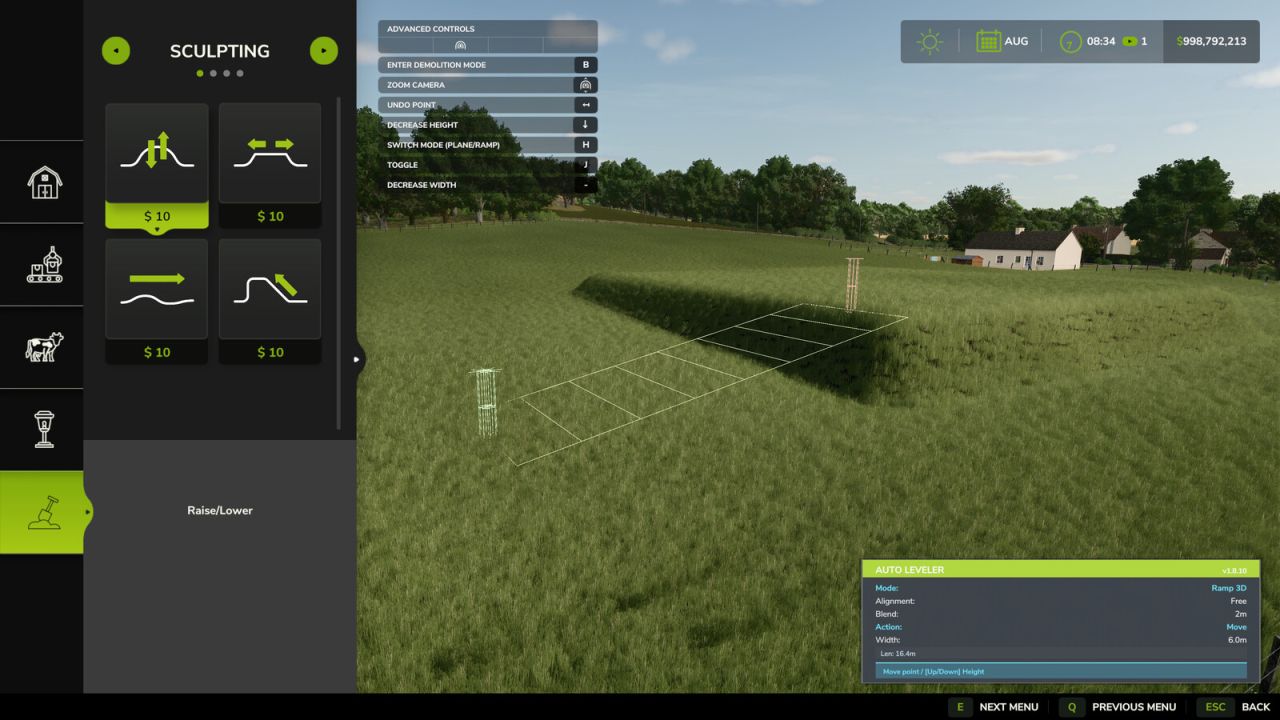
- Doskonały kreator ramp 3D: Łącz podniesione podwórka i drogi dzięki dokładnym odczytom procentowego nachylenia oraz regulowanej szerokości.
- Kontrola finansów: Podgląd powierzchni (m²) i szacowanego kosztu w czasie rzeczywistym, zanim wydasz choćby jednego dolara.
Najważniejsze funkcje:
- Holograficzna płaszczyzna 3D: Podgląd wysokości w czasie rzeczywistym z wolumetrycznymi słupkami pokazującymi dokładną wysokość docelową.
- Automatyczne wyrównanie 90°/45° i tworzenie kwadratów: Inteligentne magnetyczne przyciąganie oraz neonowozielona linia pomocnicza wyrównująca względem Punktu 1, zapewniająca idealne prostokąty i kwadraty.
- Łatwe zamykanie wielokąta: Kliknij bezpośrednio Punkt 1 lub kliknij dwukrotnie w dowolnym miejscu, aby zablokować i zamknąć obszar.
- Realistyczne wygładzanie skarp (Talude): Pionowe cięcie lub płynne skarpy przejściowe (2 m, 4 m, 6 m) zapewniające naturalne połączenie z terenem.
- Kreator ramp 3D: Ustal wysokość początkową i końcową, regulowaną szerokość drogi (od 2 m do 30 m) oraz obliczane w czasie rzeczywistym procentowe nachylenie.
- Dynamiczna kontrola wysokości: Natychmiast podnoś lub obniżaj całą płaską płaszczyznę albo pojedyncze punkty rampy za pomocą klawiszy strzałek w górę/w dół.
- Informacje finansowe i o powierzchni na żywo: Obliczanie powierzchni w m² oraz podgląd szacowanego kosztu w czasie rzeczywistym.
- Przenoszenie i regulacja punktów: Naciśnij „R”, aby przeciągać i dostosowywać zaznaczone punkty bezpośrednio na ziemi.
Sterowanie:
- [J]: Aktywacja/dezaktywacja Auto Leveler (w trybie budowy).
- [H]: Przełączanie trybu (płaska płaszczyzna 3D lub rampa 3D).
- [X]: Przełączanie wyrównania (swobodne rysowanie lub ortogonalne przyciąganie 90°/45°).
- [R]: Przełączanie działania (dodawanie punktów lub przenoszenie/przeciąganie punktów).
- [T]: Przełączanie wykończenia krawędzi (pionowe cięcie, skarpa 2 m, skarpa 4 m, skarpa 6 m).
- [Strzałka w górę] / [Strzałka w dół]: Zwiększanie/zmniejszanie wysokości.
- [+] / [-]: Zwiększanie/zmniejszanie szerokości rampy.
- [Lewy przycisk myszy]: Umieszczanie punktu na terenie / kliknięcie Punktu 1 w celu zamknięcia wielokąta.
- [Podwójne kliknięcie]: Szybkie zablokowanie i zatwierdzenie punktów wielokąta.
- [Backspace] / [Prawy przycisk myszy]: Cofnięcie ostatnio umieszczonego punktu.
- [Enter]: Zastosowanie kształtowania terenu.