
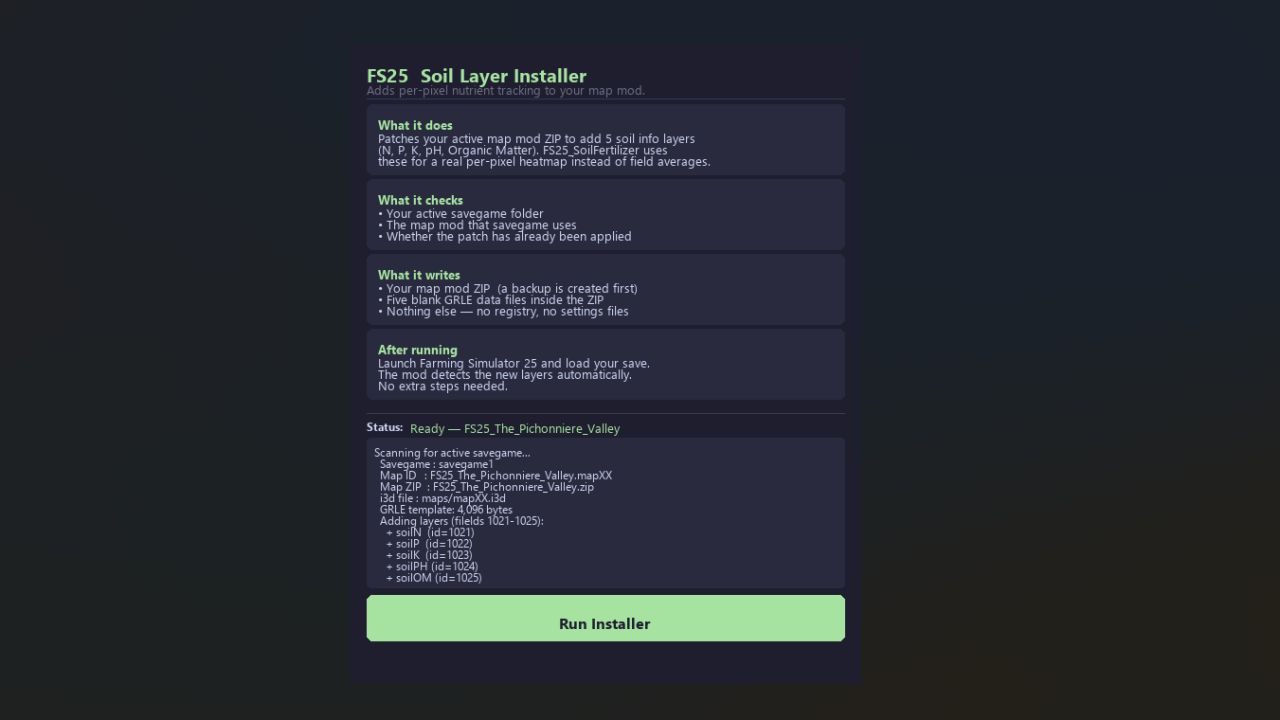

FS25 SoilFertilizer — Installateur de couche de densité
===============================================
DÉMARRAGE RAPIDE (aucune connaissance technique requise)
--------------------------------------------
1. Téléchargez FS25_SoilLayerInstaller.exe
2. Fermez complètement Farming Simulator 25.
3. Double-cliquez sur le fichier .exe — cliquez sur « Exécuter le programme d'installation ».
4. Lancez FS25 et chargez votre sauvegarde. Fait.
C'est ça. Le programme d'installation trouve automatiquement votre sauvegarde et votre carte,
sauvegarde votre carte ZIP et corrige tout en un seul clic.
CE QUE CELA FAIT
------------
Corrige votre mod ZIP de carte actif pour ajouter cinq cartes de densité de sol personnalisées
couches (solN, solP, solK, solPH, solOM). Une fois les couches
présent, FS25_SoilFertilizer peut suivre les nutriments au niveau réel par pixel
résolution au lieu d’une valeur moyenne par champ.
Sans le patch : chaque pixel à l'intérieur du "Champ 3" partage une valeur d'azote.
Avec le patch : chaque pixel possède sa propre valeur, donc pulvériser un demi-champ
donne un véritable partage gauche/droite sur la superposition de la carte.
EXIGENCES
------------
- FS25 fermé lorsque vous exécutez l'installateur (les fichiers ZIP ne doivent pas être verrouillés)
- La map mod ZIP installée dans votre dossier Mods
- Au moins une sauvegarde de carrière en utilisant cette carte
SAUVEGARDE ET RESTAURATION
----------------
Une sauvegarde est créée automatiquement avant toute modification :
<nom de la carte>.zip.backup_soilinstaller
Pour annuler le patch :
1. Fermez FS25.
2. Renommez le fichier .backup_soilinstaller en .zip d'origine.
(supprimez le suffixe .backup_soilinstaller).
3. Lancez FS25 – les couches de sol ont disparu.
DÉJÀ PATCHÉ ?
----------------
La réexécution du programme d'installation sur une carte déjà corrigée affiche "Déjà corrigé".
et ne fait rien. Vous pouvez courir à nouveau en toute sécurité à tout moment.
Pour forcer un nouveau correctif, restaurez d'abord la sauvegarde, puis exécutez à nouveau le programme d'installation.
CARTES PRISES EN CHARGE
---------------
Tout mod de carte FS25 qui :
- Livré sous forme d'un seul ZIP dans le dossier Mods
- A son fichier i3d principal dans maps/mapXX.i3d à l'intérieur du ZIP
- Stocke les fichiers de données de terrain dans maps/data/ à l'intérieur du ZIP
Testé sur : La Vallée de la Pichonnière (FS25_The_Pichonniere_Valley.zip)
REMARQUES ET AVERTISSEMENTS
---------------
- FS25_SoilFertilizer doit être version 2.2.5.0 ou ultérieure pour détecter les couches.
- Sur les cartes qui contiennent déjà des couches nommées SoilN / SoilP / SoilK / SoilPH /
groundOM, l'installateur les détecte et les ignore – le mod les utilise tels quels.
- Les fichiers GRLE vierges constituent un état de départ sûr (tous des zéros).
FS25_SoilFertilizer les remplit automatiquement au fur et à mesure que vous pulvérisez et récoltez.
- Multijoueur : tous les clients doivent utiliser le ZIP de la carte corrigée pour des résultats cohérents.
DÉPANNAGE
---------------
"Aucune sauvegarde trouvée"
Assurez-vous d'avoir au moins une sauvegarde de carrière dans :
Documents\Mes jeux\FarmingSimulator2025\savegame1
"Carte ZIP introuvable"
Le nom du mod de carte dans votre sauvegarde ne correspond à aucun ZIP dans vos mods
dossier. Confirmez que le mod de carte est installé et réessayez.
La mini-carte n'affiche pas les couleurs du sol après le chargement
Attendez quelques secondes : la superposition se reconstruit selon un cycle de 2 secondes.
Résultat "Succès partiel"
Il se peut qu'une ou plusieurs couches soient manquantes. Restaurez la sauvegarde, signalez le
problème (joignez le journal du programme d’installation) et ne chargez pas FS25 tant que vous n’avez pas confirmé.
UTILISATION AVANCÉE / CLI
-------------------
Si vous préférez la ligne de commande, le script Python original est également inclus :
python SoilLayerInstaller.py
Nécessite Python 3.8 ou version ultérieure. Même logique que l'interface graphique, sortie dans la console.
Les anciennes versions du programme d'installation pouvaient écrire les couches de sol sur une carte plus d'une fois si vous l'exécutiez plusieurs fois. Ces entrées de couche en double corrompent la carte
Lorsque le programme d'installation voit des couches de sol dupliquées, il reconstruit l'i3d de la carte à partir de la sauvegarde propre effectuée lors de la première exécution, laissant exactement un ensemble de couches. Exécutez simplement à nouveau le programme d’installation sur la carte concernée.
Une condition : le fichier .backup_soilinstaller d'origine doit toujours être à côté de votre carte. Si elle a été supprimée, réinstallez la carte à partir de son mod zip, puis exécutez le programme d'installation une fois.
- Ajoute SoilYield en tant que 9ème couche injectée, de sorte que les cartes corrigées avec cet outil prennent en charge la couche de carte de rendement dans FS25 Soil & Fertilizer.
Vous avez déjà patché une ancienne carte ? Le programme d'installation détecte la couche manquante et l'ajoute lors de la prochaine exécution du correctif, aucune restauration de sauvegarde n'est nécessaire.
- Corrigé : l'état de réparation ne boucle plus après l'actualisation du PNG
- Corrigé : superposition de sol vide causée par des fichiers PNG infoLayer obsolètes
Auparavant, les cartes corrigées avec une ancienne version du programme d'installation pouvaient se retrouver avec des fichiers de couche PNG obsolètes, ce qui faisait apparaître la superposition de sol vide dans le jeu. Cette version détecte et supprime automatiquement ces fichiers obsolètes chaque fois que vous exécutez le programme d'installation.
Les couches de sol s'installent désormais à la résolution correcte de 1 024 × 1 024 :
Auparavant, le programme d'installation copiait une carte GRLE existante (généralement infoLayer_fieldType.grle à 4 096 × 4 096) comme modèle vierge pour les couches de sol. Les huit couches de sol utilisent désormais un GRLE vierge 1024×1024 spécialement conçu, quelle que soit la carte à corriger.
Couches de sol nuisibles, de maladies du sol ou de compactage du sol manquantes :
Les cartes corrigées par une ancienne version de cet outil (qui n'installait que les 5 couches de nutriments) ont été ignorées silencieusement lors de la réexécution, car le programme d'installation n'a vérifié que le solN. La version 1.3.5 vérifie les 8 couches et ajoute automatiquement celles qui manquent — aucune restauration de sauvegarde ni étape manuelle n'est requise.
Chemin de mise à niveau :
Exécutez simplement le nouveau programme d’installation sur votre sauvegarde existante. Il détecte les cartes partiellement corrigées et ajoute uniquement les couches manquantes.
- Prise en charge des dossiers de cartes non standard : le programme d'installation gère désormais correctement les cartes qui stockent leurs fichiers i3d et GRLE dans map/ au lieu de maps/, à la racine du zip ou dans n'importe quel sous-dossier personnalisé. Auparavant, seul maps/mapXX.i3d était détecté de manière fiable.
- La recherche de modèles GRLE, les chemins d'écriture du zip et la vérification s'adaptent tous dynamiquement à l'endroit où se trouve l'i3d dans le zip.
- Corrigé : les cartes utilisant la structure carte/dossier ne parvenaient pas à installer ou à écrire les fichiers GRLE dans le mauvais chemin à l'intérieur du zip.


 Sol et engrais réalistes