

FS25 SoilFertilizer – Dichteschicht-Installer
============================================
SCHNELLER START (keine technischen Kenntnisse erforderlich)
---------------------------------------------
1. Laden Sie FS25_SoilLayerInstaller.exe herunter
2. Schließen Sie den Landwirtschafts-Simulator 25 vollständig.
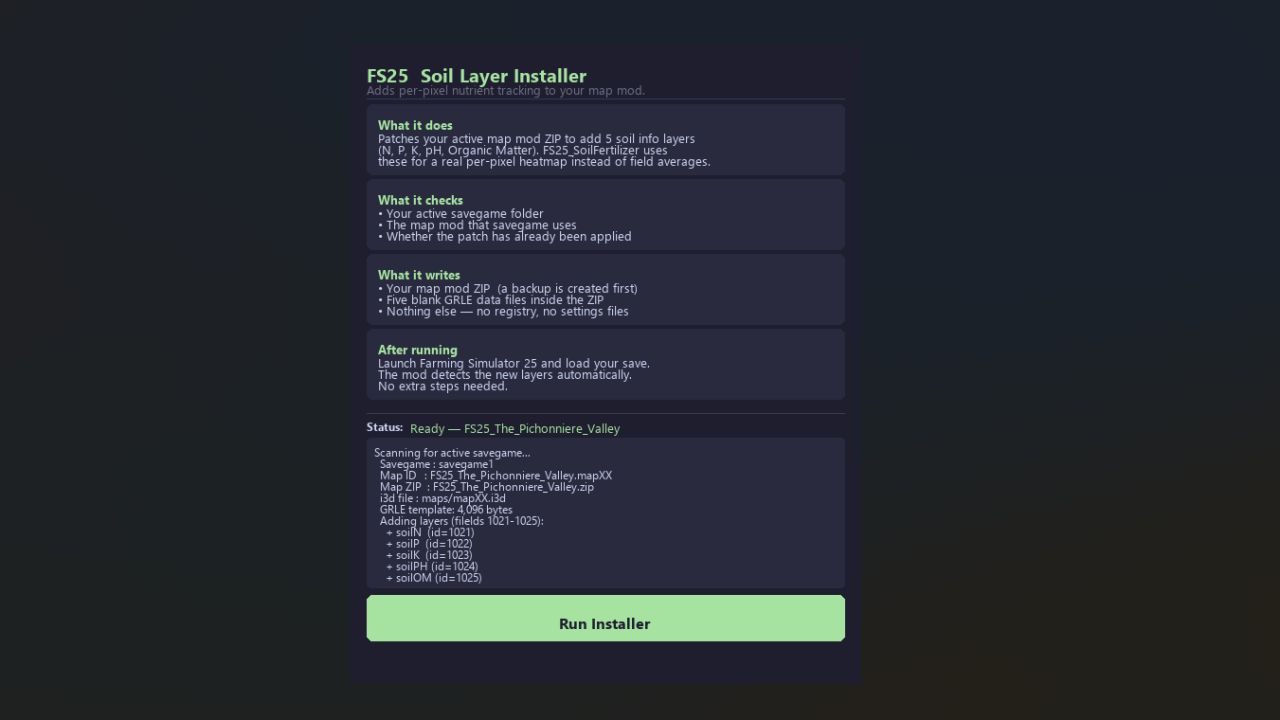
3. Doppelklicken Sie auf die EXE-Datei und klicken Sie auf „Installer ausführen“.
4. Starten Sie FS25 und laden Sie Ihren Speicherstand. Erledigt.
Das ist es. Das Installationsprogramm findet Ihren Spielstand und Ihre Karte automatisch.
Sichert Ihre Karten-ZIP-Datei und patcht alles mit einem Klick.
WAS ES MACHT
------------
Patcht Ihre aktive Karten-Mod-ZIP-Datei, um fünf benutzerdefinierte Bodendichtekarten hinzuzufügen
Schichten (SoilN, SoilP, SoilK, SoilPH, SoilOM). Sobald die Schichten sind
Derzeit kann FS25_SoilFertilizer Nährstoffe pro Pixel verfolgen
Auflösung anstelle eines Durchschnittswerts pro Feld.
Ohne den Patch: Jedes Pixel in „Feld 3“ hat einen Stickstoffwert gemeinsam.
Mit dem Patch: Jeder Pixel hat seinen eigenen Wert, also ein halbes Feld
ergibt eine echte Links-/Rechts-Aufteilung auf der Kartenüberlagerung.
ANFORDERUNGEN
------------
- FS25 wird geschlossen, wenn Sie das Installationsprogramm ausführen (ZIP-Dateien dürfen nicht gesperrt sein)
- Die Map-Mod-ZIP-Datei ist in Ihrem Mods-Ordner installiert
- Mindestens eine Karriererettung mit dieser Karte
SICHERN & WIEDERHERSTELLEN
----------------
Vor allen Änderungen wird automatisch ein Backup erstellt:
<Kartenname>.zip.backup_soilinstaller
So machen Sie den Patch rückgängig:
1. Schließen Sie FS25.
2. Benennen Sie die .backup_soilinstaller-Datei wieder in die ursprüngliche .zip-Datei um
(Entfernen Sie das Suffix .backup_soilinstaller).
3. Starten Sie FS25 – die Bodenschichten sind verschwunden.
BEREITS GEPATCHT?
----------------
Wenn Sie das Installationsprogramm auf einer bereits gepatchten Karte erneut ausführen, wird „Bereits gepatcht“ angezeigt.
und tut nichts. Jederzeit sicher wieder lauffähig.
Um einen erneuten Patch zu erzwingen, stellen Sie zunächst die Sicherung wieder her und führen Sie dann das Installationsprogramm erneut aus.
UNTERSTÜTZTE KARTEN
--------------
Jeder FS25-Kartenmod, der:
- Wird als einzelne ZIP-Datei im Mods-Ordner geliefert
- Die Haupt-i3d-Datei befindet sich unter „maps/mapXX.i3d“ in der ZIP-Datei
- Speichert Geländedatendateien unter „maps/data/“ in der ZIP-Datei
Getestet am: Das Pichonniere-Tal (FS25_The_Pichonniere_Valley.zip)
HINWEISE UND VORBEHALTE
---------------
- FS25_SoilFertilizer muss Version 2.2.5.0 oder höher sein, um die Schichten zu erkennen.
- Auf Karten, die bereits Ebenen namens SoilN / SoilP / SoilK / SoilPH / enthalten
SoilOM, der Installer erkennt sie und überspringt sie – der Mod verwendet sie so wie sie sind.
- Die leeren GRLE-Dateien sind ein sicherer Ausgangszustand (alle Nullen).
FS25_SoilFertilizer füllt sie automatisch aus, während Sie sprühen und ernten.
- Mehrspieler: Alle Clients müssen die gepatchte Karten-ZIP-Datei verwenden, um konsistente Ergebnisse zu erzielen.
FEHLERBEHEBUNG
---------------
„Kein Savegame gefunden“
Stellen Sie sicher, dass Sie mindestens einen Karriere-Save haben in:
Dokumente\Meine Spiele\FarmingSimulator2025\savegame1
„Karten-PLZ nicht gefunden“
Der Karten-Mod-Name in Ihrem Spielstand stimmt mit keiner ZIP-Adresse in Ihren Mods überein
Ordner. Bestätigen Sie, dass der Karten-Mod installiert ist, und versuchen Sie es erneut.
Minikarte zeigt nach dem Laden keine Bodenfarben an
Warten Sie ein paar Sekunden – das Overlay wird in einem 2-Sekunden-Zyklus neu erstellt.
Ergebnis „Teilerfolg“.
Möglicherweise fehlen eine oder mehrere Schichten. Stellen Sie das Backup wieder her und melden Sie es
Problem (hängen Sie das Installationsprotokoll an) und laden Sie FS25 erst, wenn dies bestätigt ist.
ERWEITERTE / CLI-NUTZUNG
-------------------
Wenn Sie die Befehlszeile bevorzugen, ist auch das Original-Python-Skript enthalten:
Python SoilLayerInstaller.py
Erfordert Python 3.8 oder höher. Gleiche Logik wie die GUI, Ausgabe in der Konsole.
Ältere Versionen des Installationsprogramms könnten die Bodenschichten mehr als einmal in eine Karte schreiben, wenn Sie es mehrmals ausführen. Diese doppelten Layer-Einträge beschädigen die Karte
Wenn das Installationsprogramm duplizierte Bodenschichten erkennt, erstellt es das i3d der Karte aus der sauberen Sicherung, die es beim ersten Durchlauf erstellt hat, neu und hinterlässt genau einen Satz Schichten. Führen Sie einfach das Installationsprogramm erneut auf der betroffenen Karte aus.
Eine Voraussetzung: Die Originaldatei .backup_soilinstaller muss sich noch neben Ihrer Karte befinden. Wenn sie gelöscht wurde, installieren Sie die Karte neu aus ihrer Mod-Zip-Datei und führen Sie dann das Installationsprogramm einmal aus.
- Fügt „soilYield“ als 9. injizierte Ebene hinzu, sodass mit diesem Werkzeug gepatchte Karten die Kartenebene „Ertrag“ in FS25 Soil & Fertilizer unterstützen.
Sie haben bereits eine ältere Karte gepatcht? Das Installationsprogramm erkennt die fehlende Ebene und fügt sie beim nächsten Patch-Lauf hinzu, eine Backup-Wiederherstellung ist nicht erforderlich.
- Behoben: Der Reparaturstatus schwankt nach der PNG-Aktualisierung nicht mehr
- Behoben: Leere Bodenüberlagerung aufgrund veralteter infoLayer-PNG-Dateien
Zuvor konnte es bei Karten, die mit einer älteren Version des Installationsprogramms gepatcht wurden, zu veralteten PNG-Ebenendateien kommen, die dazu führten, dass die Bodenüberlagerung im Spiel leer erschien. Diese Version erkennt und entfernt diese veralteten Dateien jedes Mal automatisch, wenn Sie das Installationsprogramm ausführen.
Bodenschichten werden jetzt mit der korrekten Auflösung von 1024 x 1024 installiert:
Zuvor kopierte das Installationsprogramm eine vorhandene GRLE-Karte (normalerweise infoLayer_fieldType.grle mit 4096 x 4096) als leere Vorlage für Bodenschichten. Alle acht Bodenschichten verwenden jetzt einen speziell entwickelten leeren 1024×1024 GRLE, unabhängig davon, welche Karte gepatcht wird.
Fehlender BodenSchädling / BodenKrankheit / BodenVerdichtungsschichten:
Karten, die mit einer älteren Version dieses Tools (mit der nur die 5 Nährstoffschichten installiert wurden) gepatcht wurden, wurden bei der erneuten Ausführung stillschweigend übersprungen, da das Installationsprogramm nur nach SoilN suchte. v1.3.5 überprüft alle 8 Ebenen und fügt automatisch alle fehlenden hinzu – keine Backup-Wiederherstellung oder manuelle Schritte erforderlich.
Upgrade-Pfad:
Führen Sie einfach das neue Installationsprogramm auf Ihrem vorhandenen Speicher aus. Es erkennt teilweise gepatchte Karten und fügt nur die fehlenden Ebenen hinzu.
- Unterstützung für nicht standardmäßige Kartenordner: Das Installationsprogramm verarbeitet jetzt korrekt Karten, deren i3d- und GRLE-Dateien in „map/“ statt „maps/“, im Zip-Stammverzeichnis oder in einem beliebigen benutzerdefinierten Unterordner gespeichert sind. Bisher wurde nur „maps/mapXX.i3d“ zuverlässig erkannt.
- GRLE-Vorlagensuche, ZIP-Schreibpfade und Überprüfung passen sich alle dynamisch an den Ort an, an dem sich der i3d in der ZIP-Datei befindet.
- Behoben: Karten, die die Karten-/Ordnerstruktur verwenden, konnten GRLE-Dateien nicht installieren oder in den falschen Pfad innerhalb der ZIP-Datei schreiben.


 Realistischer Boden und Dünger