
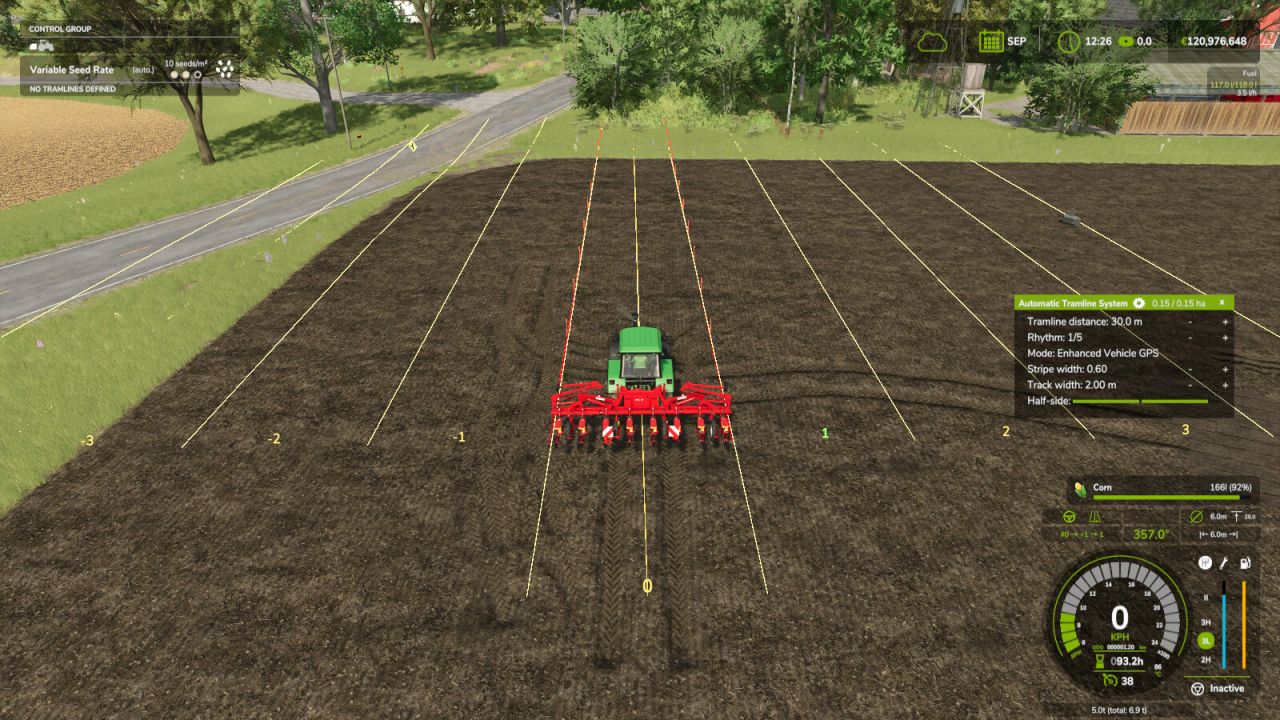
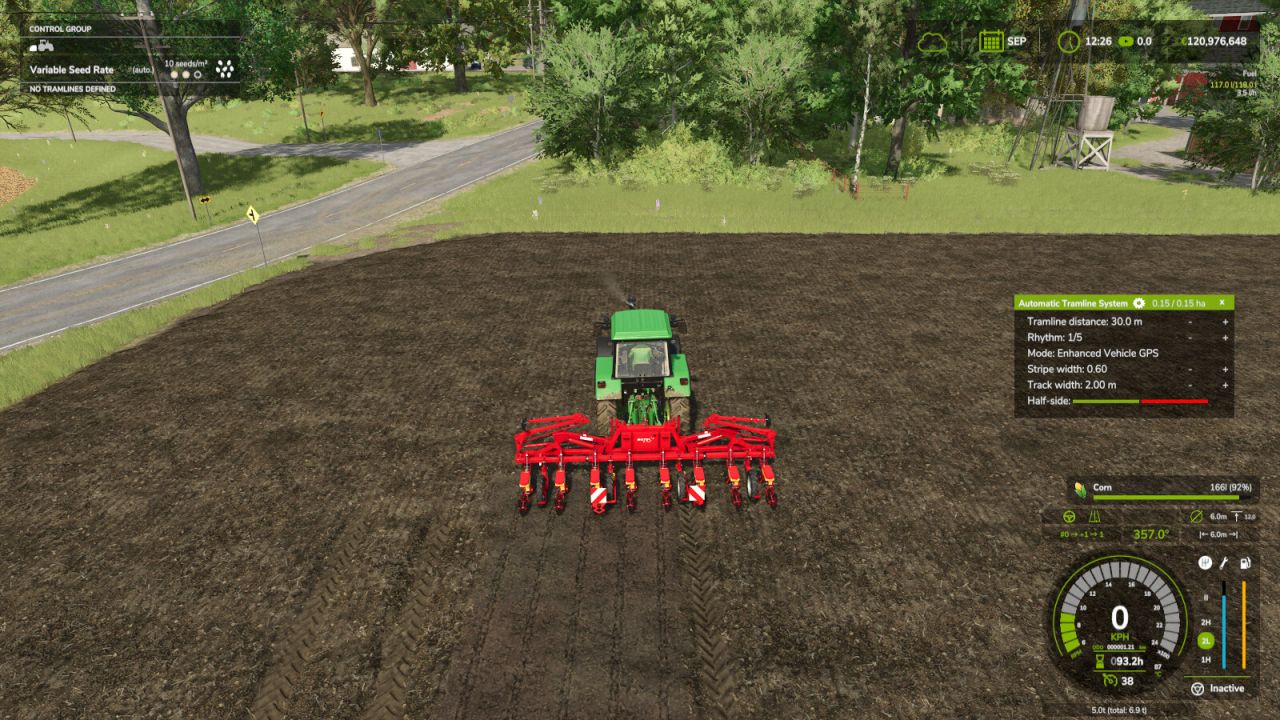

Automatyka ścieżek technologicznych dla FS25
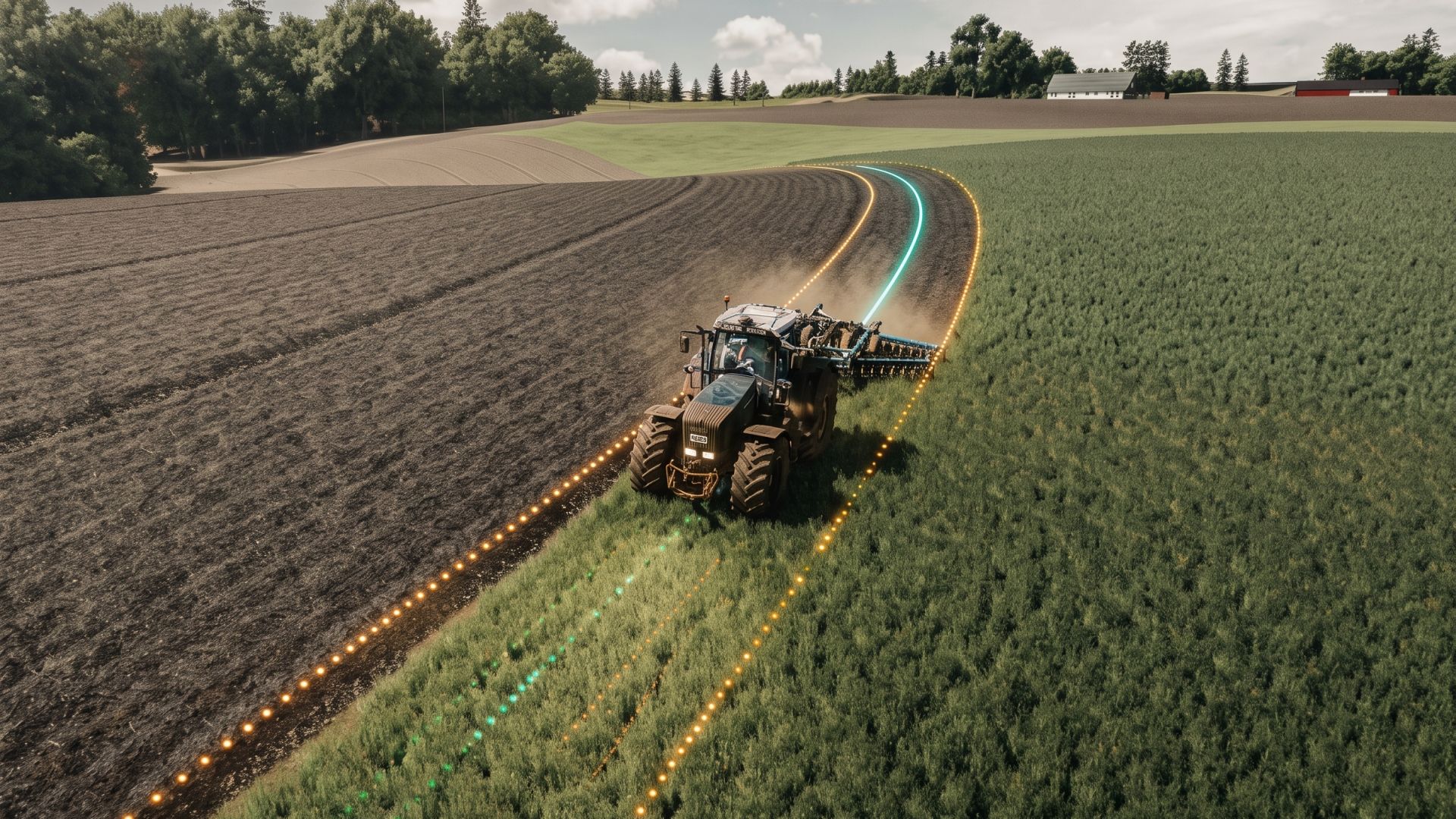
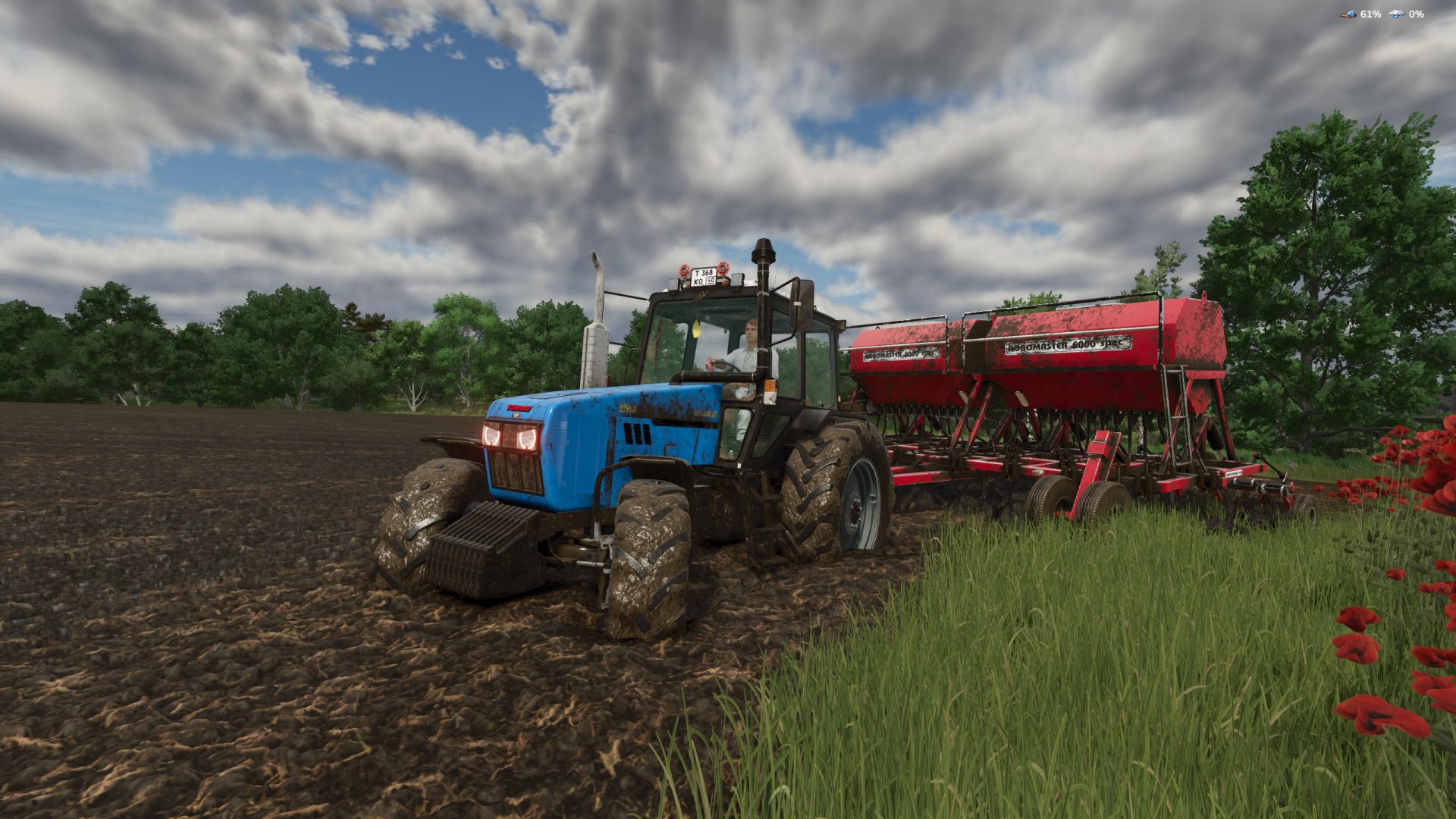
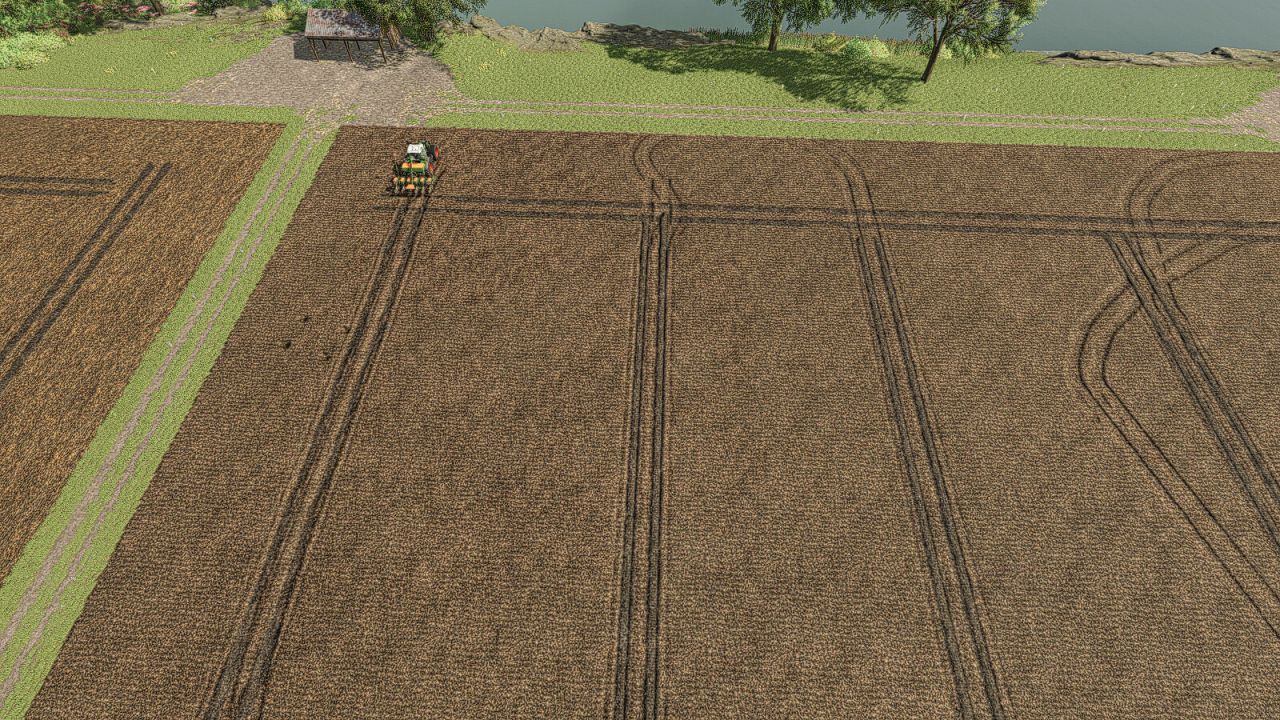
To mój pierwszy mod skryptowy dla FS25. Ponieważ linie tramwajowe firmy Precision Farming nie zawsze mnie przekonywały. Automatycznie integruje się ze wszystkimi narzędziami, które można wykorzystać jako siewniki.
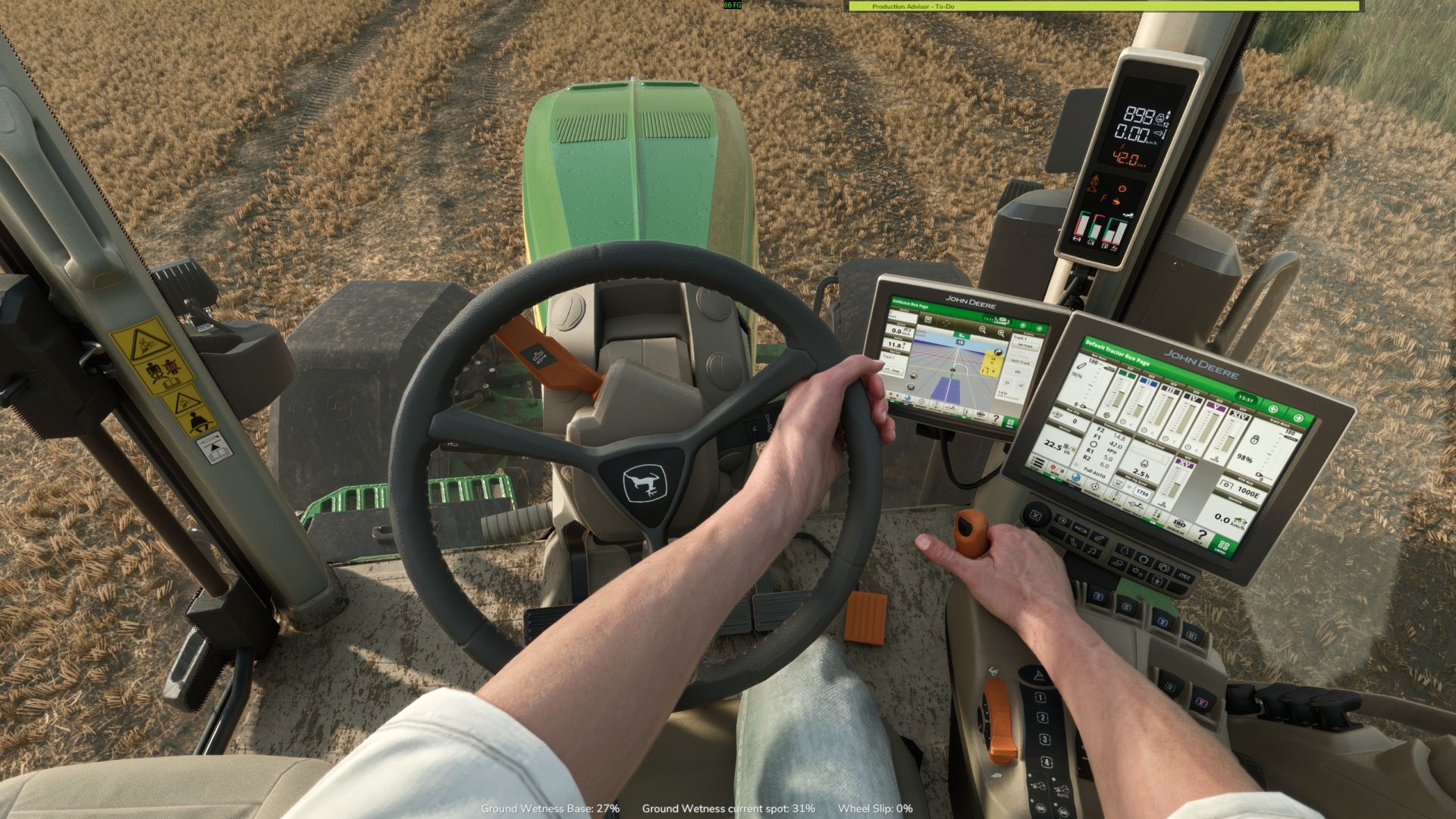
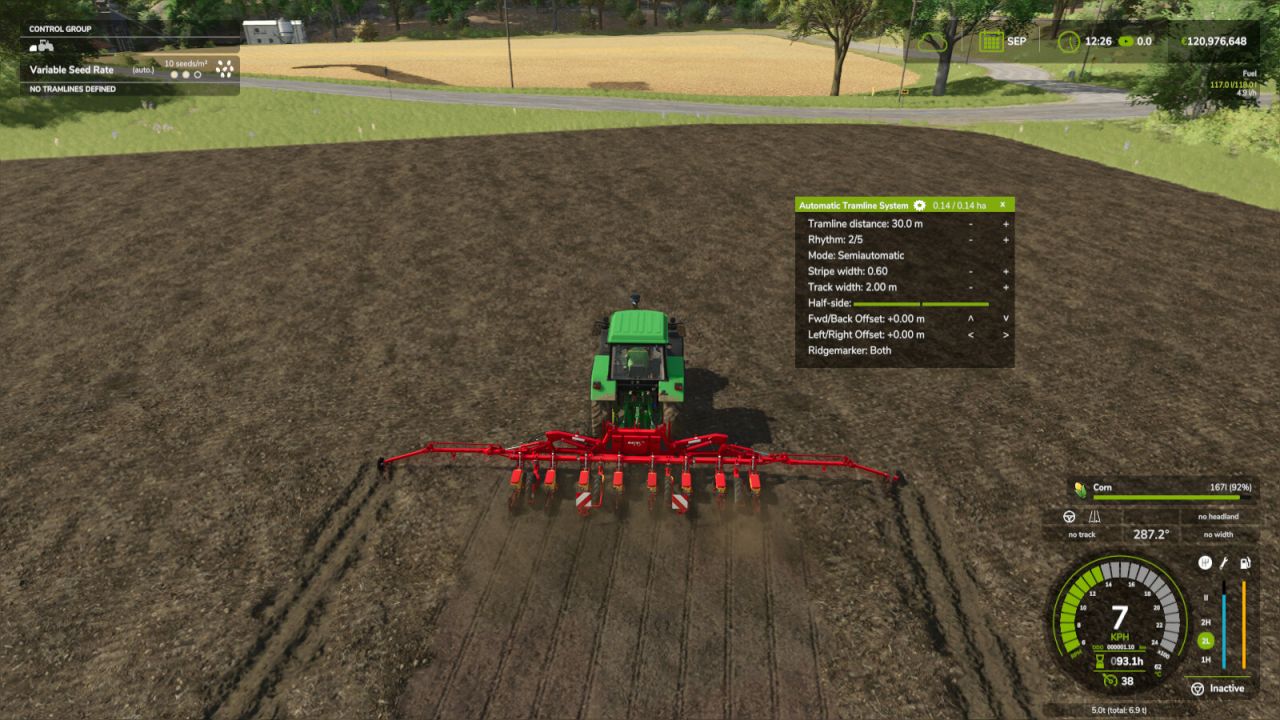
HUDem można sterować za pomocą myszki, którą aktywujemy przypisanym klawiszem.
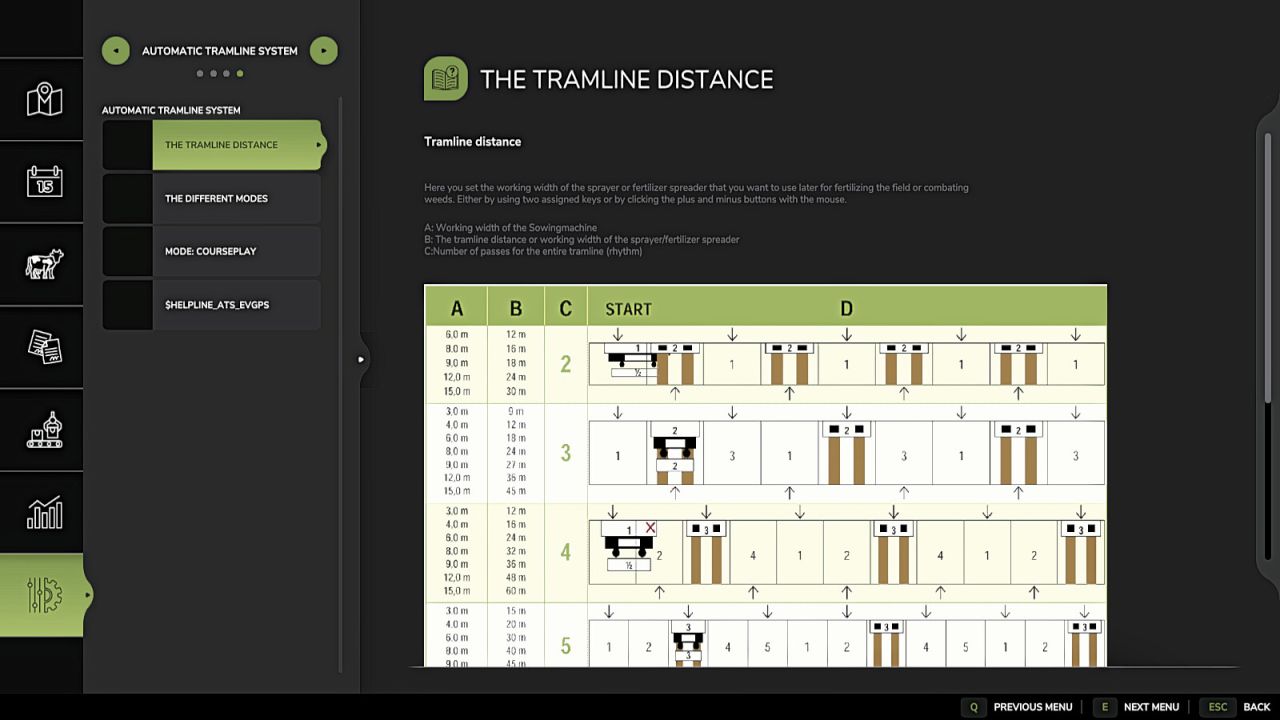
Ustaw odległość ścieżki technologicznej:
Tutaj ustawiasz szerokość roboczą opryskiwacza lub rozsiewacza nawozów.
Można to regulować za pomocą dwóch przypisanych klawiszy lub klikając myszką przyciski plus i minus.
Rytm:
Tutaj możesz zobaczyć ilość przejazdów potrzebnych na jedną szerokość roboczą opryskiwacza lub rozsiewacza nawozów.
W trybie półautomatycznym bieżący przebieg można w razie potrzeby dostosować za pomocą + i –.
Mam tu na myśli strony pomocy dostępne obecnie w grze w menu ESC.
Półprzebieg należy wykonać dopiero przy drugim przejściu.
Jeśli korzystasz z GPS i wymagane jest półprzejście, powinno to wyglądać tak:
Pierwsze przejście normalnie. Zaczynając od drugiego przejazdu, w menu GPS ustaw przesunięcie o połowę szerokości roboczej. Zobacz opis poniżej w części Tryb przesunięcia GPS.
Tryb:
Aktywny tryb pracy automatyzacji ścieżek technologicznych można zmienić przypisanym klawiszem lub myszką klikając na wybrany tryb.
Pauza:
Nie zostaną utworzone żadne linie tramwajowe.
Licznik jest wstrzymany.
Zawsze:
Ścieżki technologiczne są zawsze aktywne, gdy narzędzie jest opuszczone.
GPS:
Automatyczne wykrywanie śladu za pomocą asystenta kierowania GIANTS.
Na początek należy ustawić ścieżkę referencyjną. Można to zrobić za pomocą przypisanego klawisza.
Półautomatyczne:
Liczenie odbywa się poprzez podniesienie/opuszczenie narzędzia.
Znajdujący się za nim symbol wskazuje, czy ścieżka technologiczna jest aktualnie tworzona, czy nie.
Ulepszony GPS pojazdu: automatyczne wykrywanie pasa ruchu
W przypadku ulepszonego GPS pojazdu tryb ten jest dostępny tylko wtedy, gdy aktywny jest kurs ulepszonego GPS pojazdu.
Aktualny przebieg można dostosować za pomocą przycisków plus i minus, jeśli się nie zgadza.
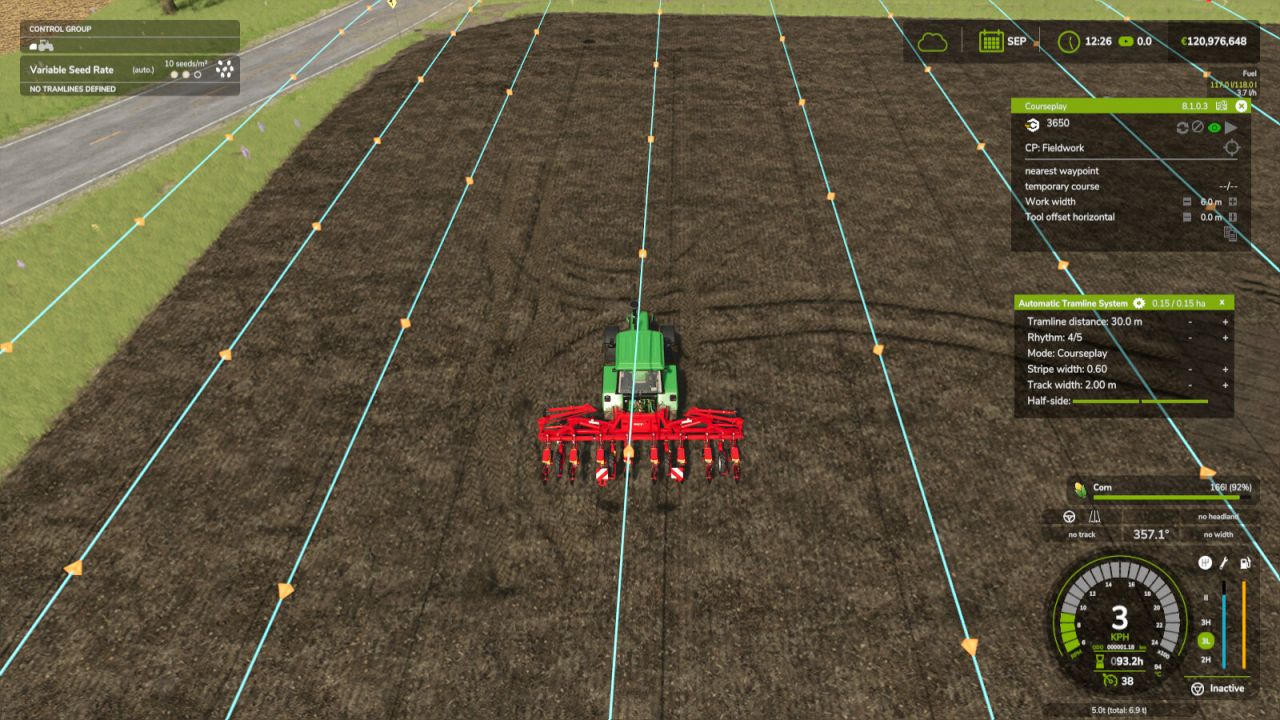
Courseplay: Ten tryb jest dostępny tylko wtedy, gdy zainstalowana jest gra Courseplay.
Przeczytaj proszę stronę pomocy w tej sprawie!
Przesunięcie GPS:
Warunek: tryb GPS
Ponieważ przy parzystym numerze rytmu przy pierwszym przejeździe musisz pracować z połową szerokości roboczej, możesz ustawić przesunięcie, aby ścieżka nie zaczęła skakać.
Wartość tę można regulować za pomocą przypisanego klawisza lub myszką za pomocą przycisków + i – obok rytmu.
W trybie GPS przyciski te służą do zwiększania lub zmniejszania przesunięcia GPS.
Szerokość toru:
Tutaj możesz zobaczyć skonfigurowaną szerokość ścieżki technologicznej.
Można to regulować za pomocą dwóch przypisanych klawiszy lub klikając myszką przyciski plus i minus, aby dopasować rozstaw kół ciągnika do pielęgnacji roślin, ponieważ mniejsze ciągniki mają węższy rozstaw kół niż większe ciągniki.
Przyciski:
Odległość ścieżek technologicznych +/-: Zwiększanie lub zmniejszanie odległości ścieżek technologicznych
CURSOR ON/OFF: Pokaż lub ukryj wskaźnik myszy
Przełącznik trybu ścieżki technologicznej: Przełącz tryb ścieżki technologicznej
Zestaw pasa odniesienia GPS: Ustawia ścieżkę odniesienia GPS
referencyjny -½ pasa lub referencyjny +½ pasa: Przesuń ślad referencyjny GPS o połowę szerokości roboczej w prawo lub w lewo
Szerokość ścieżki +/-: Reguluje szerokość ścieżki od 1 m do 6 m
Poprawka dla pakietu rolniczego SKY
- Naprawiono tryb automatyczny znaczników grzbietów — sekwencja przełączania działa teraz poprawnie, wcześniej nie przełączała się przy nieparzystej liczbie pasów.
- W przypadku niektórych siewników tryb automatyczny został ogólnie naprawiony, ponieważ częściowo w ogóle się nie przełączał.
- Dodano nowy klawisz, dzięki któremu można teraz uruchomić ścieżkę ścieżkową w dowolnym momencie w dowolnym trybie za pomocą naciśnięcia klawisza - jednak UWAGA należy to również ponownie dezaktywować za pomocą klawisza, ponieważ zastępuje wszystkie tryby.
- Zapisywanie na serwerach dedykowanych, dostosowana pozycja HUD, linia odniesienia GPS i dezaktywacja połowy strony są teraz zapisywane poprawnie.
- Dodano dwa nowe wiersze, w których można teraz ustawić położenie toru jazdy za siewnikiem - dostęp do nich można uzyskać za pomocą ikony koła zębatego.
- Ponieważ nie pasował prawidłowo do niektórych siewników, można go teraz wyregulować.
- W siewnikach gumowych Alpego DMAX 800 + pas gąsienicy jest teraz domyślnie tworzony centralnie.
- Markerami grzbietów można teraz sterować w 5 różnych trybach. Dostęp do tego ustawienia można również uzyskać za pomocą ikony koła zębatego.
- Można teraz dezaktywować oznakowanie przedwschodowe, tak aby ścieżki technologiczne były widoczne dopiero od pierwszego etapu wzrostu.
- Zaktualizowano strony pomocy dla nowych ustawień.
- HUD jest teraz wyświetlany także wtedy, gdy nie jest wybrany siewnik.
- Dodano dodatkowy wiersz, w którym można ustawić szerokość pasa dla map z większymi kątami nachylenia, gdzie siatka jest mniejsza.
- Dodano obsługę gry Courseplay w nowym trybie „Courseplay”
— Dodano ulepszoną obsługę GPS pojazdu w nowym trybie „Ulepszony GPS pojazdu”
- Dodano stronę pomocy w menu ESC, na której można przeczytać, co robi każdy tryb i jak działa, łącznie z grafiką przedstawiającą odległości ścieżek technologicznych
- Dodano dwa liczniki hektarów, z czego jeden można zresetować – do tego należy przypisać klucz
- HUD został usunięty z wyświetlacza F1 i dodany jako własny HUD, ponieważ powodował zbyt wiele problemów
- HUD można przesuwać i zamykać za pomocą myszy, a następnie ponownie otwierać za pomocą klawisza przełączającego kursora myszy
- Wartości i pozycja HUD są teraz zapisane
- Zmieniono nazwę trybu ręcznego na półautomatyczny
- Dodano dwa dodatkowe przyciski umożliwiające dostosowanie bieżącego przejścia, jeśli nie chcesz używać myszy
- Dodano licznik hektarów, jeden licznik resetowalny i jeden licznik całkowity, resetowany za pomocą przypisanego klawisza.
- Naprawiono błąd HUD-a, który powodował, że HUD był wyświetlany dla wszystkich na serwerze dedykowanym, mimo że w siewniku znajdowała się tylko jedna osoba
- Naprawiono błąd, w wyniku którego HUD nie był zawsze wyświetlany, gdy w menu F1 było zbyt wiele klawiszy.