

## 🚀 NUOVA VERSIONE: Farming Simulator Team Sync v2.2 🚜
Stanco di pagare per un server dedicato 24 ore su 24, 7 giorni su 7 solo per giocare con la tua troupe? **Farming Simulator Team Sync** è un'**app desktop pronta all'uso (`.exe`)** che consente al tuo team di condividere esattamente la stessa fattoria **GRATIS**! 🎉
Funziona come una staffetta digitale utilizzando il tuo cloud drive preferito (Google Drive, OneDrive o Dropbox). Una volta terminato il turno agricolo, carica i tuoi progressi. Quando il tuo amico accede, lo ripristina con un solo clic e riprende il lavoro da dove lo avevi interrotto!
**Nessuna configurazione, nessuna codifica e assolutamente NON è richiesto Python!** Basta scaricare, eseguire e mettersi al lavoro! 🌾
***
### 🌟 FUNZIONI INTERATTIVE COMPLETE 🌟
#### 📊 **Il pannello di controllo della tua fattoria virtuale**
* 🌾 **Supporto per doppio gioco:** Completamente ottimizzato per supportare perfettamente sia **Farming Simulator 22** CHE **Farming Simulator 25**! Passa da un gioco all'altro con un solo clic.
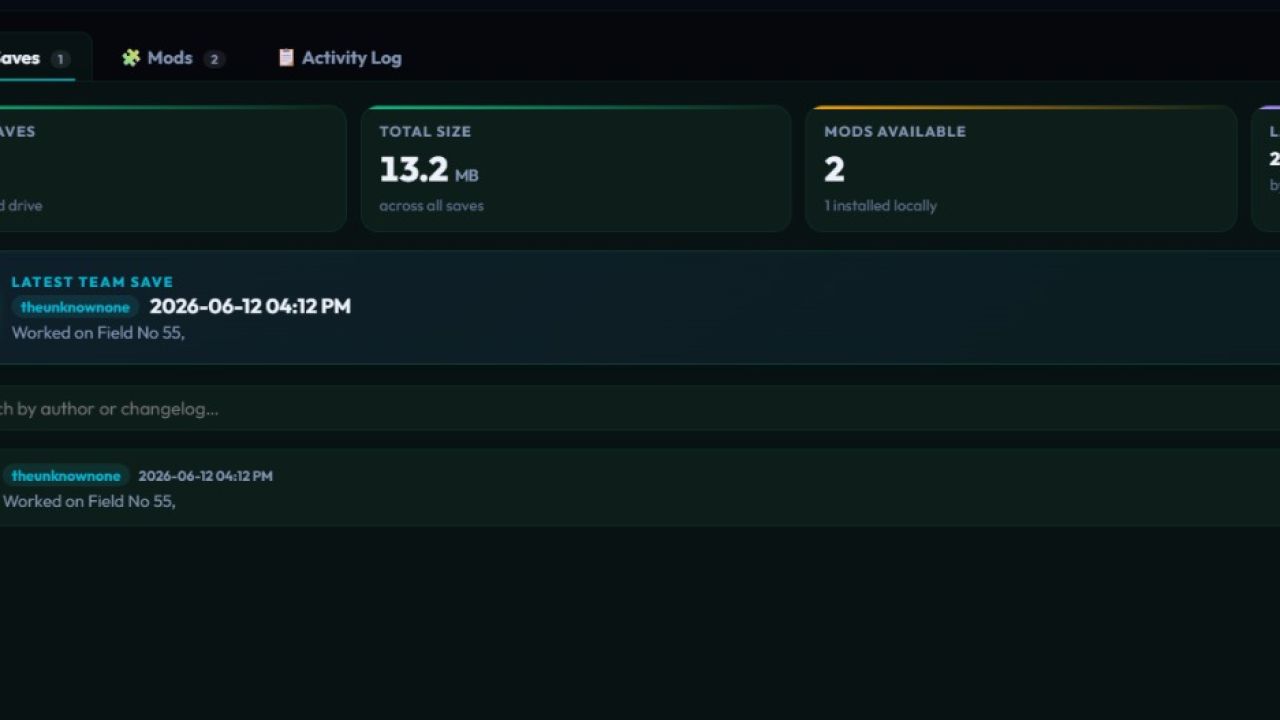
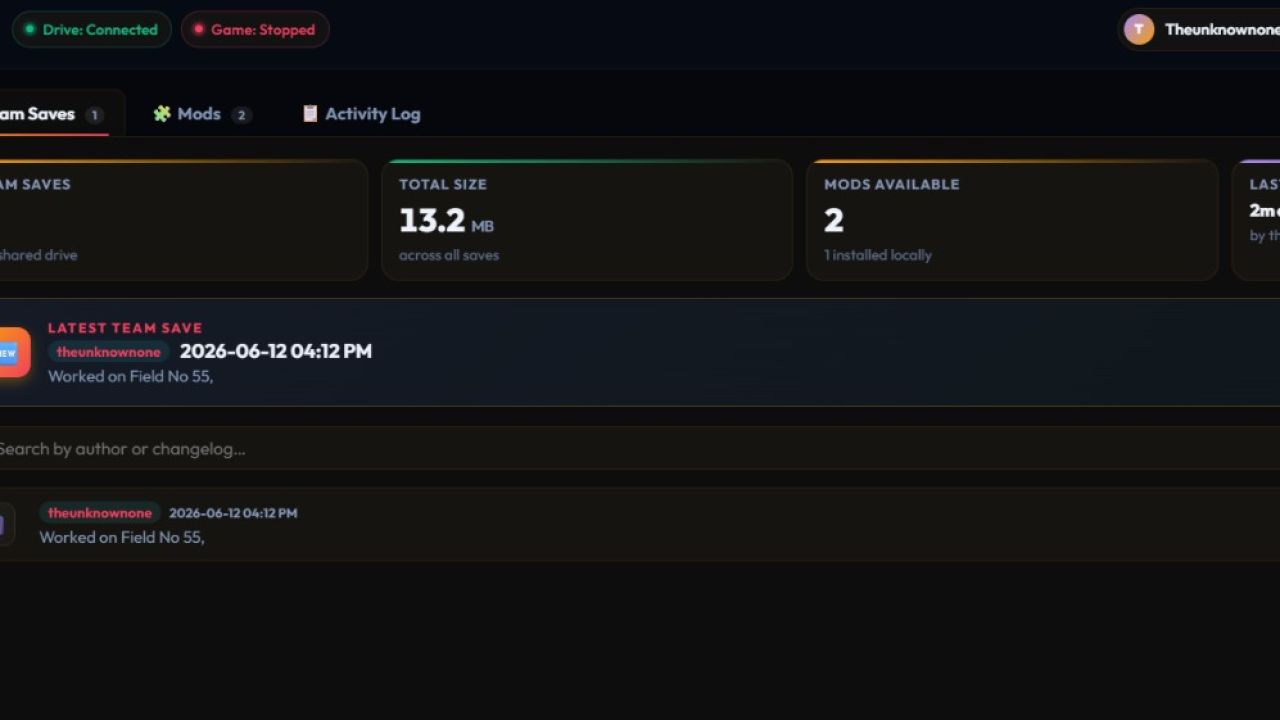
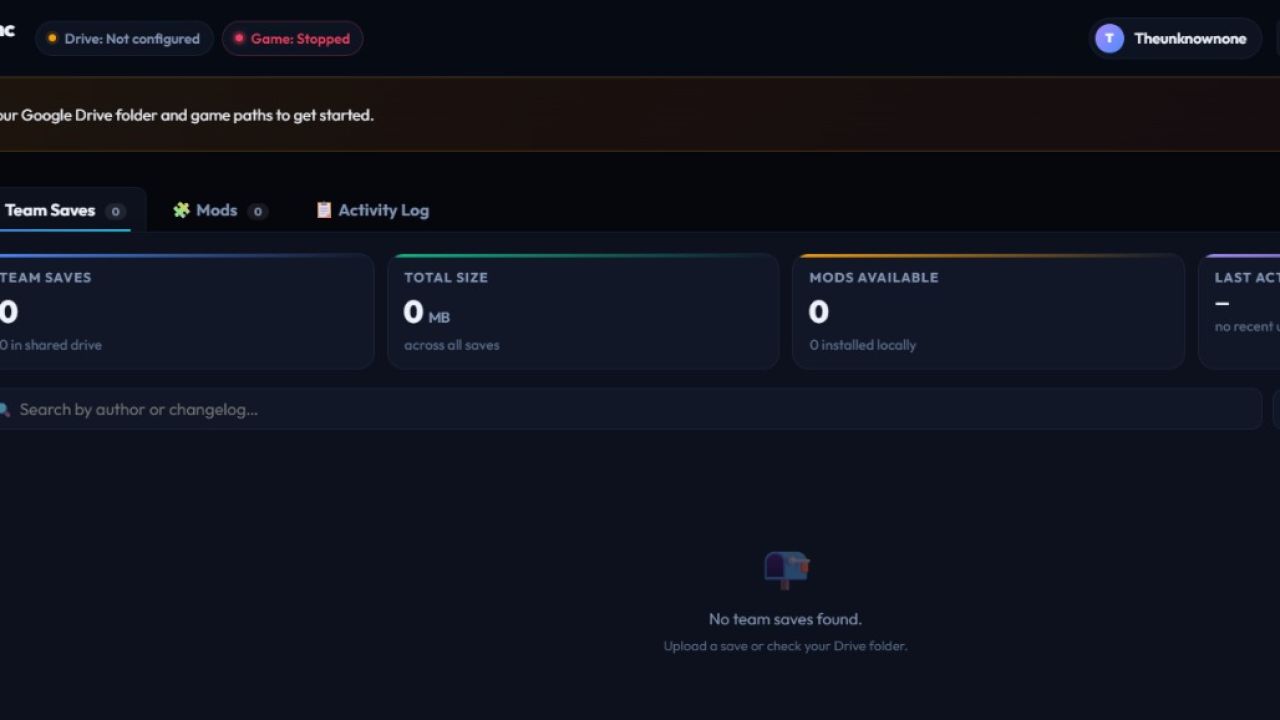
* ✨ **Interfaccia utente Glassmorphism:** Una straordinaria e moderna interfaccia desktop in modalità oscura con contatori statistici in tempo reale per i tuoi salvataggi, conteggi mod e utilizzo del cloud.
* 🔥 **Carta eroe "Ultimo salvataggio":** Il file di salvataggio della squadra più recente in assoluto è sempre bloccato in alto con un enorme pulsante di azione rapida **"Ripristina ultimo"**.
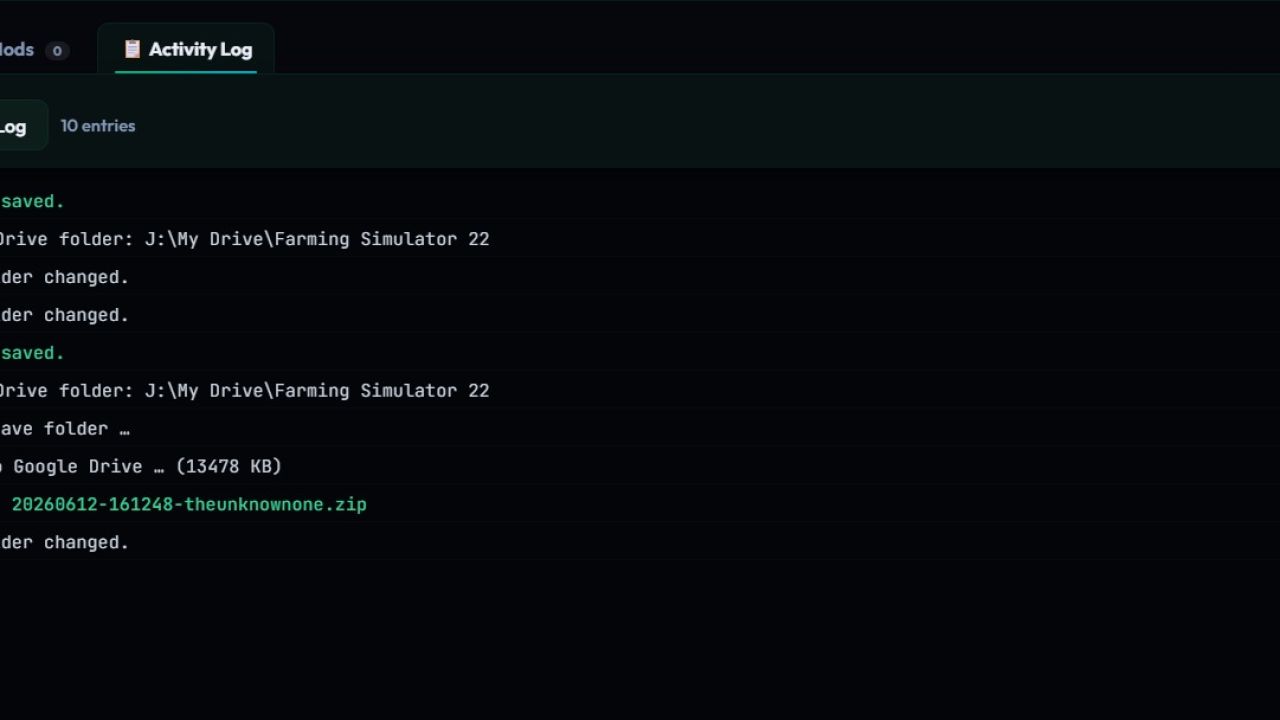
* 💻 **Registro terminale attivo:** Un feed live a scorrimento nella parte inferiore dello schermo che mostra esattamente cosa sta facendo l'app in tempo reale (successi, sincronizzazioni e trasferimenti di file).
#### 🚜 **Gestione e ruoli dell'equipaggio**
* 👑 **Creatore di ruoli personalizzati:** Distribuisci titoli unici ai tuoi amici con emoji personalizzati! Scegli qualcuno come **🛠️ Capo meccanico**, **🌾 Responsabile del raccolto** o **🚜 Autista di attrezzature pesanti**.
* 👥 **Registro roster:** Aggiungi, modifica o rimuovi facilmente i giocatori dall'elenco delle squadre attive direttamente dalla console delle impostazioni.
* 📂 **Inizializzazione cartella condivisa:** Crea un team completamente nuovo da zero! L'app creerà automaticamente l'intera struttura delle cartelle (`/saves`, `/mods`) nell'unità cloud condivisa con un clic.
#### ⚡ **Automazione con un clic (non è richiesta alcuna capacità intellettuale)**
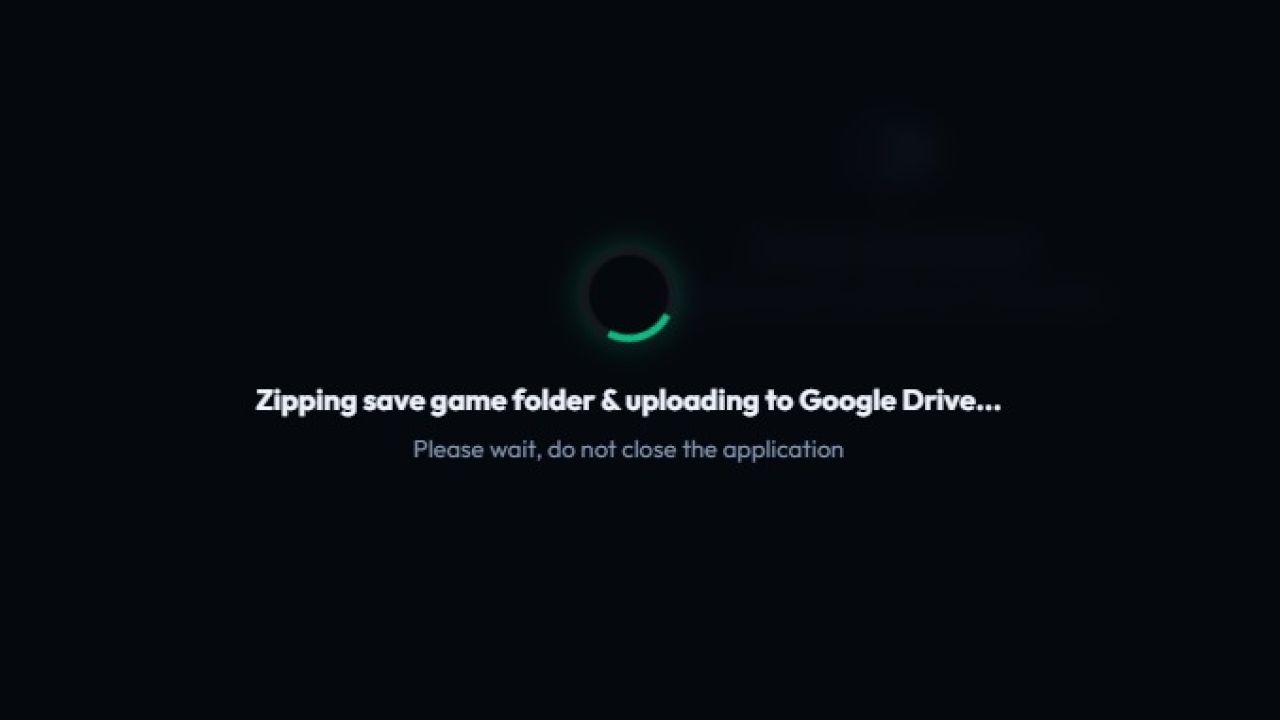
* 📦 **Backup e ripristino intelligenti:** Dimentica di dover scavare nelle cartelle di Windows. L'app si comprime automaticamente, cancella i vecchi dati e inserisce l'ultimo salvataggio direttamente nello slot di gioco.
* 🧩 **Sincronizzazione automatica mod:** Esegue immediatamente la scansione dell'unità condivisa del team rispetto ai tuoi file locali, ti dice esattamente cosa ti manca e lo installa automaticamente!
* 🔎 **Motore di ricerca e filtro:** Cerchi un salvataggio specifico? Ordina per *Più recente*, *Più vecchio* oppure cerca le parole chiave nelle note del turno per trovare esattamente ciò di cui hai bisogno.
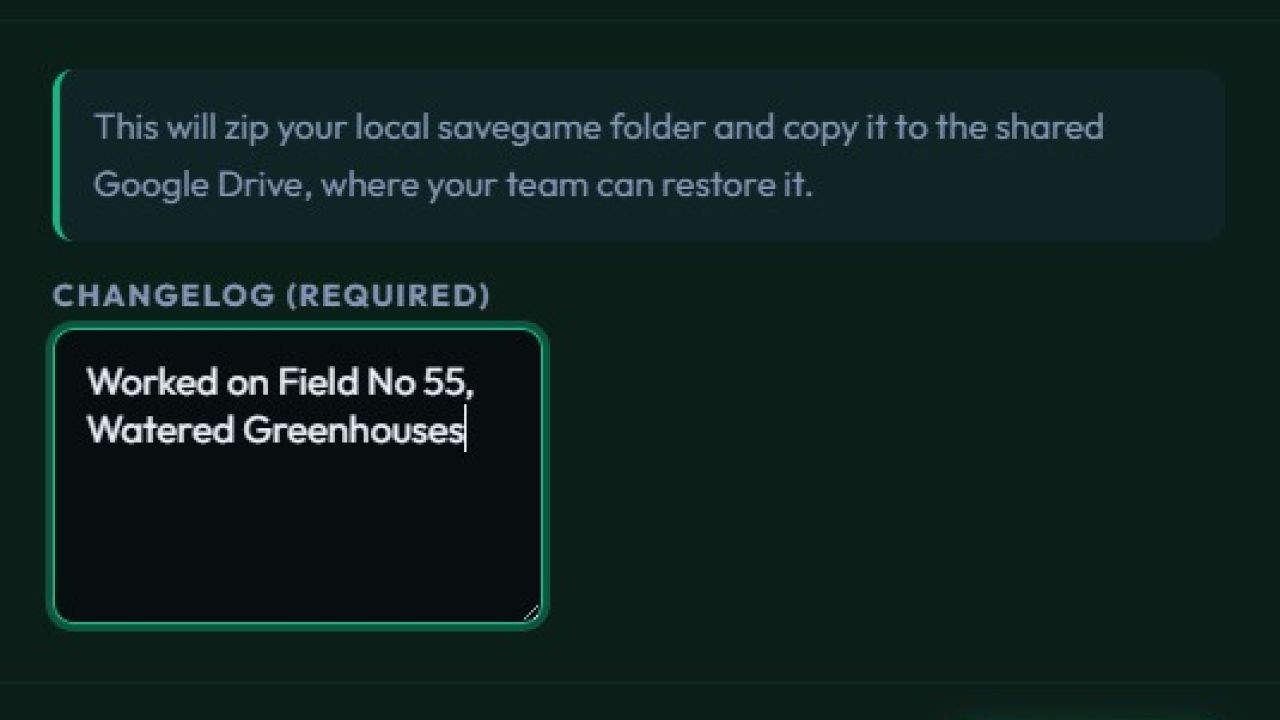
* 📝 **Registri modifiche turno:** Leggi cosa hanno effettivamente realizzato i tuoi compagni di squadra durante il loro turno prima di avviare il gioco.
#### 💬 **Integrazione Live Discord**
* 📢 **Avvisi di caricamento:** nel momento in cui un compagno di squadra termina il turno, una bellissima scheda personalizzata viene inviata direttamente al tuo canale Discord che mostra chi ha giocato, la dimensione del file e il registro delle modifiche del turno!
* 🎮 **Stato del gioco in tempo reale:** Trasmette un avviso al tuo server nel momento esatto in cui un membro del team avvia lo strumento di gioco in modo che gli altri sappiano che i campi sono attivi.
#### 🎨 **Scegli l'atmosfera della tua squadra**
Abbina la tua dashboard al tuo stile agricolo con temi visivi integrati:
* 🌾 **Farming Green** (Il classico look biologico)
* 🌌 **Midnight Blue** (Estetica cyber profonda per l'agricoltura notturna)
* 🍂 **Amber Harvest** (Toni autunnali caldi e accoglienti)
***
### 📦 COME INIZIARE (Per i membri del team)
1️⃣ **Scarica il file `.exe`** dal canale `#releases` o GitHub.
2️⃣ **Avvia l'app** (è completamente autonoma, non è necessaria alcuna installazione!).
3️⃣ **Seleziona il tuo gioco (FS22 / FS25)**, collega la cartella cloud condivisa del tuo team e sei pronto a partire!
Nota: GoogleDrive/Onedrive Desktop è richiesto per la condivisione in team.
Ecco un registro delle modifiche completo, professionale e adatto alla comunità per la versione di Farming Simulator Team Sync. Puoi inserirlo direttamente nella pagina di rilascio di GitHub o nel tuo server Discord!
📑 CHANGELOG — Versione 2.2 (il rinnovamento completo)
Siamo incredibilmente entusiasti di offrirti il più grande aggiornamento mai realizzato finora per Farming Simulator Team Sync! Questa versione reinventa completamente il modo in cui gestisci le operazioni della tua farm condivisa, abbandonando i vecchi limiti dell'interfaccia per passare a un moderno motore di dashboard desktop ad alte prestazioni.
Ecco tutto ciò che è cambiato sotto il cofano e sullo schermo:
🚀 Importanti modifiche architettoniche
Rinnovamento completo della logica: l'intera pipeline di sincronizzazione principale è stata ricostruita da zero per una compressione più rapida, un'analisi dei file più pulita e una stabilità totale. Niente più operazioni bloccate o sostituzioni di file di salvataggio interrotti.
Motore autonomo nativo: completamente compilato e pronto per essere utilizzato come file .exe autonomo. Nessuna configurazione, nessuna riga di comando e assolutamente zero installazioni esterne richieste per i membri del team.
🎨 Revisione grafica e interfaccia utente
Elegante dashboard Glassmorphism: sostituito il layout precedente con una splendida interfaccia desktop in modalità scura ad alto movimento, completa di toast animati, sfondi a trama sfumata e contatori di stato interattivi.
Motore di temi personalizzati: personalizza il tuo spazio di lavoro client desktop! Scambia istantaneamente tra tre profili colore personalizzati nella console delle impostazioni:
🌾 Farming Green — La classica configurazione biologica.
🌌 Blu notte: toni cyber profondi ottimizzati per lunghi turni notturni.
🍂 Amber Harvest: estetica autunnale calda e ad alto contrasto.
Griglia "Ultimo salvataggio" dell'eroe: il singolo file di salvataggio più recente inviato dal tuo equipaggio è ora bloccato dinamicamente proprio nella parte superiore dell'hub con un tasto rapido "Ripristina ultimo" ad azione rapida.
Registro del terminale di sistema: aggiunta una finestra del terminale a scorrimento live nella parte inferiore dell'interfaccia in modo da poter tenere traccia dei percorsi dei file, dei completamenti della sincronizzazione e dei controlli degli errori in tempo reale.
🚜 Gestione dell'equipaggio e del roster
Hub di gestione dei ruoli: gli amministratori possono ora assegnare titoli di testo ed emoji unici e personalizzati ai giocatori direttamente all'interno della matrice delle configurazioni! Incorona i membri del tuo equipaggio come 🛠️ capo meccanico, 🌾 direttore del raccolto o 🚜 conducente di attrezzature pesanti.
Directory interattiva dei giocatori: monitora, aggiungi o elimina facilmente gli agricoltori attivi dal tuo elenco direttamente tramite l'area di lavoro dell'utente.
Generatori di directory con un clic: avviare una nuova suddivisione della farm? Utilizza il pulsante di inizializzazione della directory per mappare istantaneamente /saves, /mods e i parametri strutturali team.json nella root dell'unità cloud in modo automatico.
🧩 Filtraggio, ordinamento e scoperta intelligenti
Ordinamento e ricerca completi dei dati: scavare nei file storici delle svolte ora è semplicissimo. Filtra i record di salvataggio utilizzando i nomi degli autori o il testo di parole chiave e ordina immediatamente gli elenchi in base ai parametri più recenti, più vecchi o di dimensione dei file.
Matrice di sincronizzazione mod avanzata: la barra di gestione delle mod ora può filtrare i contenuti in Tutti, Installati o Solo mancanti. Il sistema controlla automaticamente le tue cartelle locali rispetto all'unità cloud ed evidenzia esattamente ciò che devi recuperare.
Registri e dettagli dei turni: fai clic su qualsiasi scheda di salvataggio della squadra per aprire una sovrapposizione dettagliata che mostra esattamente quale lavoro è stato completato durante il blocco di quel compagno di squadra.
📢 Automazioni Webhook connesse
Dispatcher Live Discord: supporto webhook Discord nativo integrato direttamente nelle azioni principali.
Avvisi di caricamento: invia un elegante incorporamento direttamente ai tuoi canali di testo monitorando chi ha caricato lo stato della farm, i pesi dei file, i timestamp e gli elenchi completi del registro delle modifiche.
Badge conducente attivo: invia un blocco indicatore di notifica attivo al tuo server Discord nel momento esatto in cui un membro dell'equipaggio avvia lo strumento di gioco in modo da sapere quando i campi sono popolati.
🔧 Correzioni di bug e stabilità del sistema
Implementazioni del watchdog del processo: risolti i bug di monitoraggio in background in modo che l'interfaccia utente desktop riesegui dinamicamente il polling dei file nel momento in cui le cartelle cloud rilevano modifiche sull'unità.
Ottimizzazione del doppio franchising: ripuliti i percorsi di scansione tra directory per distinguere e gestire in modo nativo le configurazioni in modo pulito sia per Farming Simulator 22 che per Farming Simulator 25.
Intercettazioni globali dei tasti di scelta rapida: configurazioni della tastiera ad azione rapida implementate:
Ctrl + U: caricamento con salvataggio istantaneo
Ctrl + R: forza l'aggiornamento delle matrici delle app
Ctrl + , — Avvia la console Preferenze/Impostazioni
Esc: chiude istantaneamente le finestre e i menu mod aperti
Risolto un bug di blocco dei file di memoria in cui la scansione di Active Directory poteva occasionalmente entrare in conflitto con le estrazioni zip locali in corso.
- Aggiunti nuovi screenshot su come costruire la struttura delle cartelle.