

## 🚀 NUEVO LANZAMIENTO: Farming Simulator Team Sync v2.2 🚜
¿Estás cansado de pagar por un servidor dedicado 24 horas al día, 7 días a la semana solo para jugar con tu equipo? **Farming Simulator Team Sync** es una **aplicación de escritorio lista para ejecutar (`.exe`)** que permite a tu equipo compartir exactamente la misma granja **¡GRATIS**! 🎉
Actúa como una carrera de relevos digital utilizando su unidad en la nube favorita (Google Drive, OneDrive o Dropbox). Cuando termines tu turno agrícola, sube tu progreso. Cuando tu amigo inicia sesión, lo restaura con un solo clic y continúa justo donde lo dejaste.
**¡Sin configuraciones, sin codificación y absolutamente NO se requiere Python!** ¡Simplemente descárgalo, ejecútalo y ponte a trabajar! 🌾
***
### 🌟 FUNCIONES INTERACTIVAS COMPLETAS 🌟
#### 📊 **El panel de control de tu granja virtual**
* 🌾 **Compatibilidad con juegos duales:** ¡Totalmente optimizado para admitir **Farming Simulator 22** Y **Farming Simulator 25** sin problemas! Cambia entre juegos con un solo clic.
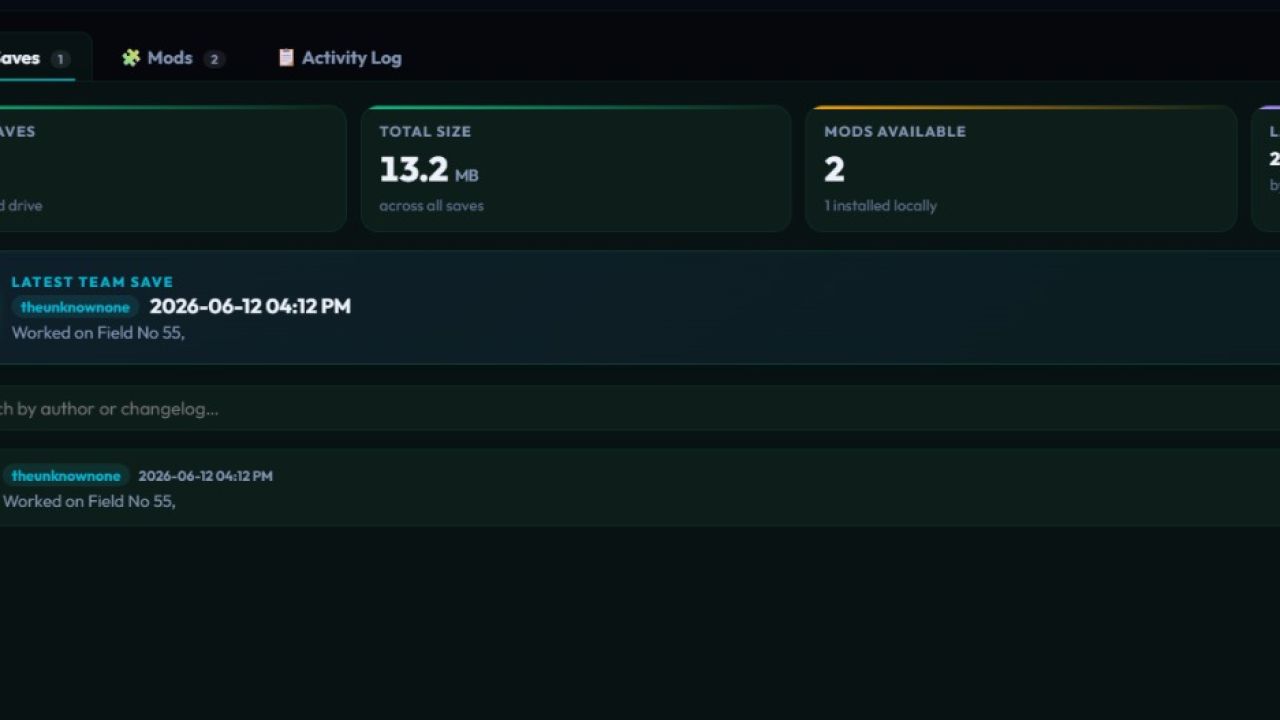
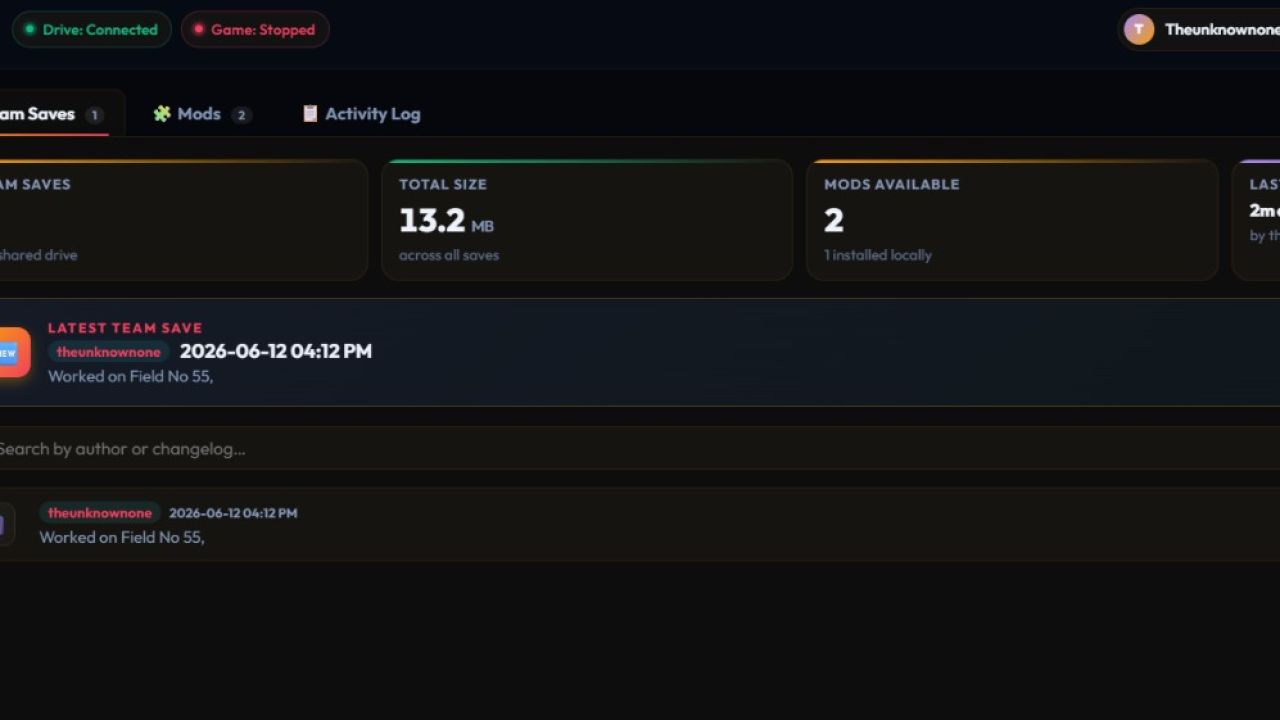
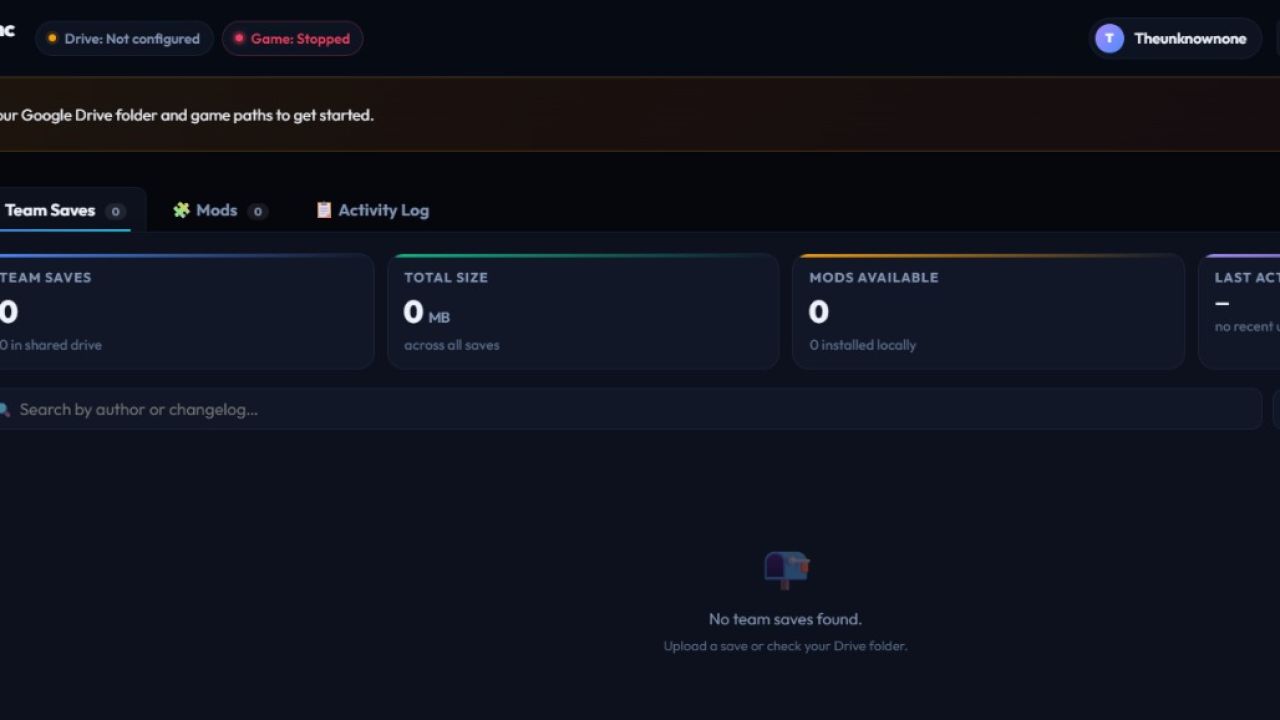
* ✨ **Slick Glassmorphism UI:** Una impresionante y moderna interfaz de escritorio en modo oscuro que incluye contadores de estadísticas en tiempo real para tus partidas guardadas, recuentos de mods y utilización de la nube.
* 🔥 **Tarjeta de héroe "Último guardado":** El archivo guardado del equipo más nuevo siempre está fijado en la parte superior con un enorme botón de acción rápida **"Restaurar último"**.
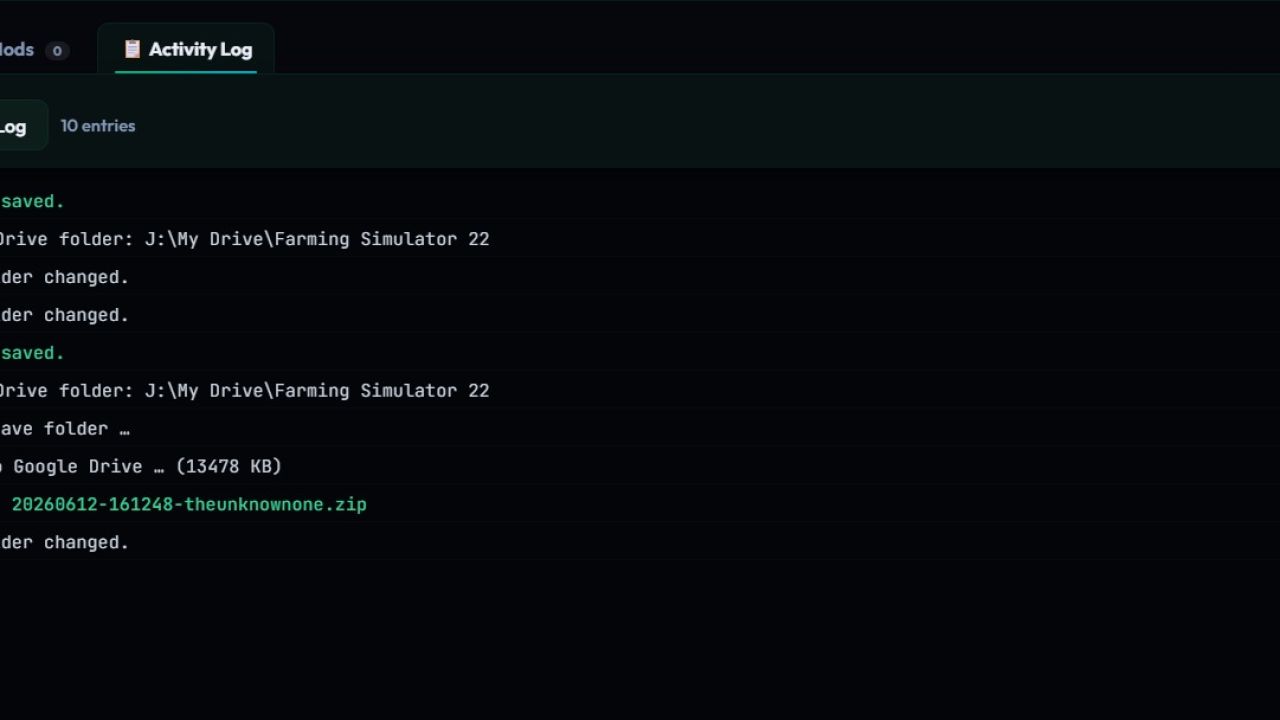
* 💻 **Registro de terminal activo:** Una fuente de desplazamiento en vivo en la parte inferior de la pantalla que muestra exactamente lo que está haciendo la aplicación en tiempo real (éxitos, sincronizaciones y transferencias de archivos).
#### 🚜 **Gestión de equipo y roles**
* 👑 **Creador de roles personalizados:** ¡Reparte títulos únicos a tus amigos con emojis personalizados! Nombra a alguien como **🛠️ Jefe de mecánico**, **🌾 Gerente de cultivos** o **🚜 Conductor de equipo pesado**.
* 👥 **Registro de lista:** Agregue, modifique o elimine fácilmente jugadores de la lista del equipo activo directamente desde la consola de configuración.
* 📂 **Inicio de carpeta compartida:** ¡Inicia un nuevo equipo desde cero! La aplicación creará automáticamente todo el marco de carpetas (`/saves`, `/mods`) en su unidad de nube compartida con un solo clic.
#### ⚡ **Automatización con un clic (no se requiere capacidad intelectual)**
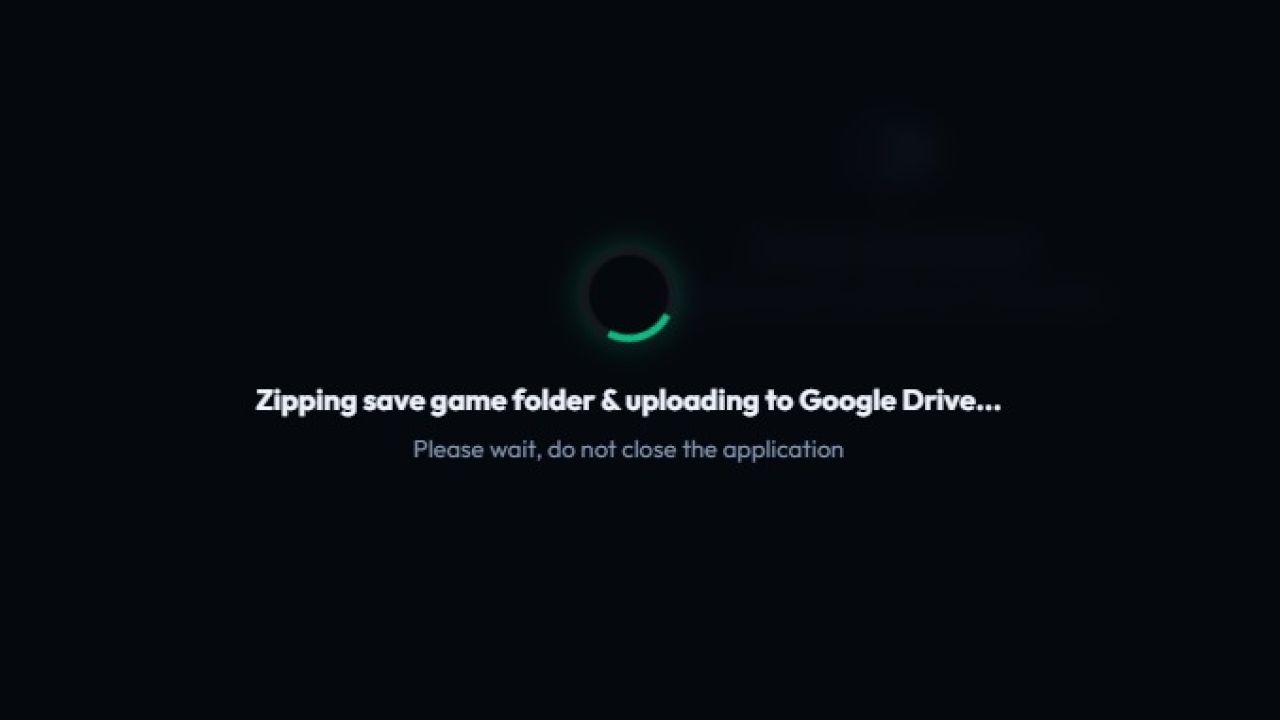
* 📦 **Copia de seguridad y restauración inteligentes:** Olvídese de buscar en las carpetas de Windows. La aplicación se comprime automáticamente, limpia los datos antiguos y coloca el último guardado directamente en la ranura del juego.
* 🧩 **Sincronización automática de modificaciones:** ¡Escanea instantáneamente la unidad compartida del equipo con tus archivos locales, te dice exactamente lo que te falta y lo instala automáticamente!
* 🔎 **Motor de búsqueda y filtrado:** ¿Buscas un guardado específico? Ordene por *Más nuevo*, *Más antiguo* o busque palabras clave en las notas de turno para encontrar exactamente lo que necesita.
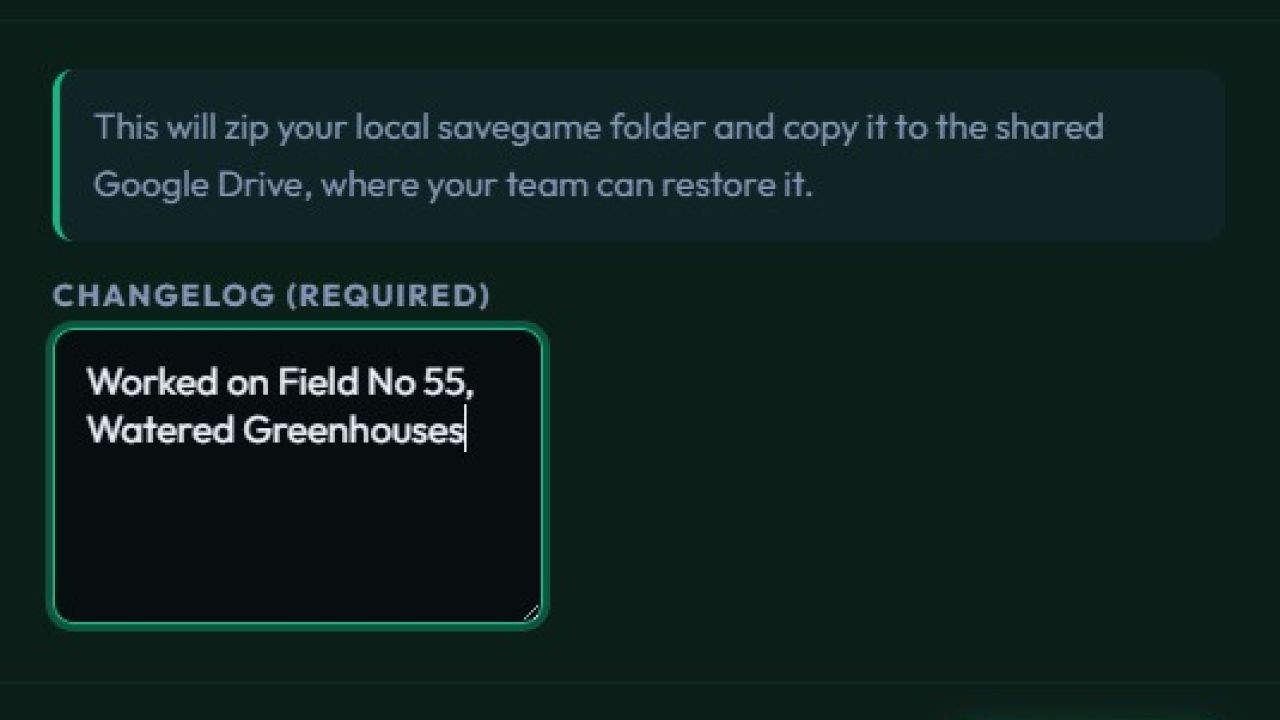
* 📝 **Registros de cambios de turnos:** Lee lo que realmente lograron tus compañeros de equipo durante su turno antes de iniciar el juego.
#### 💬 **Integración de Live Discord**
* 📢 **Alertas de carga:** En el momento en que un compañero de equipo termina su turno, se envía una hermosa tarjeta personalizada directamente a tu canal de Discord que muestra quién jugó, el tamaño del archivo y su registro de cambios de turno.
* 🎮 **Estado del juego en vivo:** Transmite una alerta a tu servidor en el momento exacto en que un miembro del equipo inicia la herramienta del juego para que otros sepan que los campos están activos.
#### 🎨 **Elige la vibra de tu equipo**
Haga coincidir su panel con su estilo agrícola con temas visuales integrados:
* 🌾 **Farming Green** (El clásico aspecto orgánico)
* 🌌 **Azul medianoche** (Ciberestética profunda para la agricultura en turnos de noche)
* 🍂 **Amber Harvest** (Tonos otoñales cálidos y acogedores)
***
### 📦 CÓMO EMPEZAR (Para miembros del equipo)
1️⃣ **Descargue el archivo `.exe`** del canal `#releases` o GitHub.
2️⃣ **Inicie la aplicación** (Es completamente independiente, ¡no necesita instalación!).
3️⃣ **Selecciona tu juego (FS22 / FS25)**, vincula la carpeta compartida en la nube de tu equipo y ¡ya estás listo para comenzar!
Nota: Se requiere GoogleDrive/Onedrive Desktop para compartir en equipo.
Aquí hay un registro de cambios completo, profesional y amigable para la comunidad para su versión de Farming Simulator Team Sync. ¡Puedes colocar esto directamente en tu página de lanzamiento de GitHub o en tu servidor de Discord!
📑 REGISTRO DE CAMBIOS - Versión 2.2 (La renovación completa)
¡Estamos increíblemente emocionados de ofrecerles la mayor actualización de Farming Simulator Team Sync hasta el momento! Esta versión reinventa por completo la forma en que administra las operaciones de su granja compartida, alejándose de los límites de la interfaz anterior a un motor de panel de escritorio moderno y de alto rendimiento.
Aquí está todo lo que ha cambiado bajo el capó y en su pantalla:
🚀 Grandes cambios arquitectónicos
Renovación lógica completa: todo el proceso de sincronización principal se ha reconstruido desde cero para una compresión más rápida, un análisis de archivos más limpio y una estabilidad total. No más operaciones colgadas ni reemplazos de archivos guardados rotos.
Motor independiente nativo: completamente compilado y listo para funcionar como un .exe independiente. No se requieren configuraciones, líneas de comando y absolutamente ninguna instalación externa para los miembros del equipo.
🎨 Revisión visual y de interfaz de usuario
Elegante panel de Glassmorphism: se reemplazó el diseño heredado con una hermosa interfaz de escritorio en modo oscuro con mucho movimiento, completa con brindis animados, fondos de malla degradada y contadores de estado interactivos.
Motor de temas personalizado: ¡Personalice el espacio de trabajo de su cliente de escritorio! Cambie instantáneamente entre tres perfiles de color diseñados a medida en su consola de configuración:
🌾 Farming Green: la configuración orgánica clásica.
🌌 Azul medianoche: tonos cibernéticos profundos optimizados para turnos nocturnos largos.
🍂 Amber Harvest: estética otoñal cálida y de alto contraste.
Cuadrícula "Último guardado" del héroe: el archivo guardado más reciente enviado por tu equipo ahora está fijado dinámicamente justo en la parte superior del centro con una tecla rápida de acción rápida "Restaurar último".
Registro de terminal del sistema: se agregó una ventana de terminal de desplazamiento en vivo en la parte inferior de la interfaz para que pueda realizar un seguimiento de las rutas de los archivos, las sincronizaciones completadas y las comprobaciones de errores en tiempo real.
🚜 Gestión de tripulación y plantillas
Centro de gestión de roles: ¡los administradores ahora pueden asignar títulos de texto y emojis únicos y personalizados a los jugadores directamente dentro de la matriz de configuraciones! Corona a los miembros de tu equipo como 🛠️ Mecánico jefe, 🌾 Gerente de cultivos o 🚜 Conductor de equipo pesado.
Directorio de jugadores interactivo: realice un seguimiento, agregue o elimine fácilmente agricultores activos de su lista directamente a través del espacio de trabajo del usuario.
Creadores de directorios con un clic: ¿Iniciar una nueva división de granja? Utilice el botón de inicialización del directorio para mapear instantáneamente /saves, /mods y los parámetros estructurales team.json en la raíz de su unidad en la nube de forma automática.
🧩 Filtrado, clasificación y descubrimiento inteligentes
Clasificación y búsqueda completa de datos: explorar archivos históricos de turnos ahora es sencillo. Filtre los registros guardados utilizando nombres de autores o texto de palabras clave y ordene las listas instantáneamente por métricas de tamaño de archivo más nuevas, más antiguas o más antiguas.
Matriz de sincronización de mods avanzada: la bandeja de administración de mods ahora puede filtrar el contenido en Todos, Instalados o Solo faltantes. El sistema compara automáticamente sus carpetas locales con la unidad en la nube y resalta exactamente lo que necesita recuperar.
Registros y detalles de turnos: haga clic en cualquier tarjeta guardada del equipo para abrir una superposición detallada que muestra con precisión qué trabajo se completó durante el bloqueo de ese compañero de equipo.
📢 Automatizaciones de Webhook conectados
Live Discord Dispatchers: soporte de webhook nativo integrado de Discord directamente en las acciones principales.
Subir alertas: envía una elegante inserción directamente a sus canales de texto que rastrea quién cargó el estado de la granja, el peso de los archivos, las marcas de tiempo y las listas completas del registro de cambios.
Insignias de conductor activo: envía un bloque indicador de notificación activa a su servidor de Discord en el momento exacto en que un miembro del equipo inicia la herramienta del juego para que sepa cuándo se completan los campos.
🔧 Corrección de errores y estabilidad del sistema
Implementaciones de proceso de vigilancia: se corrigieron errores de monitoreo en segundo plano para que la interfaz de usuario del escritorio vuelva a sondear dinámicamente los archivos en el momento en que las carpetas en la nube detecten cambios en su disco.
Optimización de franquicia dual: se limpiaron las rutas de escaneo entre directorios para distinguir y administrar de forma nativa las configuraciones de manera limpia tanto para Farming Simulator 22 como para Farming Simulator 25.
Interceptaciones globales de teclas de acceso rápido: configuraciones de teclado de acción rápida implementadas:
Ctrl + U: carga guardada instantánea
Ctrl + R: forzar actualización de matrices de aplicaciones
Ctrl + , — Iniciar la consola de preferencias/configuración
Esc: cierra instantáneamente las ventanas y menús mod abiertos
Se corrigió un error de bloqueo de archivos de memoria donde el escaneo del directorio activo ocasionalmente podía entrar en conflicto con las extracciones zip locales en curso.
- Se agregaron nuevas capturas de pantalla sobre cómo crear la estructura de carpetas.