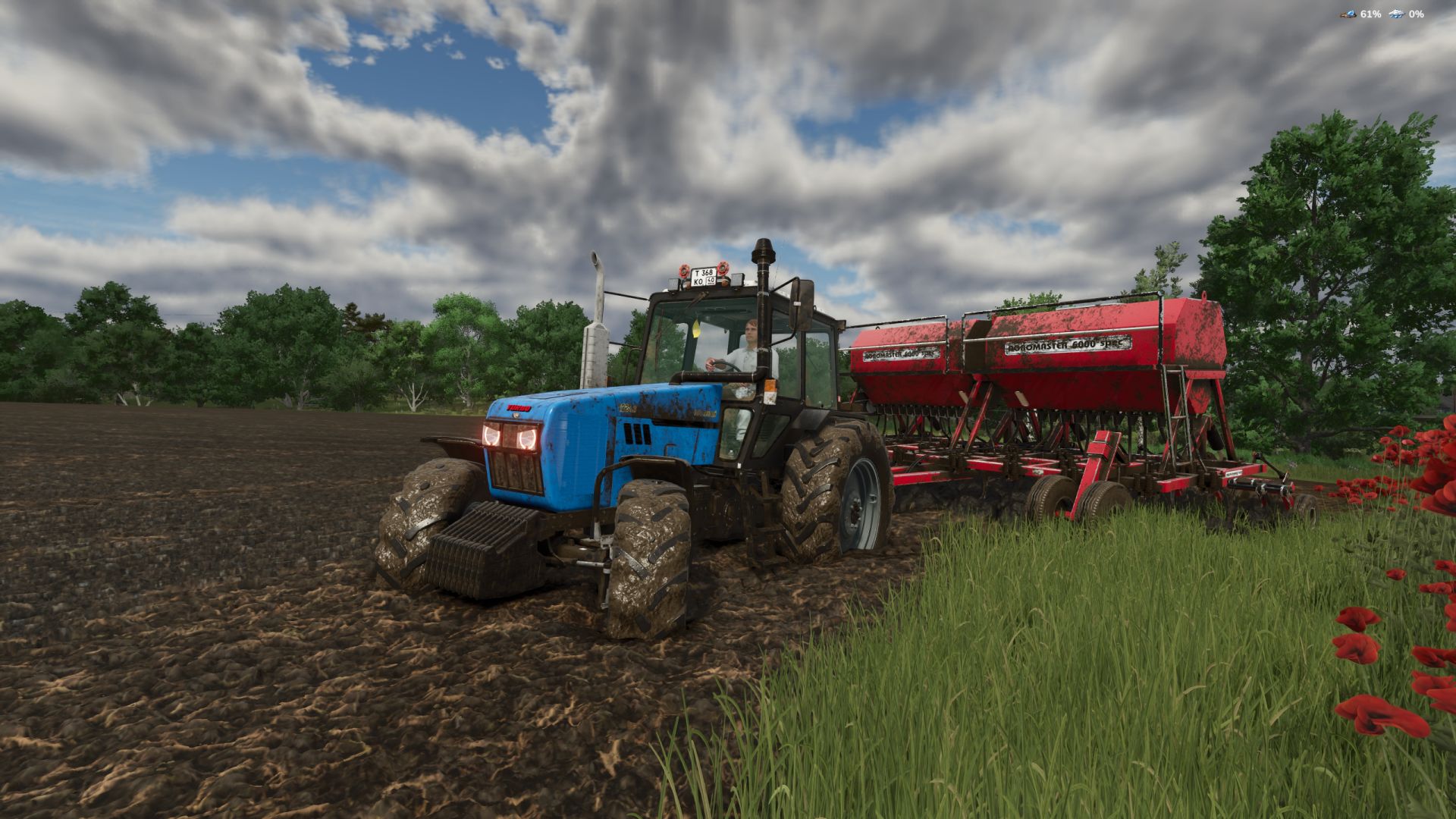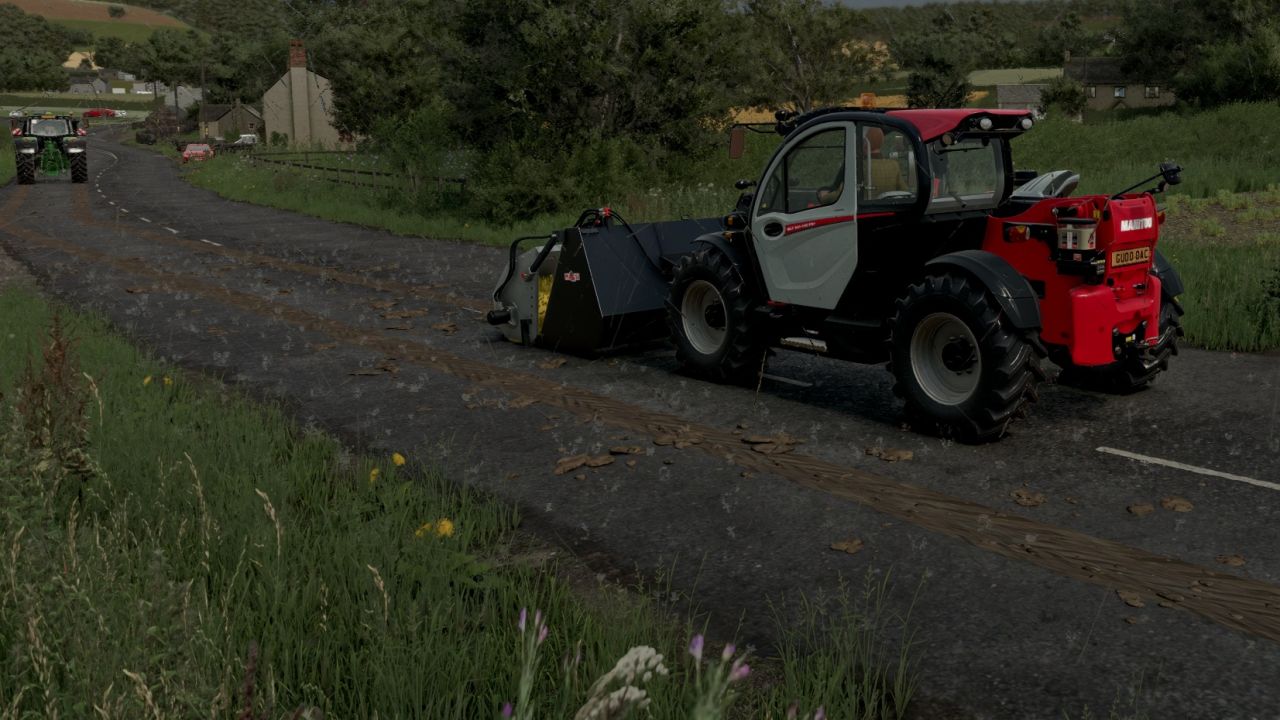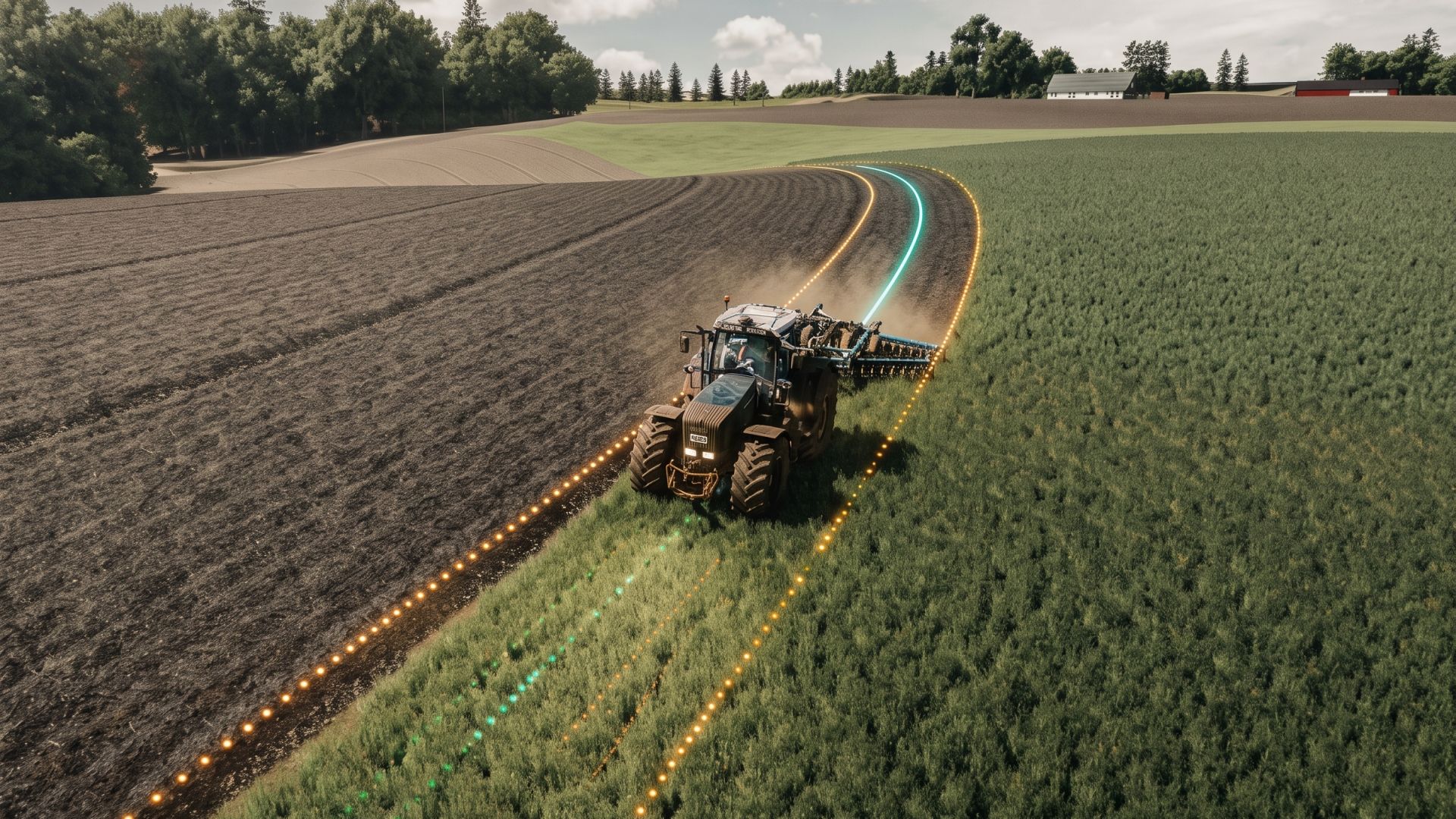

Twórz ścieżki polne i dowolnie kształtowane obszary bezpośrednio w trybie budowy. Umieszczaj punkty kontrolne, dostosowuj ustawienia i sprawdzaj wynik w podglądzie.
Ścieżki polne – ważne:
• 2 punkty zawsze tworzą prostą ścieżkę polną.
• Zakręty są możliwe dopiero od 3. punktu.
• Wybierz 1 lub 2 równoległe ścieżki polne i dostosuj odstęp oraz stronę drugiej ścieżki.
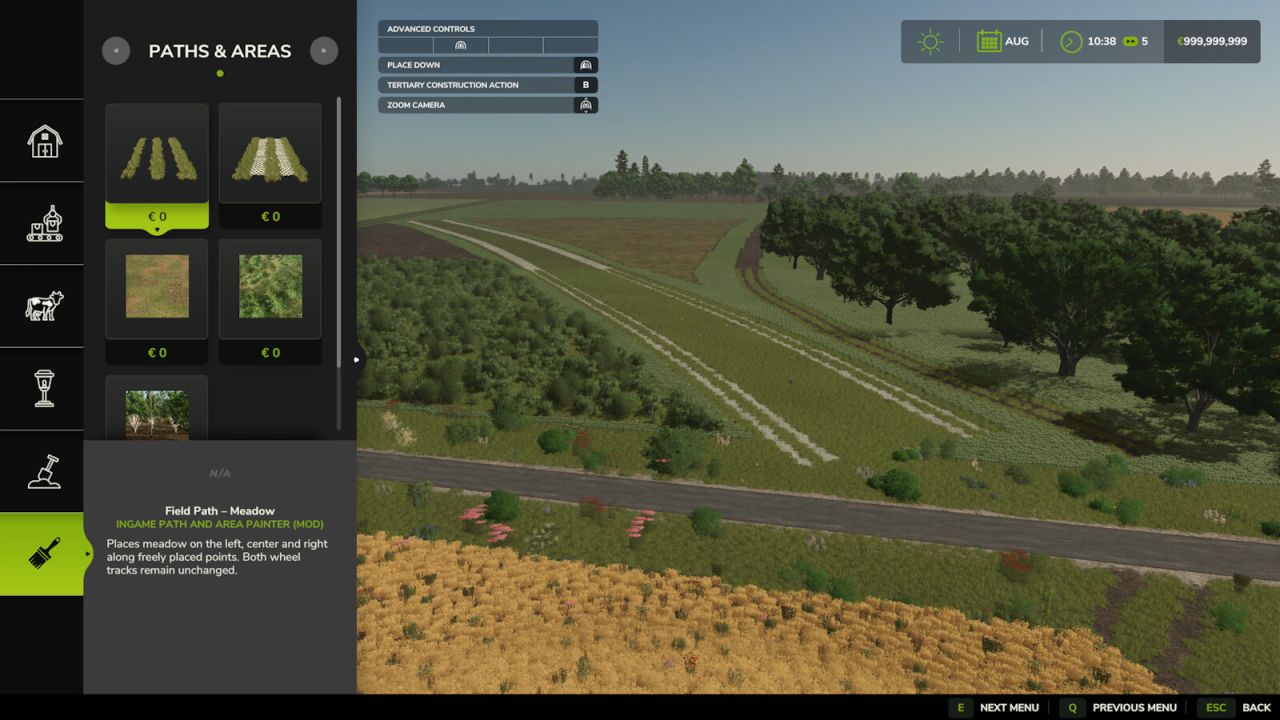
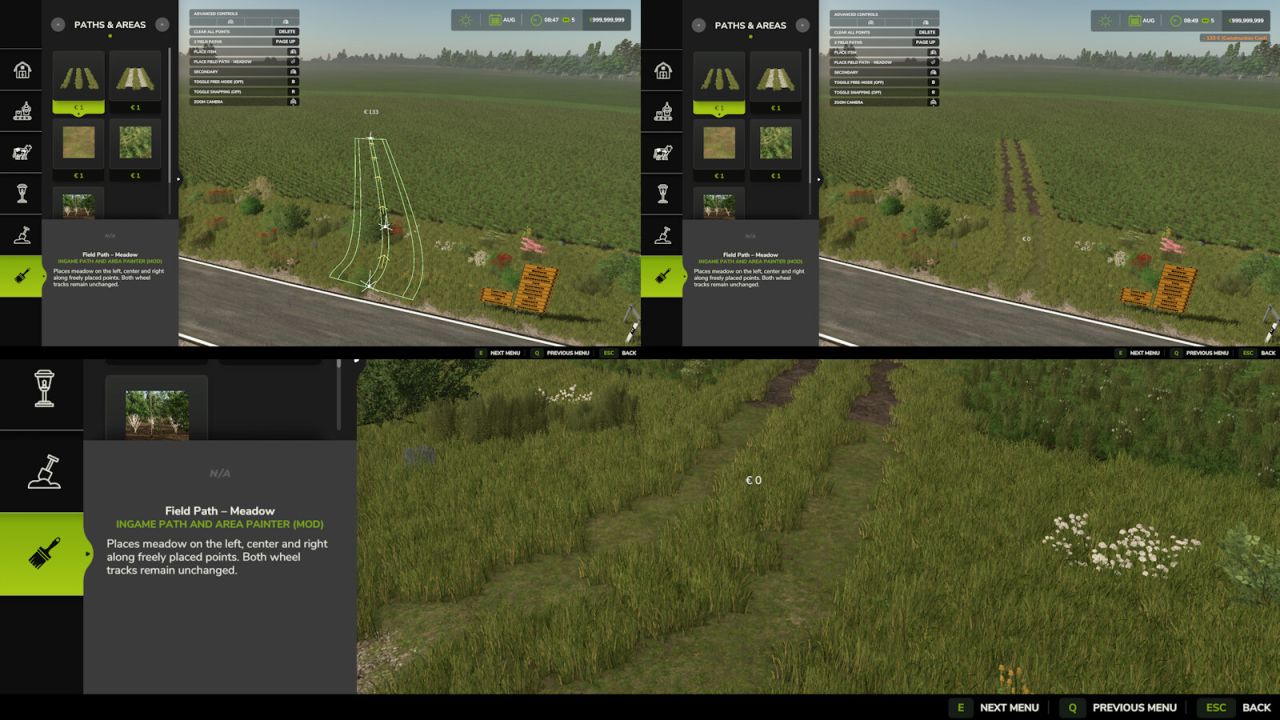
Ścieżka polna – łąka:
Maluj łąkę po obu stronach i pomiędzy śladami kół. Dwa ślady kół pozostają bez zmian.
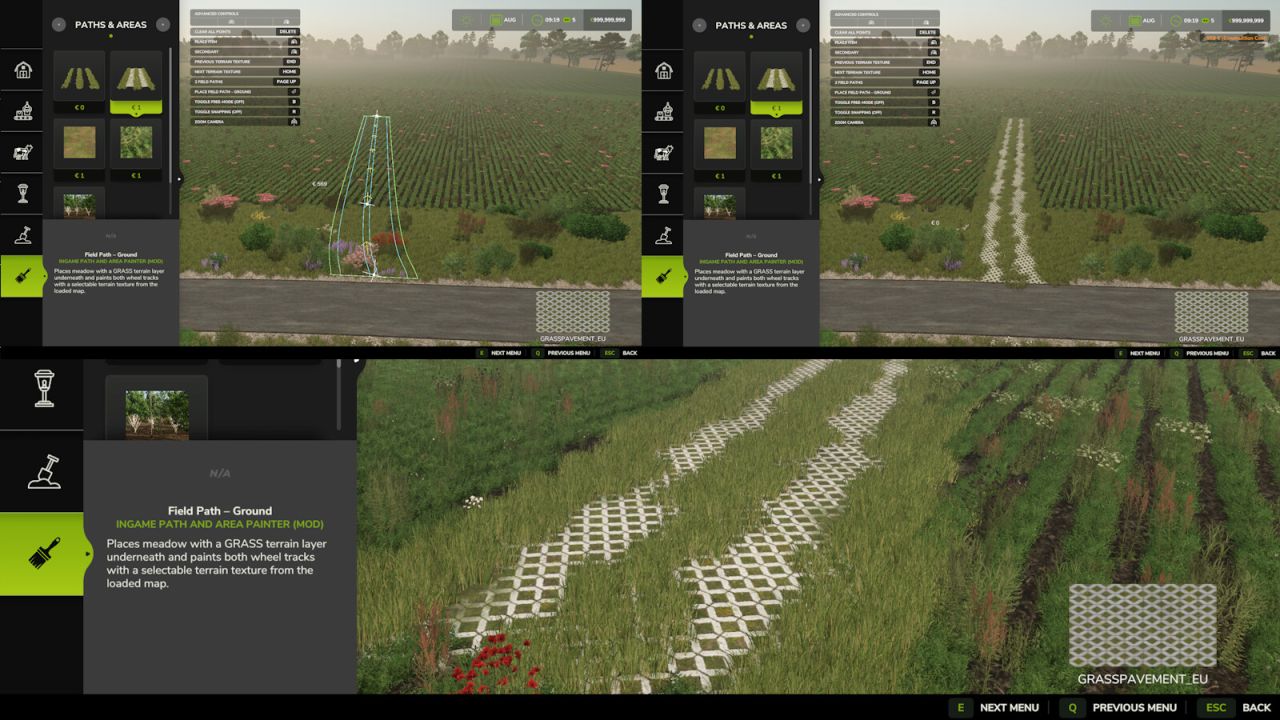
Ścieżka polna – teren:
Automatycznie maluje warstwę terenu TRAWY pod obszarami łąkowymi i dodaje na wierzchu roślinność łąkową.
Wybierz teksturę terenu z bieżącej mapy dla śladów kół. Dostępne tekstury terenu są wykrywane automatycznie.
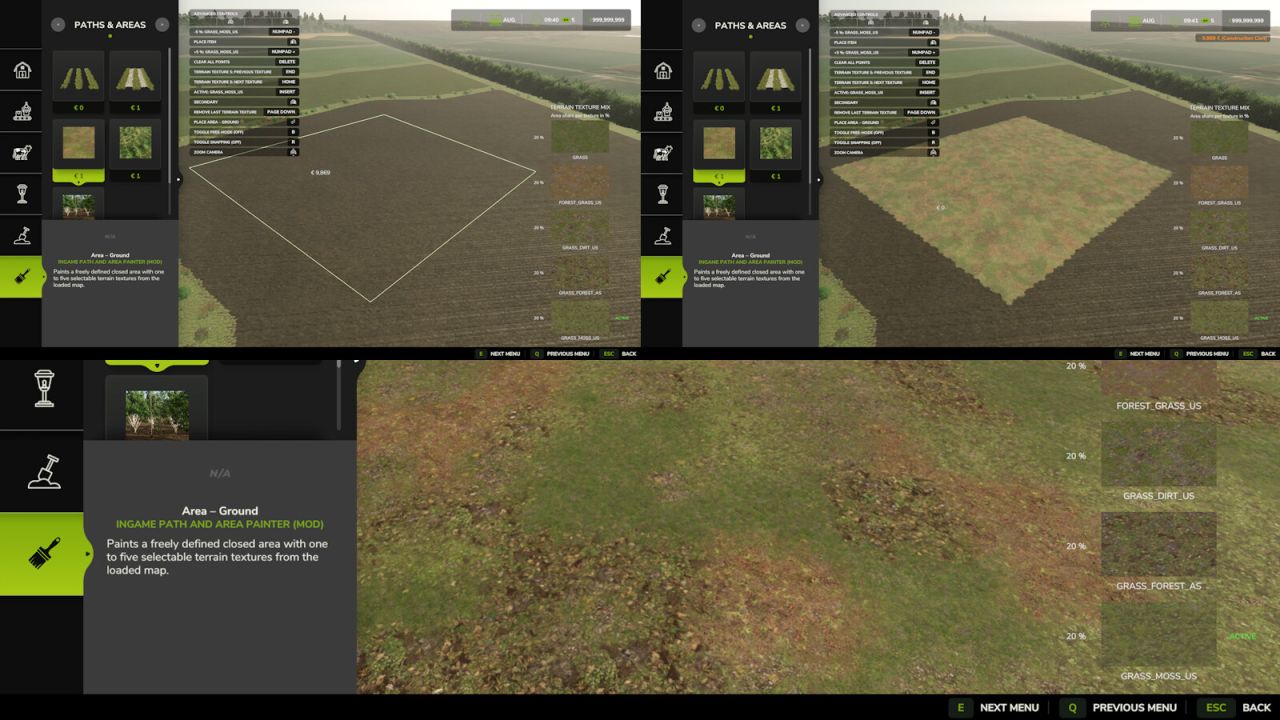
Obszar – teren:
Narysuj zamknięty obszar i użyj od 1 do 5 tekstur terenu.
Jedna tekstura pokrywa cały obszar; wiele tekstur jest naturalnie mieszanych z możliwością dostosowania proporcji.
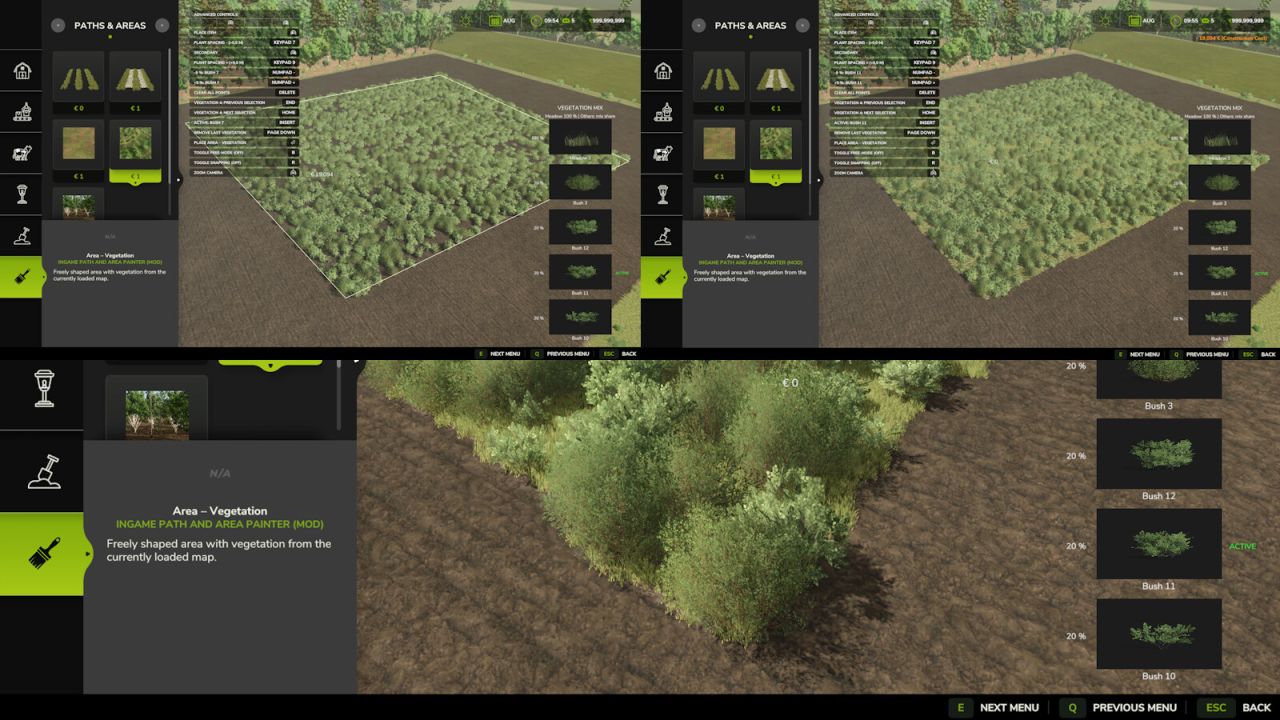
Obszar – roślinność:
Narysuj zamknięty obszar i wybierz od 1 do 5 rodzajów roślinności z bieżącej mapy.
Wybrana łąka pokrywa cały obszar. Krzewy są rozmieszczane naturalnie i niezbyt gęsto.
Dostosuj dodatkowy odstęp między roślinami w krokach co 0,5 m. Na obszarze można umieścić maksymalnie 5000 krzewów; łąka nie jest wliczana do tego limitu.
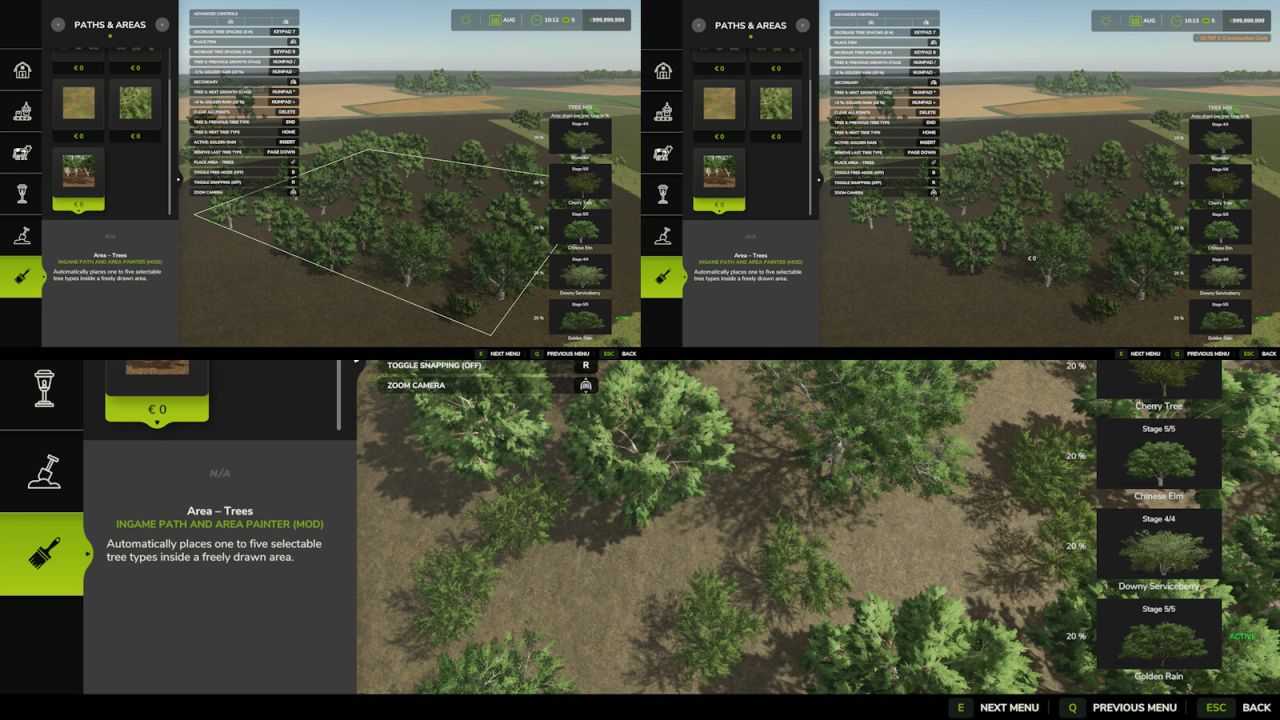
Obszar – drzewa:
Narysuj zamknięty obszar i wybierz od 1 do 5 gatunków drzew z bieżącej mapy.
Dostosuj wybrane gatunki drzew i ich proporcje. Odstęp między drzewami można regulować w krokach co 1 m; można również wybrać etap wzrostu.
Po umieszczeniu rosną dalej tylko sadzonki w 1. etapie wzrostu; wyższe etapy wzrostu pozostają bez zmian.
Sterowanie:
• Lewy przycisk myszy: Umieść punkt kontrolny.
• Prawy przycisk myszy: Usuń ostatni punkt kontrolny.
• Enter: Umieść ścieżkę polną lub zamknięty obszar.
• Delete: Zresetuj wszystkie punkty kontrolne.
• Page Up / Page Down: Wybierz 1 lub 2 ścieżki polne albo dodaj/usuń slot obszaru (maks. 5).
• Klawiatura numeryczna + / -: Zmień odstęp między 2 ścieżkami polnymi o 1 m albo udział aktywnego slotu obszaru o 5%.
• Klawiatura numeryczna 7 / 9: Zmniejsz/zwiększ odstęp między roślinami o 0,5 m lub odstęp między drzewami o 1 m.
• Insert: Przesuń drugą ścieżkę polną w lewo/prawo albo przełącz aktywny slot obszaru.
• Home / End: Wybierz następną/poprzednią teksturę terenu, rodzaj roślinności lub gatunek drzewa.
• Klawiatura numeryczna * i /: Wybierz następny/poprzedni etap wzrostu drzewa.
Uwagi:
• Zamknięte obszary i ścieżki zapętlone: Po umieszczeniu co najmniej 3 punktów kliknij w pobliżu pierwszego punktu; punkt końcowy zostanie przyciągnięty w promieniu 2 m.
• Punkty kontrolne można umieszczać wyłącznie na posiadanym terenie.