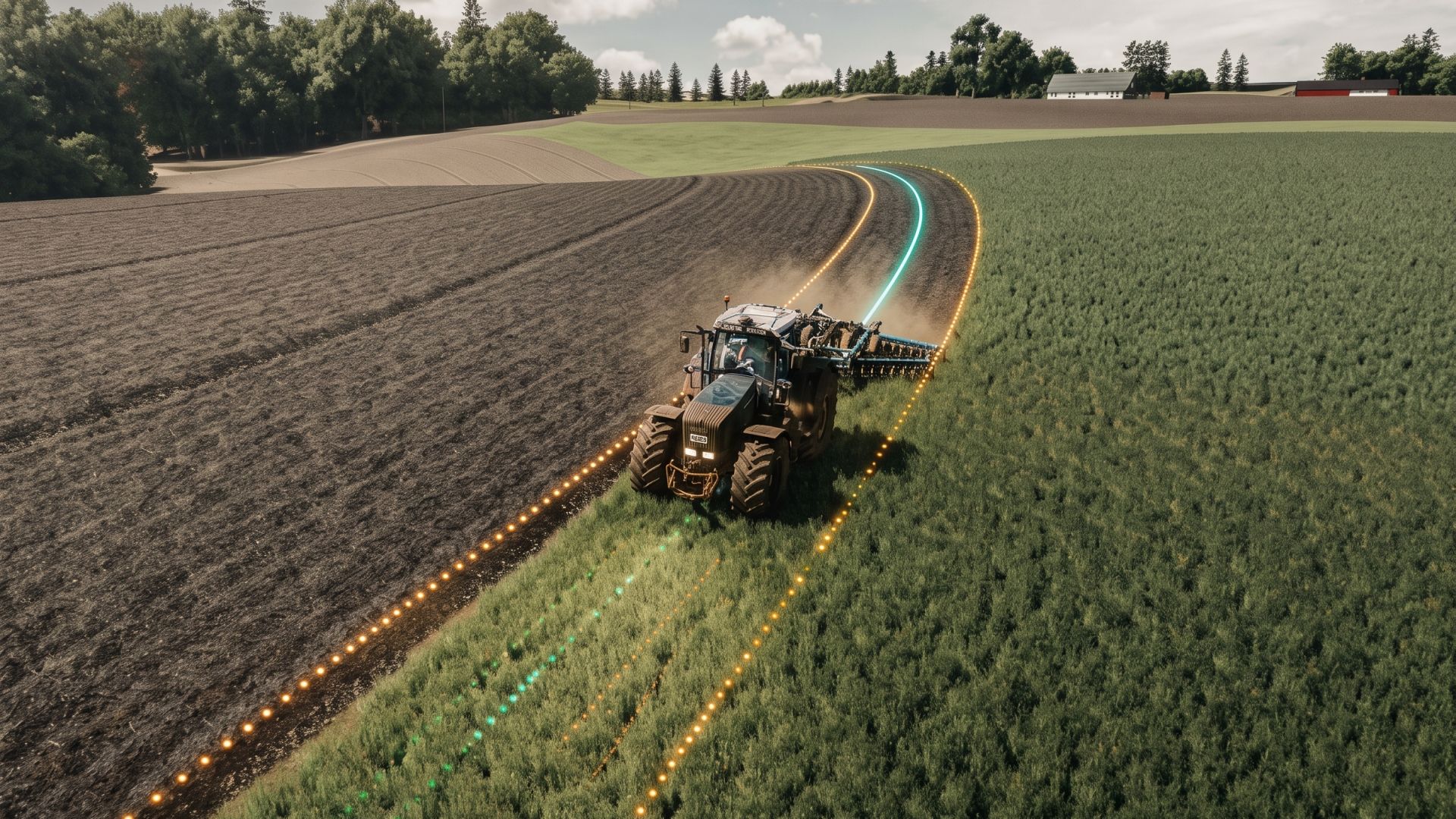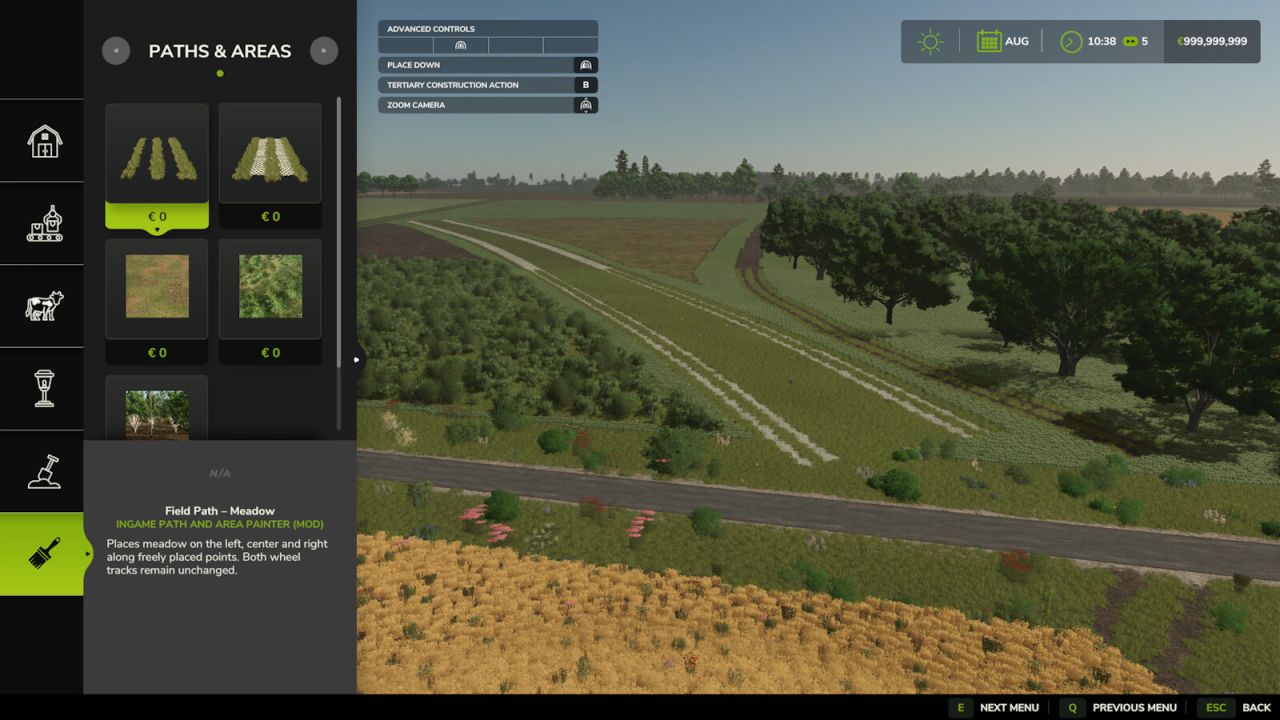
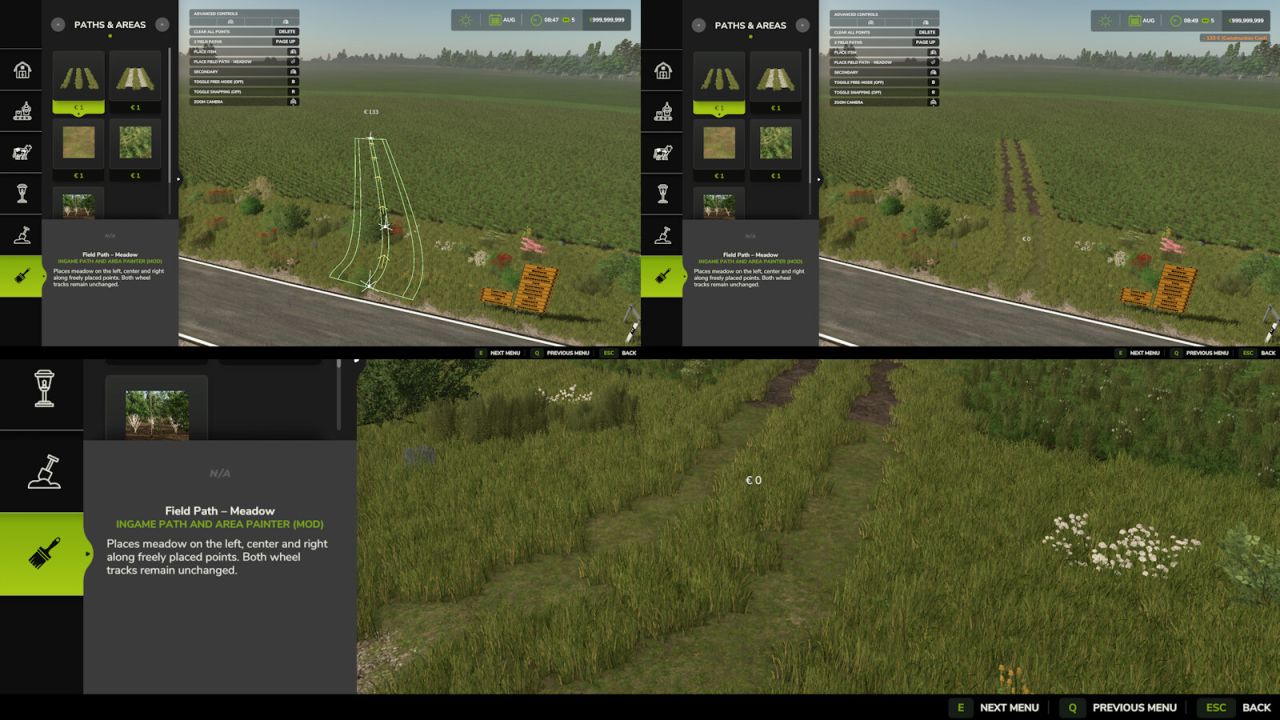

Crea percorsi di campo e aree dalla forma libera direttamente in modalità costruzione. Posiziona i punti di controllo, regola le impostazioni e controlla il risultato nell’anteprima.
Percorsi di campo – importante:
• 2 punti creano sempre un percorso di campo rettilineo.
• Le curve sono possibili solo a partire dal 3° punto.
• Scegli 1 o 2 percorsi di campo paralleli e regola la distanza e il lato del secondo percorso.
Percorso di campo – Prato:
Dipinge il prato su entrambi i lati e tra le tracce delle ruote. Le due tracce delle ruote rimangono invariate.
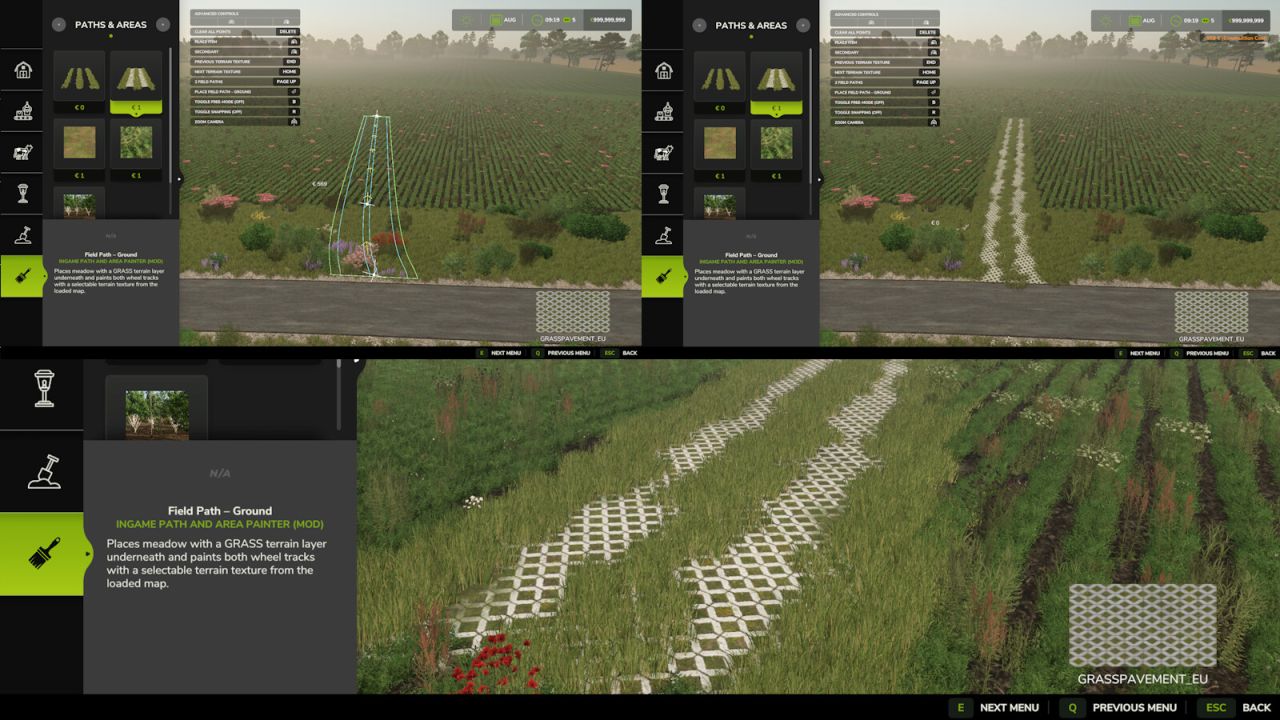
Percorso di campo – Terreno:
Dipinge automaticamente il livello di terreno ERBA sotto le aree di prato e aggiunge la vegetazione del prato in superficie.
Scegli una texture del terreno dalla mappa attuale per le tracce delle ruote. Le texture del terreno disponibili vengono rilevate automaticamente.
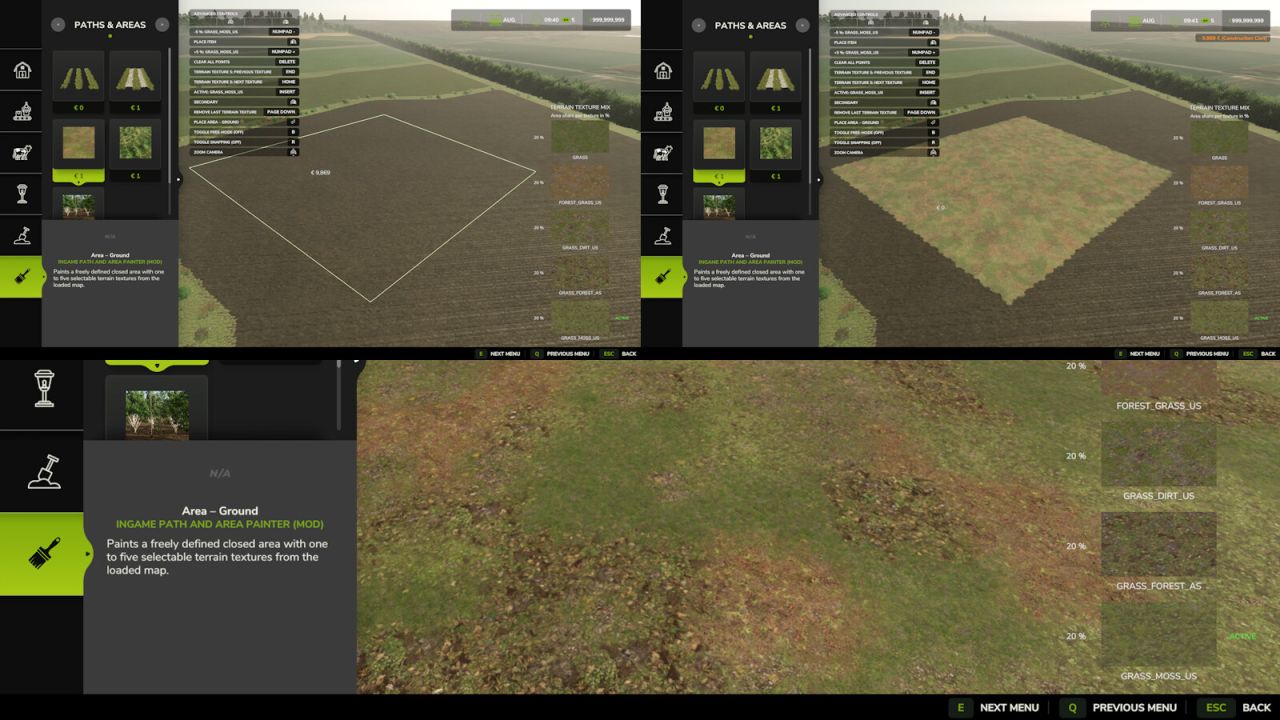
Area – Terreno:
Disegna un’area chiusa e utilizza da 1 a 5 texture del terreno.
Una texture copre l’intera area; più texture vengono mescolate in modo naturale con proporzioni regolabili.
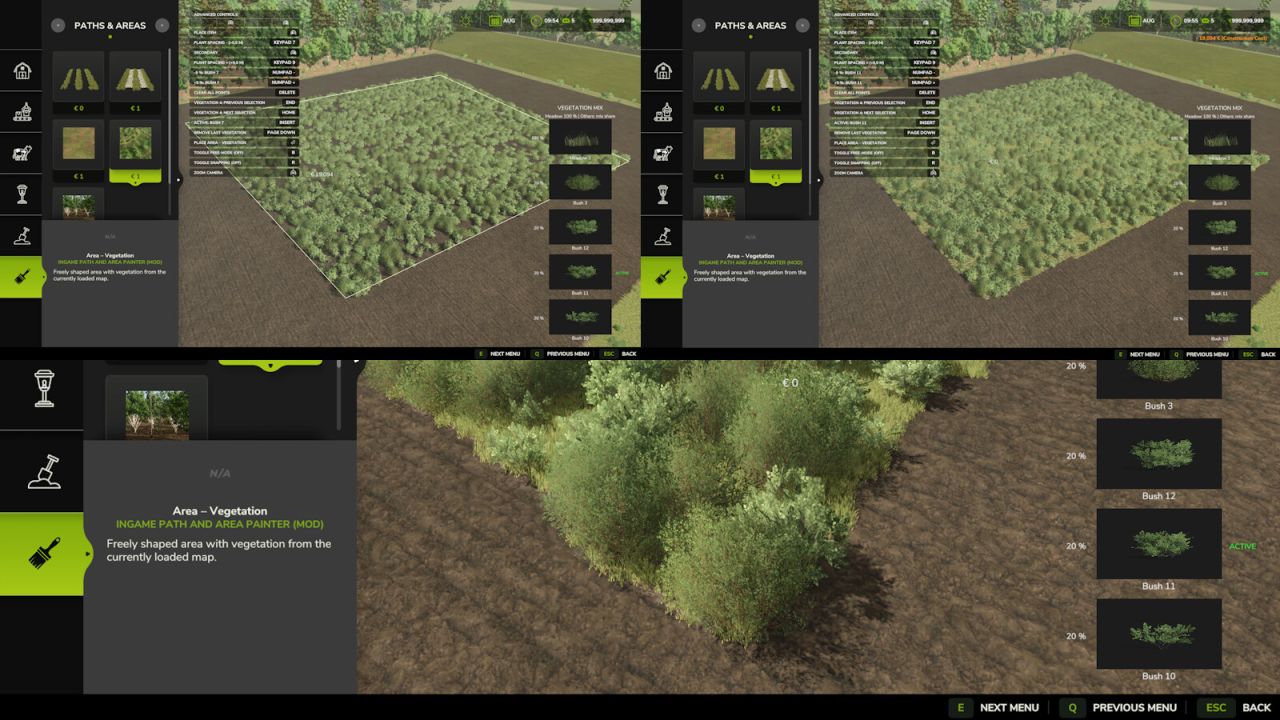
Area – Vegetazione:
Disegna un’area chiusa e seleziona da 1 a 5 tipi di vegetazione dalla mappa attuale.
Il prato selezionato copre l’intera area. I cespugli vengono distribuiti in modo naturale con una copertura rada.
Regola la distanza aggiuntiva tra le piante con incrementi di 0,5 m. Sono consentiti fino a 5.000 cespugli per area; il prato non viene conteggiato nel limite.
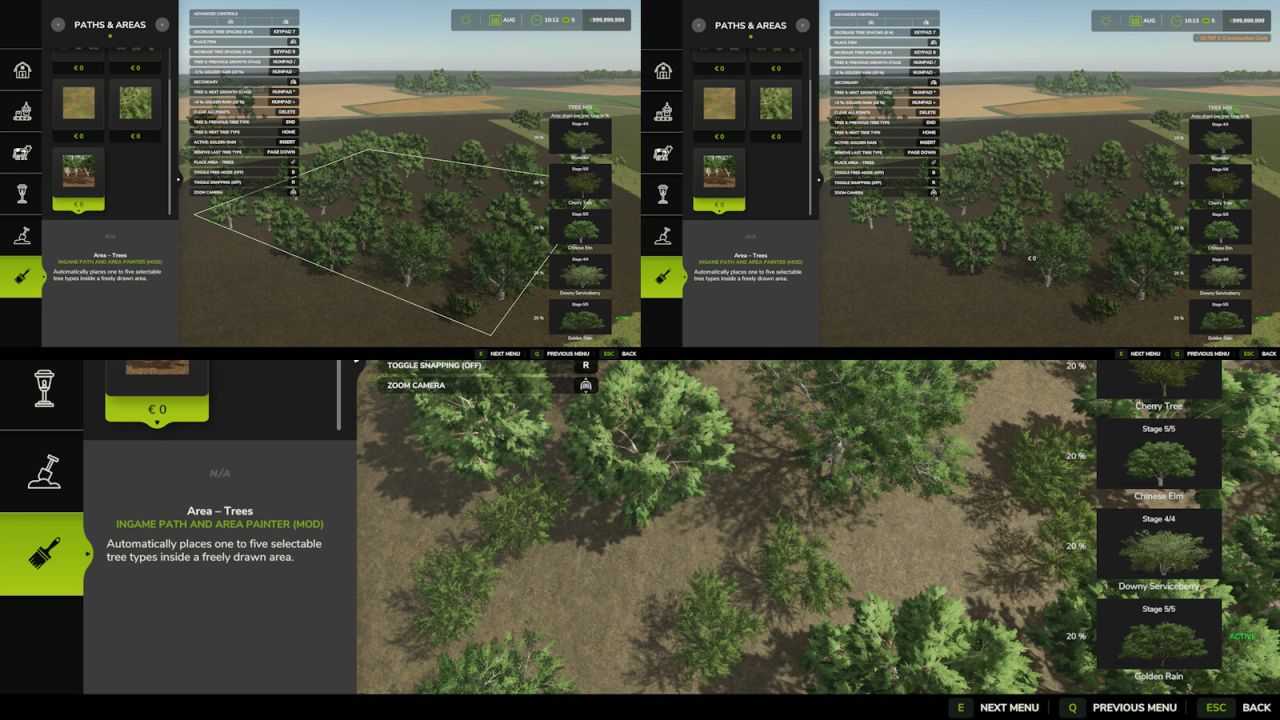
Area – Alberi:
Disegna un’area chiusa e seleziona da 1 a 5 specie di alberi dalla mappa attuale.
Regola le specie di alberi selezionate e le relative proporzioni. La distanza tra gli alberi può essere regolata con incrementi di 1 m; è possibile selezionare anche lo stadio di crescita.
Solo le piantine allo stadio 1 continuano a crescere dopo il posizionamento; gli stadi di crescita superiori rimangono invariati.
Comandi:
• Tasto sinistro del mouse: posiziona un punto di controllo.
• Tasto destro del mouse: rimuove l’ultimo punto di controllo.
• Invio: posiziona il percorso di campo o l’area chiusa.
• Canc: reimposta tutti i punti di controllo.
• Pagina su / Pagina giù: scegli 1 o 2 percorsi di campo oppure aggiungi/rimuovi uno slot dell’area (max. 5).
• Tastierino numerico + / -: modifica la distanza tra 2 percorsi di campo di 1 m oppure la percentuale dello slot dell’area attivo del 5%.
• Tastierino numerico 7 / 9: diminuisce/aumenta la distanza tra le piante di 0,5 m o la distanza tra gli alberi di 1 m.
• Ins: sposta il secondo percorso di campo a sinistra/destra oppure cambia lo slot dell’area attivo.
• Home / Fine: seleziona la texture del terreno, il tipo di vegetazione o la specie di albero successiva/precedente.
• Tastierino numerico * e /: seleziona lo stadio di crescita dell’albero successivo/precedente.
Note:
• Aree chiuse e percorsi ad anello: dopo almeno 3 punti, fai clic vicino al primo punto; il punto finale si aggancia entro 2 m.
• I punti di controllo possono essere posizionati solo su terreni di proprietà.