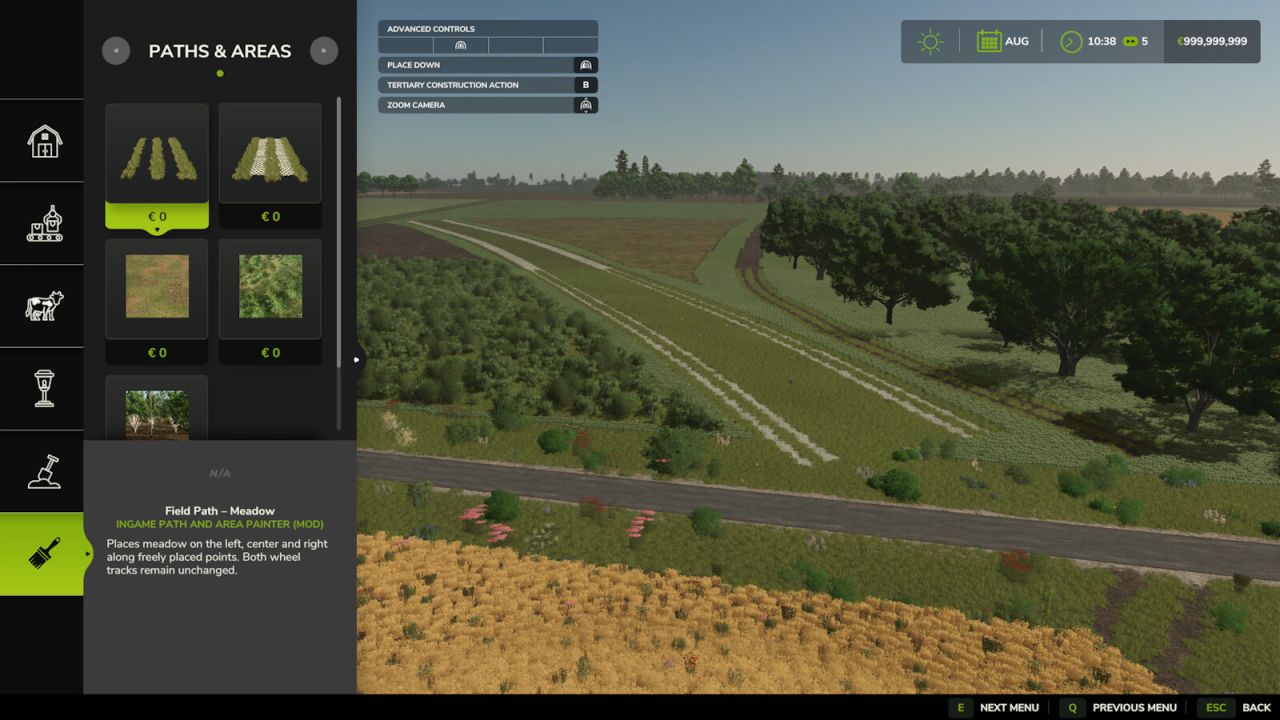
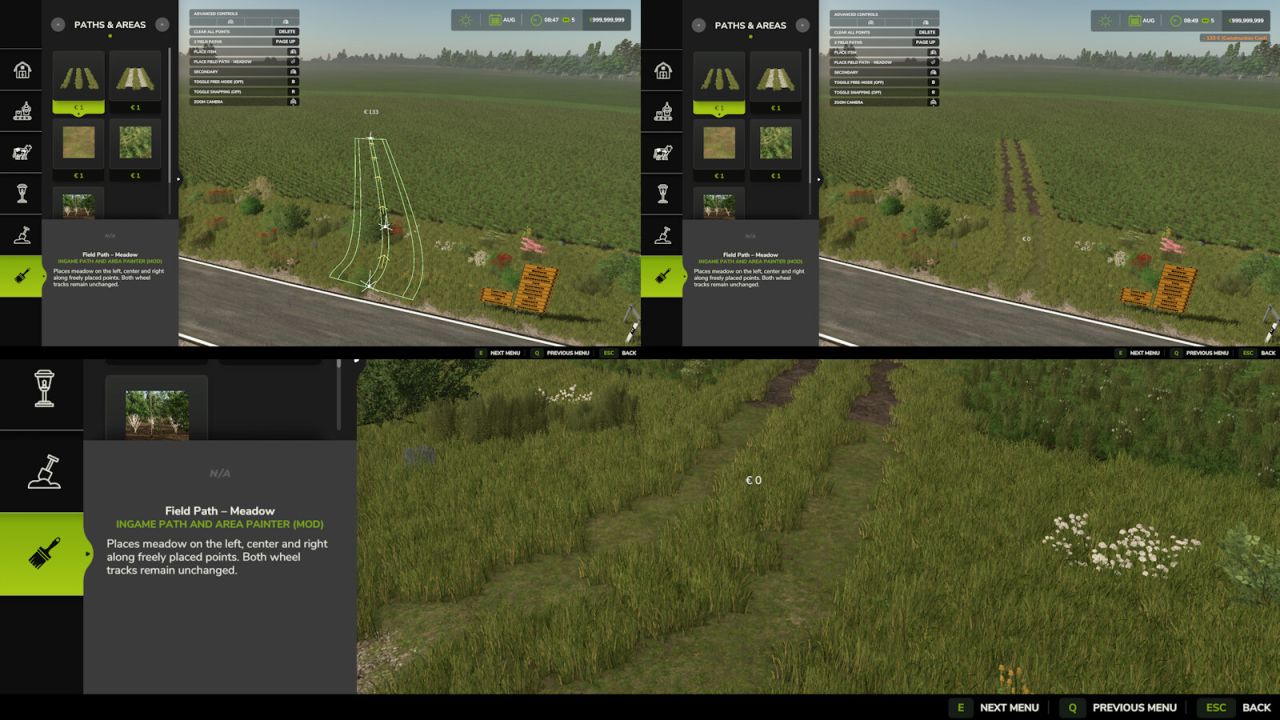
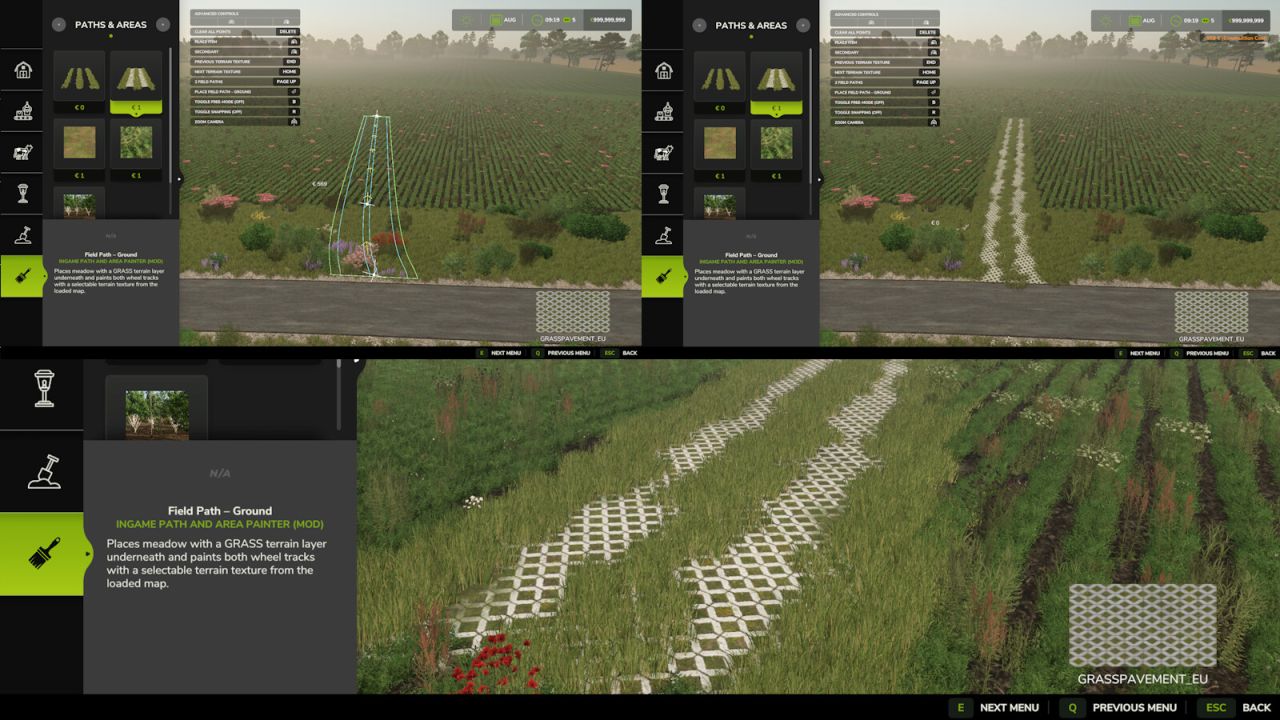

Crie caminhos de campo e áreas de forma livre diretamente no modo de construção. Coloque pontos de controlo, ajuste as definições e verifique o resultado na pré-visualização.
Caminhos de campo – importante:
• 2 pontos criam sempre um caminho de campo reto.
• As curvas só são possíveis a partir do 3.º ponto.
• Escolha 1 ou 2 caminhos de campo paralelos e ajuste o espaçamento e o lado do segundo caminho.
Caminho de campo – Prado:
Pinta prado em ambos os lados e entre as marcas das rodas. As duas marcas das rodas permanecem inalteradas.
Caminho de campo – Terreno:
Pinta automaticamente a camada de terreno RELVA por baixo das áreas de prado e adiciona vegetação de prado por cima.
Escolha uma textura de terreno do mapa atual para as marcas das rodas. As texturas de terreno disponíveis são detetadas automaticamente.
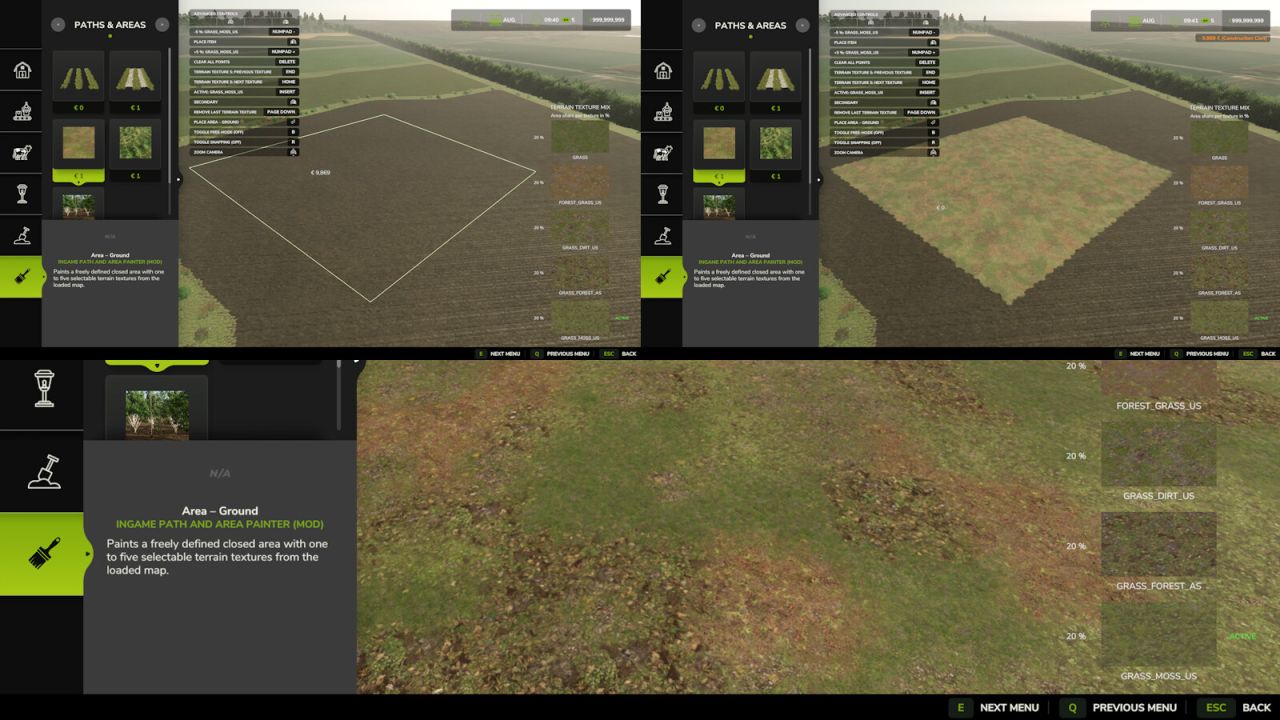
Área – Terreno:
Desenhe uma área fechada e utilize 1 a 5 texturas de terreno.
Uma textura cobre toda a área; várias texturas são misturadas naturalmente, com proporções ajustáveis.
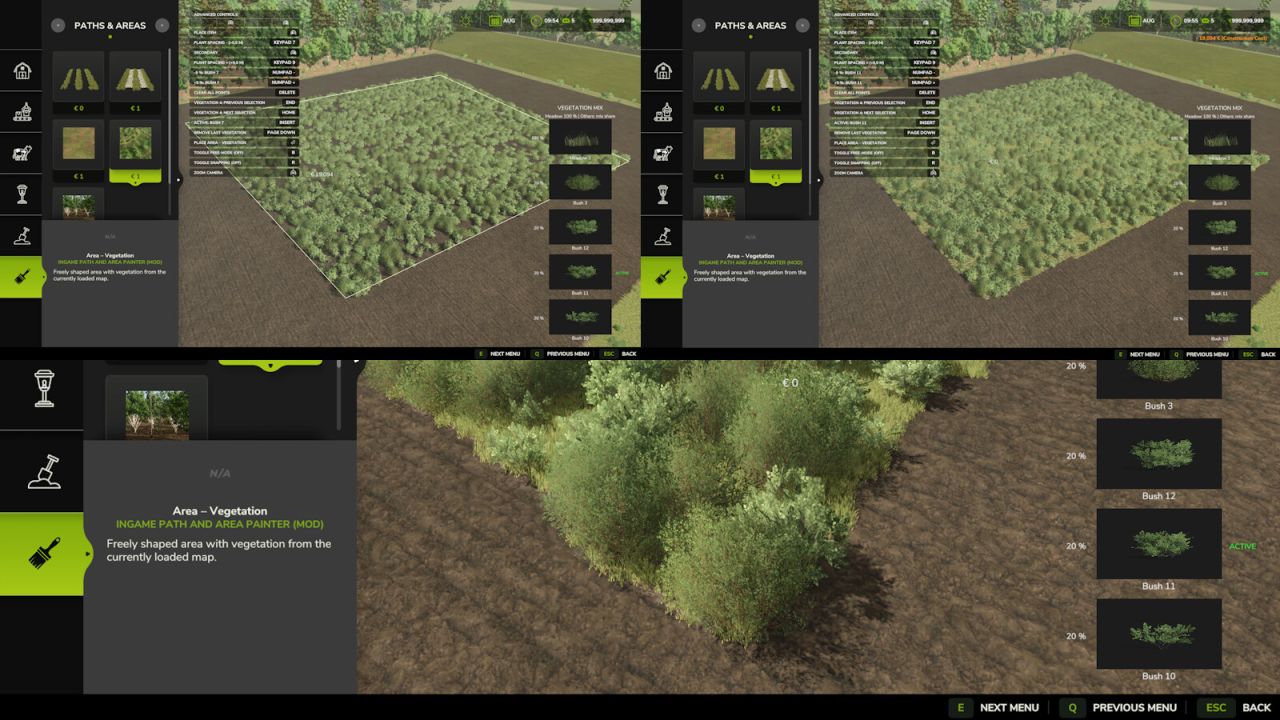
Área – Vegetação:
Desenhe uma área fechada e selecione 1 a 5 tipos de vegetação do mapa atual.
O prado selecionado cobre toda a área. Os arbustos são distribuídos naturalmente, com uma cobertura esparsa.
Ajuste o espaçamento adicional das plantas em incrementos de 0,5 m. São permitidos até 5.000 arbustos por área; o prado não conta para este limite.
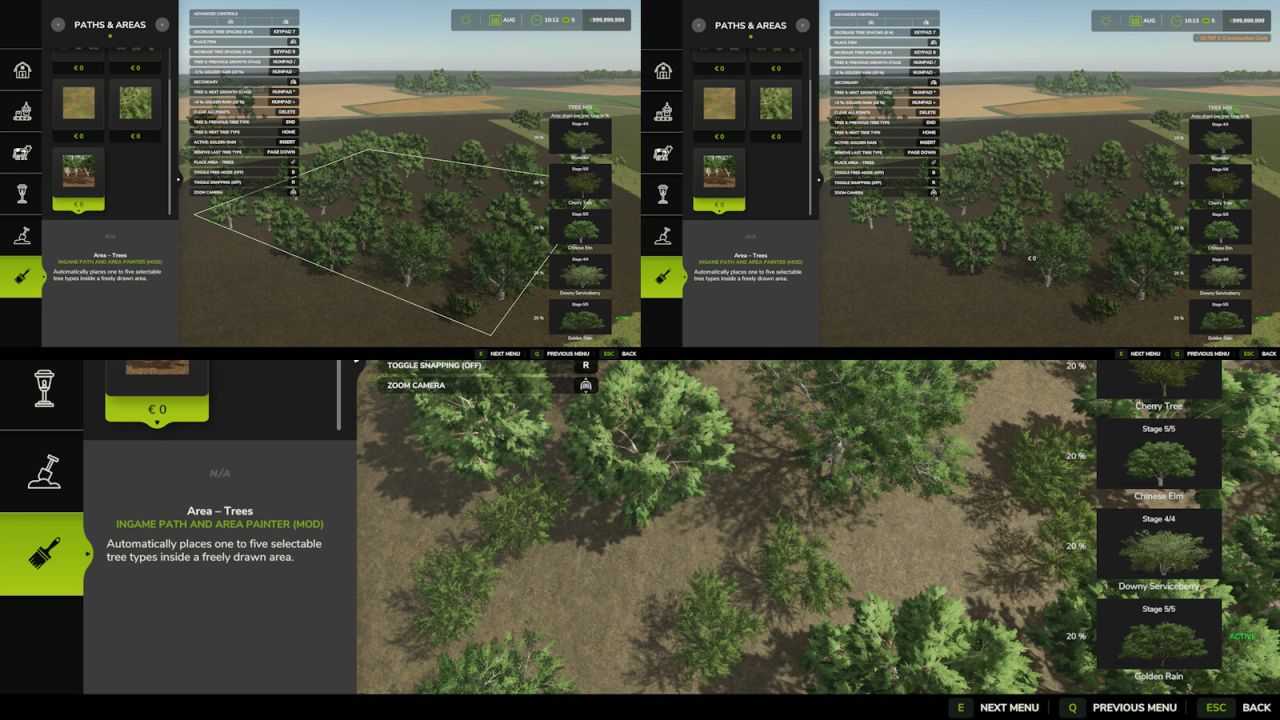
Área – Árvores:
Desenhe uma área fechada e selecione 1 a 5 espécies de árvores do mapa atual.
Ajuste as espécies de árvores selecionadas e as respetivas proporções. O espaçamento entre árvores pode ser ajustado em incrementos de 1 m; o estágio de crescimento também pode ser selecionado.
Apenas as árvores jovens no estágio 1 continuam a crescer após a colocação; os estágios de crescimento superiores permanecem inalterados.
Controlos:
• Botão esquerdo do rato: Colocar um ponto de controlo.
• Botão direito do rato: Remover o último ponto de controlo.
• Enter: Colocar o caminho de campo ou a área fechada.
• Delete: Repor todos os pontos de controlo.
• Page Up / Page Down: Escolher 1 ou 2 caminhos de campo, ou adicionar/remover um espaço de área (máx. 5).
• Teclado numérico + / -: Alterar o espaçamento entre 2 caminhos de campo em 1 m, ou a proporção do espaço de área ativo em 5%.
• Teclado numérico 7 / 9: Diminuir/aumentar o espaçamento das plantas em 0,5 m ou o espaçamento entre árvores em 1 m.
• Insert: Mover o segundo caminho de campo para a esquerda/direita, ou mudar o espaço de área ativo.
• Home / End: Selecionar a textura de terreno, o tipo de vegetação ou a espécie de árvore seguinte/anterior.
• Teclado numérico * e /: Selecionar o estágio de crescimento da árvore seguinte/anterior.
Notas:
• Áreas fechadas e caminhos em loop: após pelo menos 3 pontos, clique perto do primeiro ponto; o ponto final encaixa num raio de 2 m.
• Os pontos de controlo só podem ser colocados em terrenos próprios.