
🚜 Découvrez DGFarm Decal Studio v0.4.0 pour Farming Simulator 25 !
Dans cette vidéo, je vous présente le fonctionnement complet du mod, qui permet d'ajouter des images et des autocollants personnalisés aux véhicules de FS25. Vous verrez comment installer, configurer et utiliser les principaux outils disponibles.
✅ Ajoutez des images personnalisées
✅ Ajustez la position, la taille et la rotation
✅ Personnalisez différents véhicules
✅ Enregistrez vos créations dans le jeu
✅ Développé pour Farming Simulator 25
📥 TÉLÉCHARGEMENT OFFICIEL :
💬 REJOIGNEZ LA COMMUNAUTÉ DGFARM :
https://discord.gg/DJtBfD9vbF
Vous avez rencontré un problème ou vous avez une suggestion ? Envoyez-nous votre signalement sur notre serveur Discord.
Version présentée : 0.4.0
Compatibilité : Farming Simulator 25 — PC/Mac
⚠️ Téléchargez uniquement via les canaux officiels de DGFarm.
#FarmingSimulator25 #FS25 #DGFarm #ModsFS25 #FarmingSimulator #ModFS25
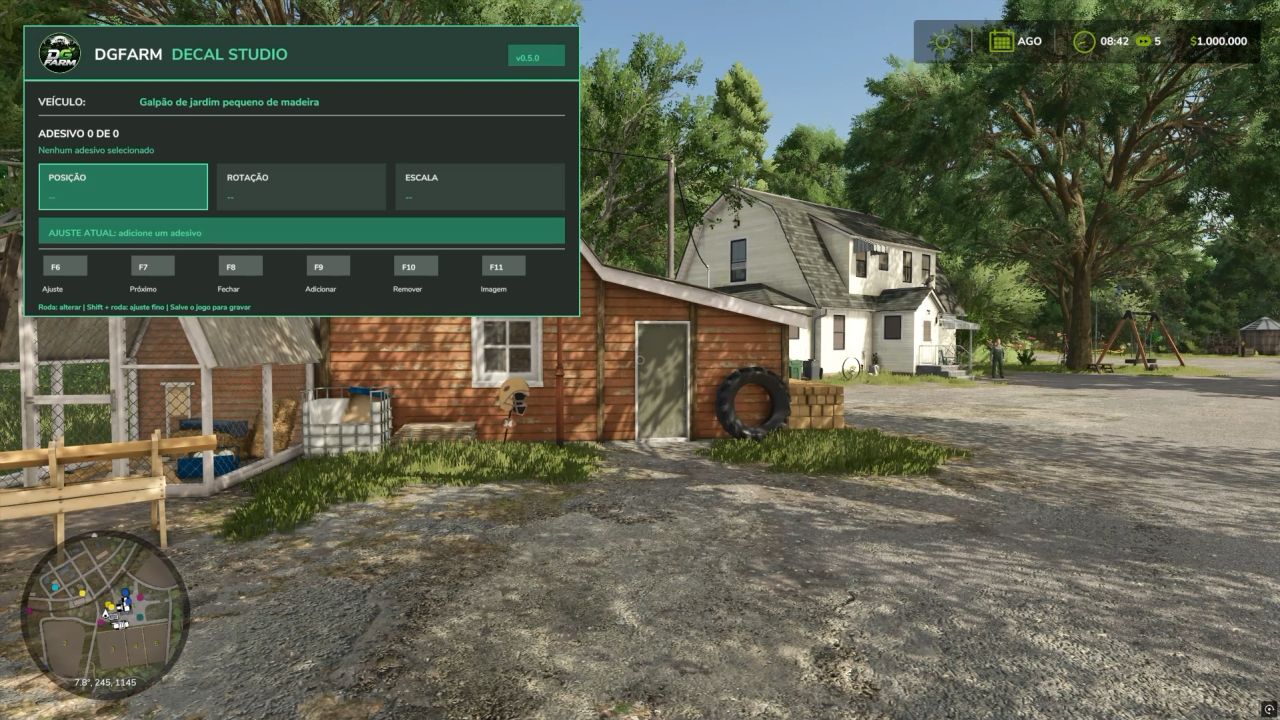
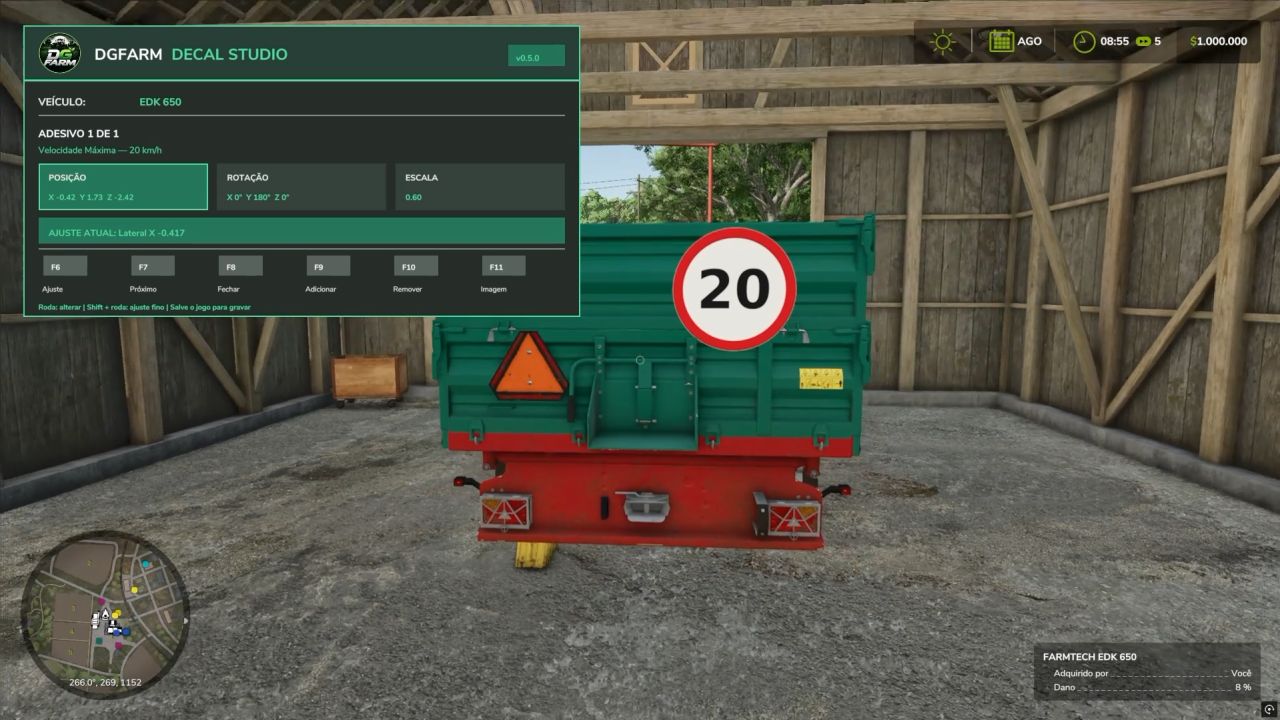
Dans cette vidéo, je présente les principales nouveautés de la version 0.5.0 du mod qui permet d’ajouter des images et des autocollants personnalisés aux véhicules, machines, remorques et outils de Farming Simulator 25.
✨ NOUVEAUTÉS DE LA VERSION 0.5.0 :
✅ Nouvelle mise en page inspirée de l’identité visuelle de DGFarm
✅ Interface réorganisée et plus facile à comprendre
✅ Prise en charge multilingue en portugais brésilien et en anglais
✅ Langue sélectionnée automatiquement selon les paramètres du jeu
✅ Commandes simplifiées pendant l’édition
✅ Catalogue mis à jour avec 17 images
✅ Possibilité d’ajouter vos propres images
✅ Réglage de la position, de la taille, des proportions et de la rotation
🎮 NOUVELLES COMMANDES :
• Ctrl+F8 : ouvrir ou fermer le panneau
• F6 : sélectionner le réglage
• F7 : sélectionner l’autocollant appliqué suivant
• F9 : ajouter un autocollant
• F10 : supprimer l’autocollant sélectionné
• F11 : changer l’image
• À pied : utilisez la molette de la souris pour effectuer les réglages
• Dans le véhicule : utilisez Ctrl + la molette de la souris
• Maj + molette : réglage précis