
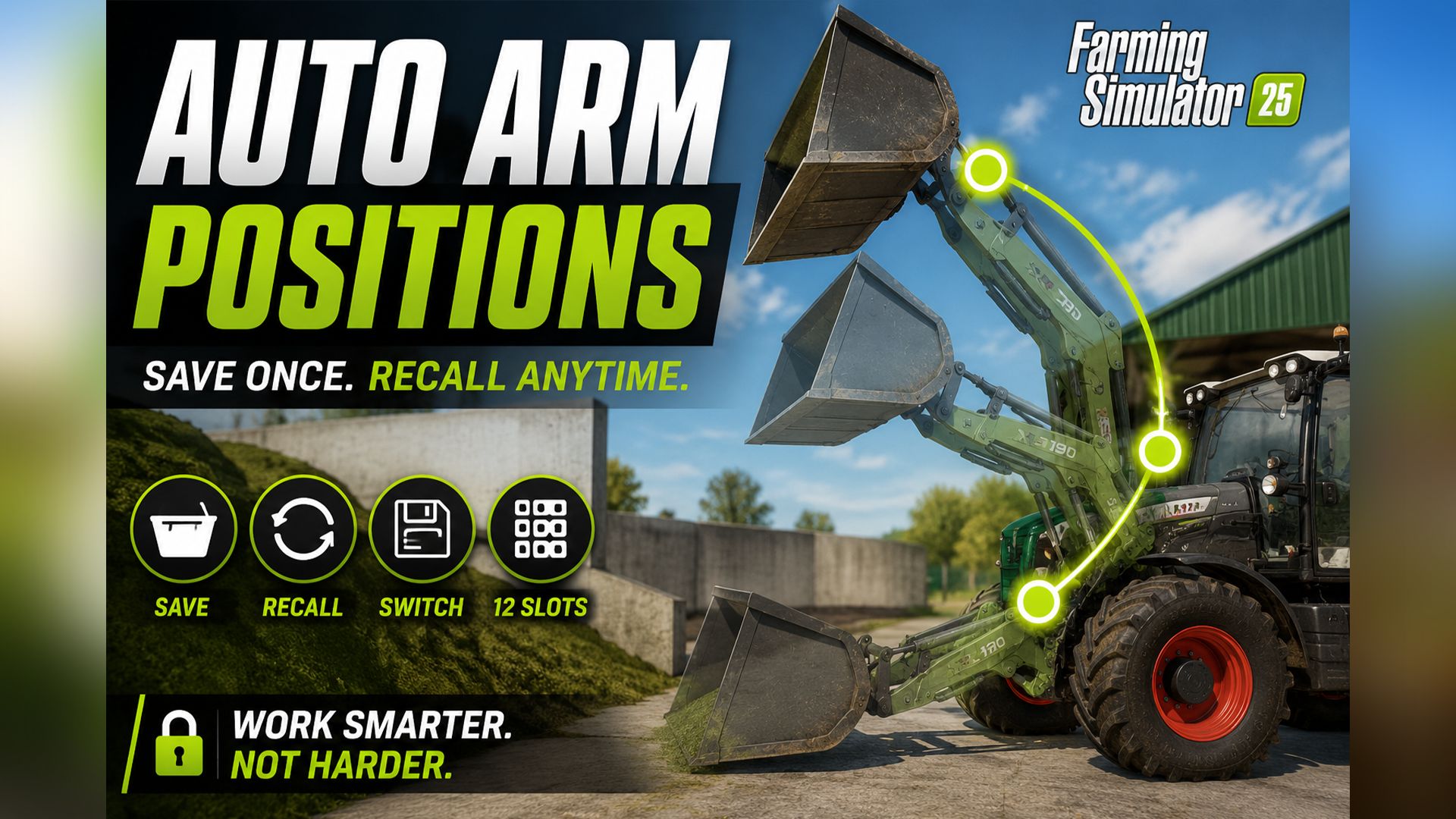

🚜 Automatische Armpositionen
**Speichern Sie Ihre Laderpositionen einmal – und rufen Sie sie jederzeit wieder ab. Kein Hantieren mehr mit Heben, Neigen und Teleskopieren.**
---
## 💡 Was macht dieser Mod?
Stellen Sie sich vor, Sie fahren Silage in Ihr Silo. Jedes Mal:
- Eimer absenken → Material aufschaufeln
- Schaufel hoch → zum Anhänger fahren
- Schaufel gekippt → kippt
- Eimer wieder runter
Ständig die gleichen Bewegungen wiederholen, drei Achsen ständig anpassen. **Mit diesem Mod speicherst du jede Position einmal – und rufst sie per Knopfdruck wieder auf.** Dein Lader fährt automatisch in die gewünschte Position. Hubarm, Schaufelneigung und sogar Teleskopauszug – alles in einem.
Funktioniert für:
- 🪣 **Schaufeln** (Silage, Mist, Schüttgüter)
- 🪜 **Palettengabeln**
- 🌾 **Ballenspitzen**
- 🏗️ **Gabelstapler**
Mit **4 Modi** und **12 Slots pro Modus** stehen Ihnen bis zu **48 Positionen pro Fahrzeug** zur Verfügung.
---
## ⌨️ Tastenbelegung
| Schlüssel | Was es tut |
|-------|---------------|
| **O** | Modus umschalten (Schaufel → Palettengabel → Ballen → Gabelstapler → Schaufel...) |
| **Alt + O** | Aktuelle Position im aktiven Modus speichern |
| **Nummernblock 7** | Zur nächsten gespeicherten Position wechseln |
| **Nummernblock 8** | Zur vorherigen gespeicherten Position wechseln |
💡 **Hinweis:** Num Lock muss für Num Lock-Tasten aktiviert sein. Wenn die Tasten nicht reagieren oder mit anderen Mods in Konflikt stehen, weisen Sie sie einfach im Spielmenü unter **Optionen → Eingabe** neu zu.
---
## 📋 Schritt-für-Schritt: Erste Anwendung
### Beispiel: Silage mit dem Frontlader in den Anhänger laden
**1. Modus auswählen**
- Steigen Sie auf den Lader (oder den Traktor mit angebautem Frontlader)
- Drücken Sie **O**, bis das HUD Folgendes anzeigt: *"Modus: Eimer"*
**2. Positionen speichern**
- Bewegen Sie die Schaufel in die **Ladeposition** (am Boden des Materials, leicht geneigt)
→ **Alt + O** → *"Schaufel - Slot 1 gespeichert"*
- Bewegen Sie die Schaufel in die **Transportposition** (hoch, leicht nach hinten geneigt)
→ **Alt + O** → *„Schaufel – Slot 2 gespeichert“*
- Bewegen Sie die Schaufel in die **Entladeposition** (über einem Anhänger, nach vorne gekippt)
→ **Alt + O** → *„Schaufel – Slot 3 gespeichert“*
- Bewegen Sie die Schaufel in die **Umkehrposition** (mittlere Höhe, leer)
→ **Alt + O** → *„Schaufel – Slot 4 gespeichert“*
**3. Einsatz während des Betriebs**
- Am Material angekommen → **Numpad 7** → Schaufel fährt in Beladeposition
- Material aufgenommen → **Nummernblock 7** → Schaufel hebt sich automatisch an
- Über Anhänger → **Numpad 7** → Schaufel kippt automatisch
- Zurück zum Material → **Numpad 7** → Schaufel in umgekehrter Position
- Wieder am Material → **Numpad 7** → Kehrt zur ersten Position zurück
Vier Tastendrücke pro Zyklus statt ständigem Mastschieben!
---
## 🎯 Tipps für den optimalen Einsatz
### Separate Slots für jedes Fahrzeug
Jedes Fahrzeug speichert seine eigenen **Slots**. Ihr Frontlader-Traktor und Ihr Radlader haben unabhängige Positionen. Bei Frontlader-Anbaugeräten sind die Steckplätze mit dem **Lader selbst** verknüpft – Sie können ihn an einen anderen Traktor anbauen und Ihre Positionen bleiben erhalten.
### Der richtige Modus für jeden Anhang
Beim Wechsel zwischen Schaufel- und Palettengabel:
- Drücken Sie **O**, bis der entsprechende Modus aktiv ist
- Slots des jeweiligen Modus bleiben separat gespeichert
- Durch Zurückschalten mit **O** werden die alten Slots wiederhergestellt
### Leere Slots werden übersprungen.
Sie müssen nicht alle 12 Plätze füllen. Wenn Sie nur die Slots 1–4 füllen, springt **Numpad 7** nach Slot 4 zurück zu Slot 1 – die Slots 5–12 werden übersprungen.
### Slot überschreiben
**Alt + O** speichert im nächsten Slot in der Sequenz (1 → 2 → 3 → ... → 12 → 1). Wenn alle 12 Slots voll sind, wird Slot 1 überschrieben.
### Vorsicht in geschlossenen Räumen:
Beim Hochfahren bewegen sich **alle Achsen gleichzeitig**. Wenn Ihr „High Drop“-Slot in einer Halle gespeichert wurde und Sie in einer niedrigen Scheune stehen, kann es zu Kollisionen mit der Decke kommen. Im freien Gelände kein Problem.
---
## 🚜 Unterstützte Fahrzeuge
| Fahrzeugtyp | Status |
|-------------|--------|
| Frontlader an Traktoren (Bressel & Lade XB190 etc.) | ✅ Funktioniert |
| Radlader (Volvo L120H, JCB etc.) | ✅ Funktioniert |
| Teleskoplader (Sennebogen G340, JCB Loadall etc.) | ✅ Funktioniert (inkl. Teleskopauszug) |
| Gabelstapler (Jungheinrich EFG etc.) | ✅ Funktioniert |
| Mistgabel, Hochkippschaufel, Greiferaufsätze | ✅ Funktioniert |
Grundsätzlich unterstützt der Mod jedes Fahrzeug im Spiel, das über eine hydraulische Steuerung verfügt.
---
## 💾 Im Savegame speichern
Alle gespeicherten Positionen werden **automatisch** im Spiel gespeichert. Sie werden wiederhergestellt, wenn Sie das Spiel starten. Dies gilt für jedes Fahrzeug separat. Sie müssen nichts manuell exportieren oder speichern.
---
## 🌐 Mehrspielermodus
✅ **Multiplayer-kompatibel** – der Mod kann auf MP-Servern verwendet werden.
- Slots gehören dem Fahrzeug, nicht dem Spieler.
- Wenn du Slots speicherst und ein anderer Spieler den Lader übernimmt, kann dieser die gleichen Slots nutzen.
- Beim Speichern auf einem Multiplayer-Server werden die Slots in der Sicherungsdatei des Servers gespeichert.
⚠️ **Hinweis zur Multiplayer-Beta:** Das Speichern von Slots durch Client-Spieler wurde nicht ausführlich getestet. Wenn Sie auf Probleme stoßen, teilen Sie uns dies bitte mit.
---
## 🔧 Installation
1. **ZIP-Datei nicht extrahieren**
2. Kopieren Sie es in den FS25-Mod-Ordner:`C:\Benutzer\<Ihr Name>\Dokumente\Meine Spiele\FarmingSimulator2025\mods\`
3. Starten Sie das Spiel → laden Sie ein gespeichertes Spiel oder erstellen Sie ein neues Profil
4. Aktiviere den Mod im Mod-Menü
5. Steigen Sie auf einen Lader – los geht’s!
---
## 🤔 FAQ
**Was passiert, wenn ich versehentlich im falschen Slot speichere?**
Drücken Sie wiederholt **Alt + O** – der nächste Speichervorgang wechselt zum nächsten Slot. Nach 12 Wiederholungen steht Slot 1 wieder zur Verfügung und kann überschrieben werden. Alternativ können Sie den Lader an die gewünschte Position für diesen Steckplatz bewegen und zum richtigen Zeitpunkt **Alt + O** drücken.
**Werden auch die Klauenpositionen von Greifern gespeichert?**
Ja. Bei Greifwerkzeugen mit zusätzlicher Klauenachse wird zusätzlich der Klauenzustand gespeichert. Wenn Sie also Slot 1 mit „Klaue offen“ und Slot 2 mit „Klaue geschlossen“ speichern, werden diese Zustände auch beim Bewegen des Greifers wiederhergestellt.
**Funktioniert das auch, wenn ich bei laufendem Uhrwerk einen Greifer öffnen/schließen möchte?**
Ja, aber es wird ruckeln, weil der Mod gleichzeitig versucht, die Klaue auf den gespeicherten Wert zu bewegen, und Sie arbeiten dagegen. Lassen Sie zunächst die automatische Bewegung beenden.
**Kann ich die Schlüssel ändern?**
Ja, im Spielmenü unter **Optionen → Eingabe** können Sie jede Taste neu belegen.
**Was passiert, wenn der Mod bei einem bestimmten Fahrzeug nichts bewirkt?**
Das Fahrzeug verwendet wahrscheinlich nicht das Standardhydrauliksystem (Zylinder) oder verfügt über keine steuerbaren Werkzeuge. Dies kann bei sehr alten oder exotischen Mod-Fahrzeugen passieren.