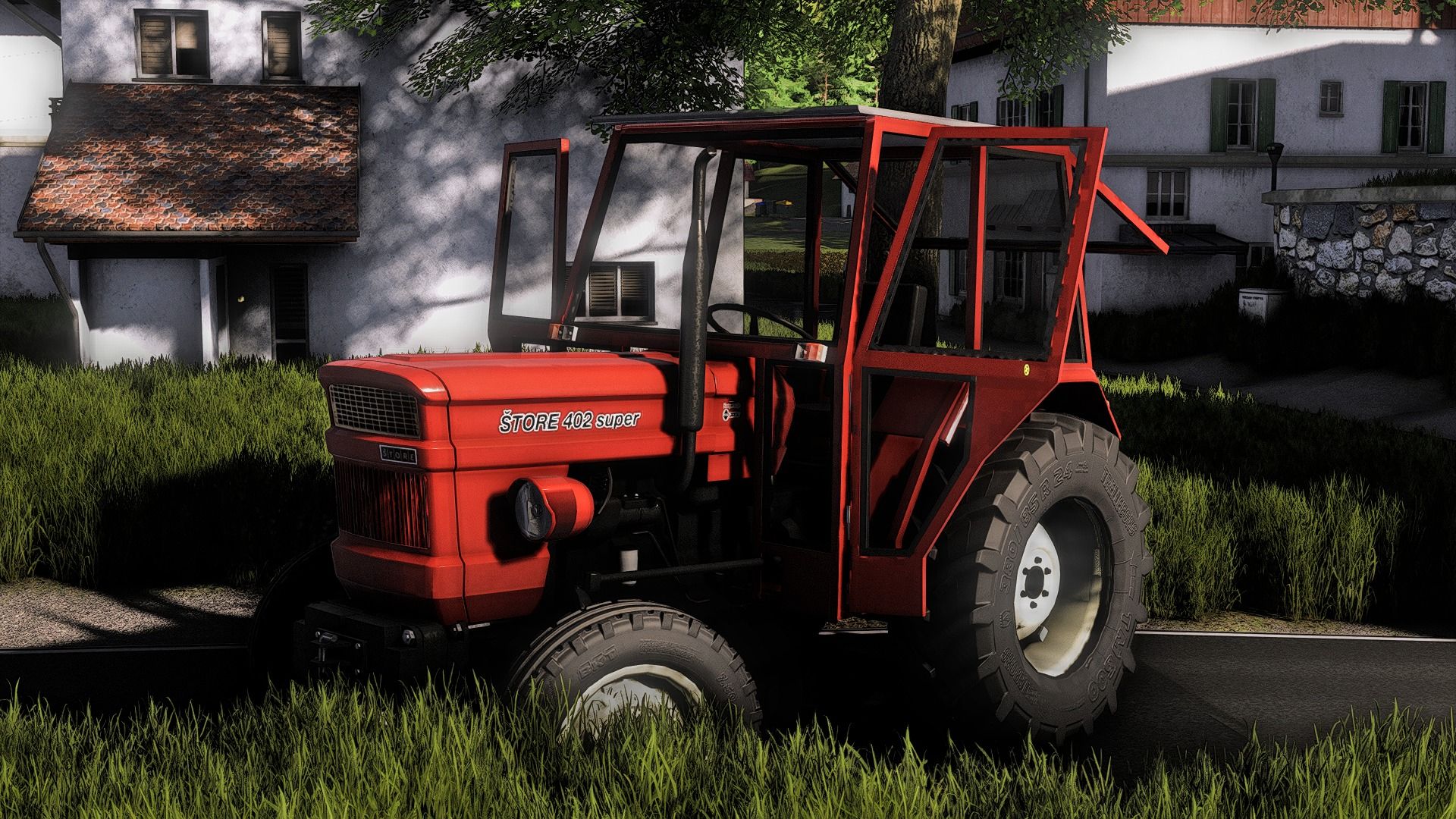
TN Fab Store-Kategorien
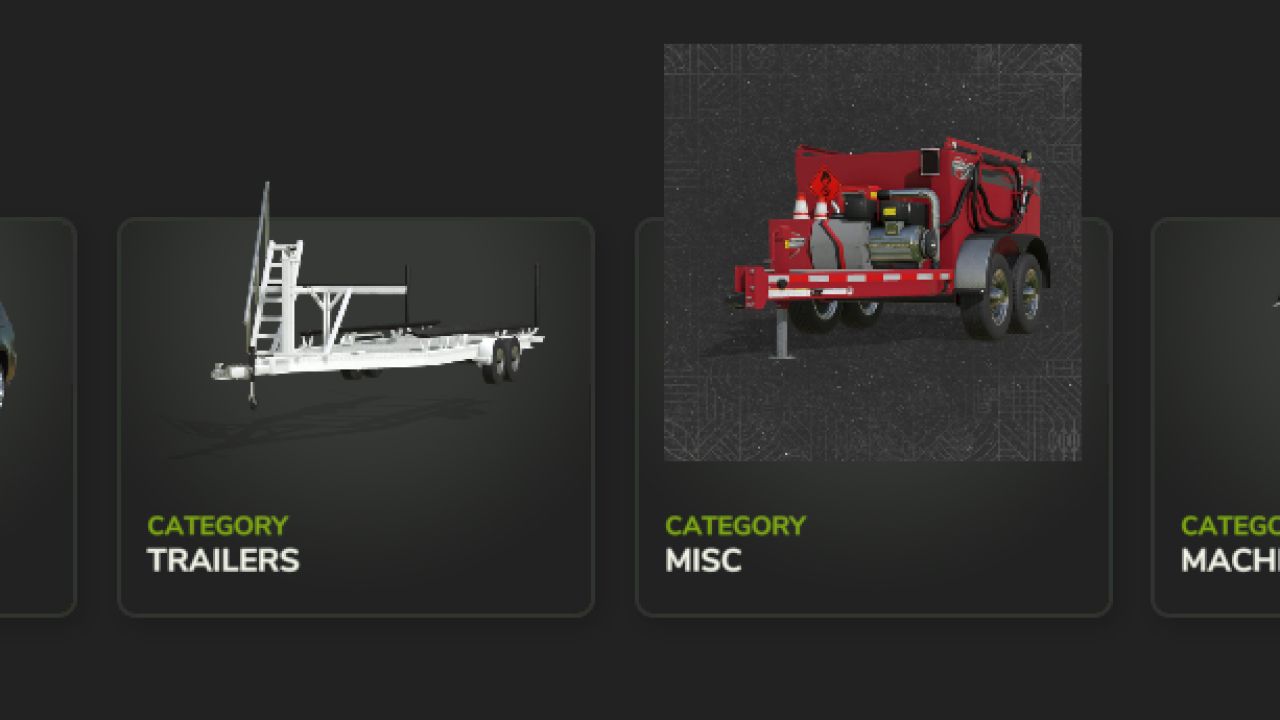
Withersoul Modding Store-Kategorien ist ein Mod, den Sie herunterladen und der dem Shop weitere Kategorien hinzufügt, die Sie sich ansehen können, z. B. Boote, Fahrzeuge und vieles mehr!
DIESER MOD IST MÖGLICHERWEISE FÜR DIE MEISTEN MEINER ZUKÜNFTIGEN MODS ERFORDERLICH
Download-Link ---> https://withersoul-modding.itch.io/wsmc-store-categories
UPDATE 2.0.0.0
weitere Kategorien hinzugefügt
UPDATE 3.0.0.0
weitere Kategorien hinzugefügt
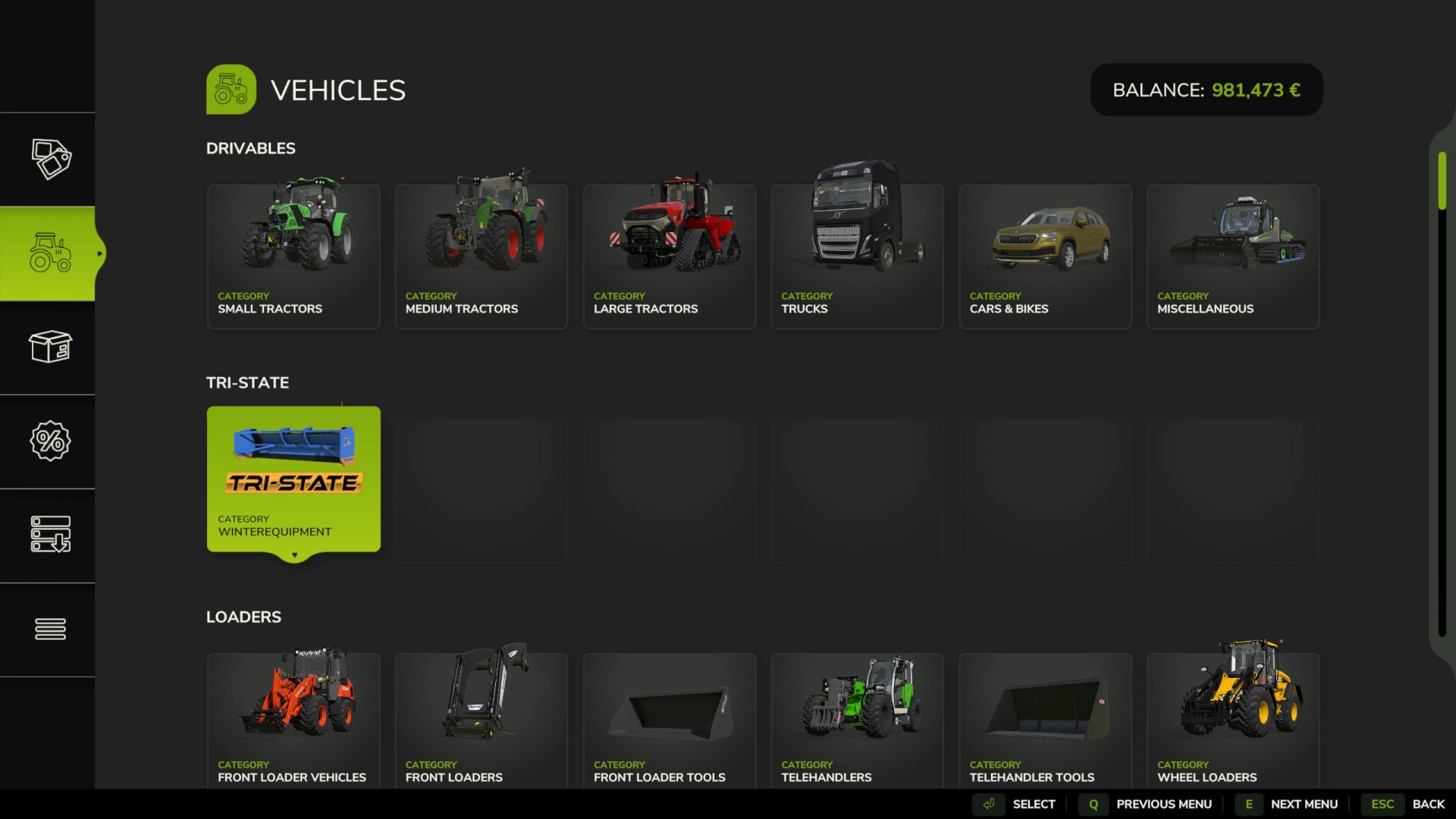
Unsere kundenspezifische Tri-State-Store-Kategorie für FS25. Einmal im Laden. Gehen Sie zur Baustoffe und unten geben sich ein Schraubenschlüssel. Alle unsere platzierbaren Mods befinden sich im Schraubenschlüsselabschnitt.
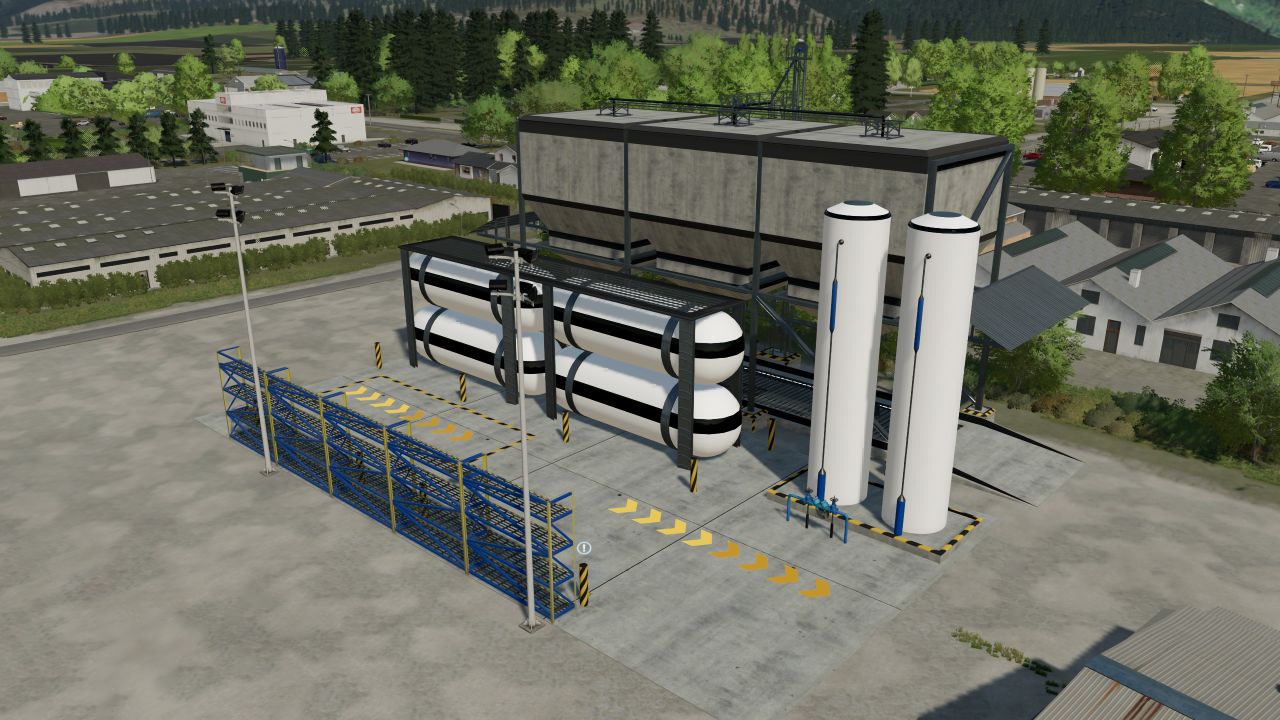
Sind Sie es leid, nicht genug Platz für den Anbau Ihrer Pflanzen zu haben? Wechseln Sie zum Store Everything Silo und machen Sie sich keine Sorgen um die Lagerung!
(Funktioniert aber mit Silo-Erweiterungen)
Preis: 195.000 $
Fassungsvermögen: insgesamt 8.000.000 Liter
Fügt eine benutzerdefinierte Squigglze-Store-Kategorie und benutzerdefinierte Squigglze-Build-Menükategorien hinzu. Wird für alle Squigglze FS25-Mods für PC verwendet (ausgenommen DLCs und Karten)
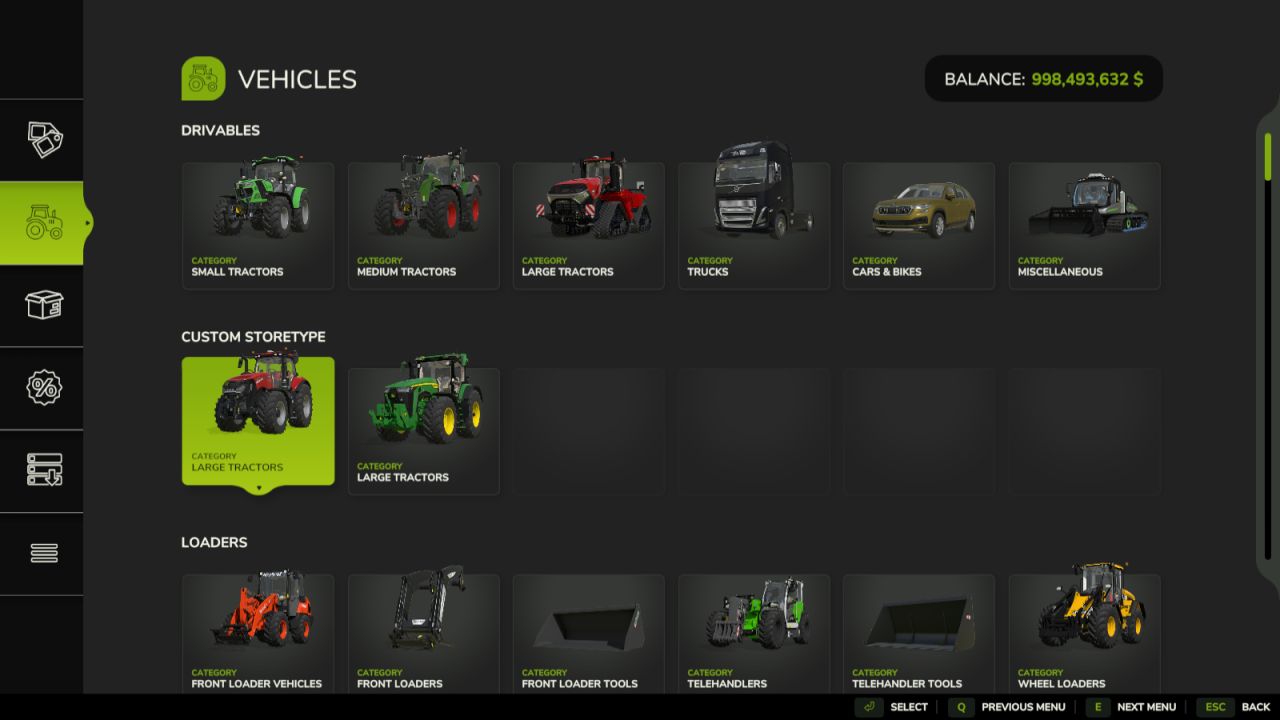
FAHRZEUG-SHOP-MENÜ > FAHRBARES > Squigglze-Mods
ERSTELLEN SIE MENÜKATEGORIEN
~ GEBÄUDE > SQUIGGLZE-GEBÄUDE
~ PRODUKTION > SQUIGGLZE PRODUCTIONS
~ TIERE > SQUIGGLZE-TIERE
~ DEKORATION > SQUIGGLZE-DEKORATIONEN
~ LANDSCHAFTSBAU > SQUIGGLZE LANDSCHAFTSBAU
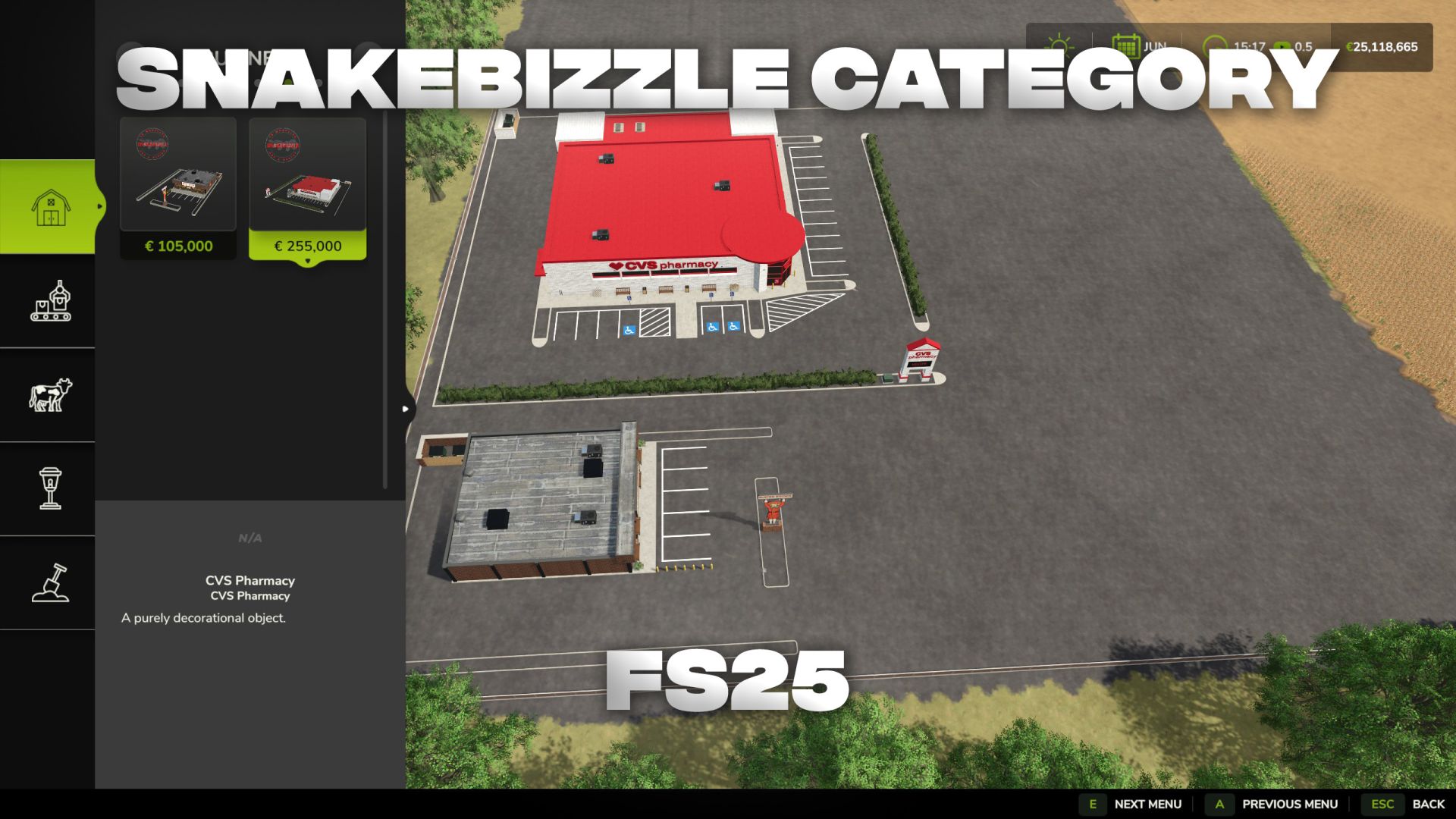
Dieser Mod fügt die Snakebizzle-Kategorien zum Baumenü hinzu, sodass Sie dort alle seine Mods finden können.
Es wird notwendig sein, die meisten seiner Mods zu verwenden.
Skript, mit dem Sie benutzerdefinierte Kategorien zu Fahrzeug- und Baumärkten hinzufügen können. Das Skript ist in Ihren Mod integriert und Sie legen den Namen und das Symbol für Ihre Kategorie selbst fest.
Anweisungen zum Hinzufügen Ihrer Kategorie in moddesk.xml
Öffnen Sie die Datei moddesk.xml:
Verwenden Sie einen Texteditor (z. B. Notepad++ oder Visual Studio Code), um die Datei moddesk.xml zu öffnen, die sich im Ordner Ihres Mods befindet.
Abschnitt hinzufügen:
Stellen Sie sicher, dass Ihre Datei den Abschnitt enthält. Wenn es nicht vorhanden ist, fügen Sie den folgenden Code vor dem schließenden -Tag hinzu:
Hinzufügen der Abschnitte und :
Sie müssen die Abschnitte und zur Datei hinzufügen, sofern diese noch nicht vorhanden sind. Fügen Sie den folgenden Code vor dem schließenden -Tag ein:
Hinzufügen einer neuen Kategorie in :
Fügen Sie im Abschnitt Ihre Kategorie mithilfe der folgenden Vorlage hinzu:
Ersetzen Sie YOUR_CATEGORY_TYPE durch den Kategorietyp (z. B. DRIVABLES, TRAILERS usw.), YOUR_STORECATEGORY_NAME durch einen eindeutigen Namen für Ihre Kategorie, Your Title durch den Namen, der im Spiel angezeigt wird, und path/to/image.png durch den Pfad zum Bild für Ihre Kategorie.
Beispiel:
Hinzufügen einer neuen Kategorie in (falls erforderlich):
Fügen Sie im Abschnitt Ihre Baukategorie mithilfe einer ähnlichen Vorlage hinzu:
Ersetzen Sie YOUR_CONSTRUCTION_TYPE durch den Kategorietyp (z. B. Gebäude, Produktion usw.), YOUR_CONSTRUCTIONCATEGORY_NAME durch einen eindeutigen Namen für Ihre Baukategorie und Your Title durch den Namen, der im Spiel angezeigt wird.
Beispiel:
Speichern Sie die Änderungen:
Nachdem Sie alle Änderungen vorgenommen haben, speichern Sie die Datei moddesk.xml.
Testen im Spiel:
Starten Sie das Spiel und prüfen Sie, ob Ihre neue Kategorie im Laden- und Baumenü erscheint.
Stellen Sie sicher, dass alle Elemente korrekt angezeigt werden und fehlerfrei funktionieren.
Debuggen (falls erforderlich):
Wenn Ihre Kategorie nicht angezeigt wird, überprüfen Sie die Konsole auf Fehler. Stellen Sie sicher, dass alle Kategorie- und Artikelnamen korrekt geschrieben sind und keine Tippfehler enthalten.
Abschluss
Jetzt wissen Sie, wie Sie Ihre Kategorie in moddesk.xml für Landwirtschafts-Simulator 25 hinzufügen. Wenn Sie weitere Fragen oder Probleme haben, können Sie gerne um Hilfe bitten!